Wie man den Okta SSO einrichtet
Last updated: October 22, 2026
In diesem Artikel erfährst du als Admin, wie sich deine Mitarbeitenden mit Okta (SSO) bei PULT anmelden können.
Voraussetzung: Die Okta-Synchronisierung muss bereits eingerichtet sein (Okta-Domain, Zugriffstoken und Benutzer synchronisieren in den PULT Okta-Einstellungen). Nutze ein Admin-Konto in deinem Okta-Tenant, um die benötigte „Pult SSO“-App anzulegen.
In Okta
1. Applications
Gehe zu Admin → Applications.
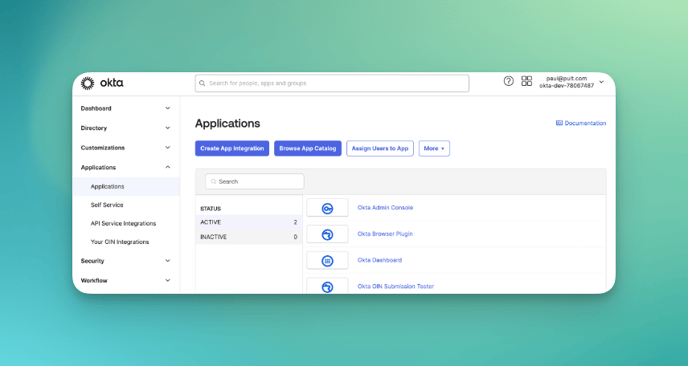
2. Create App Integration
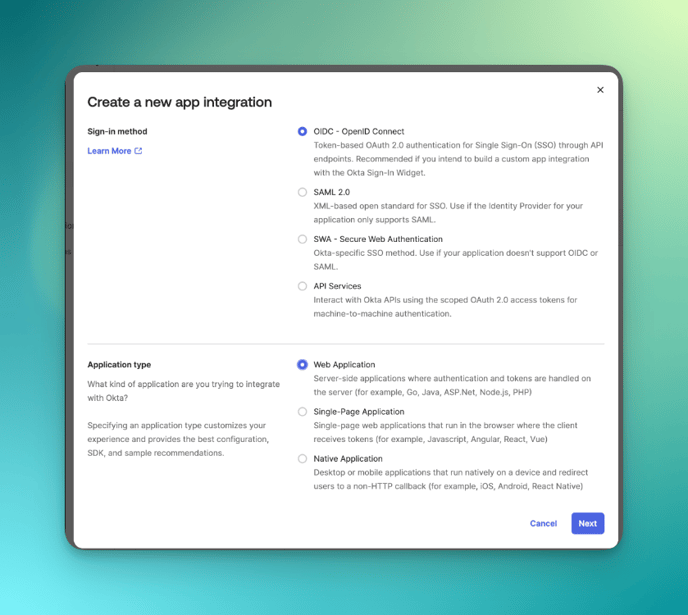
Klicke auf Create App Integration. Wähle OIDC - OpenID Connect als Anmeldemethode und Web Application als Anwendungstyp. Klicke dann auf Next.
3. App-Einstellungen
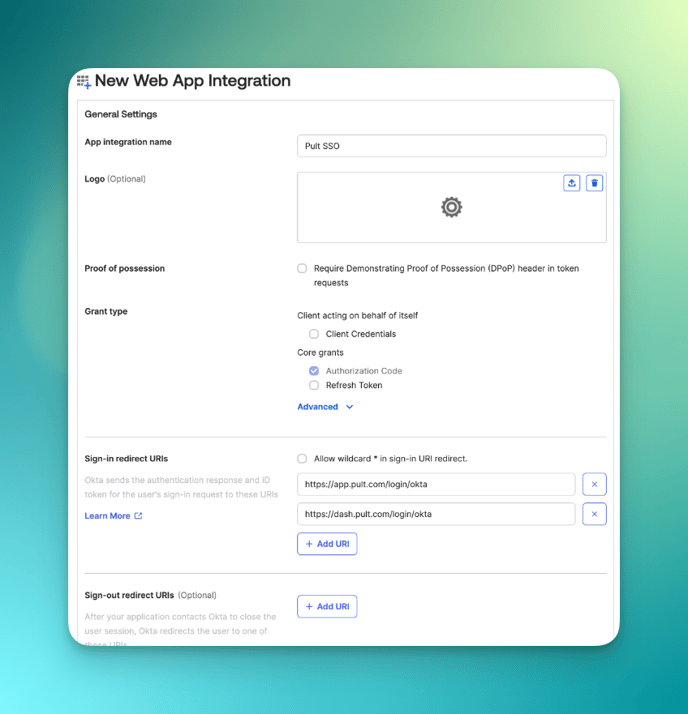
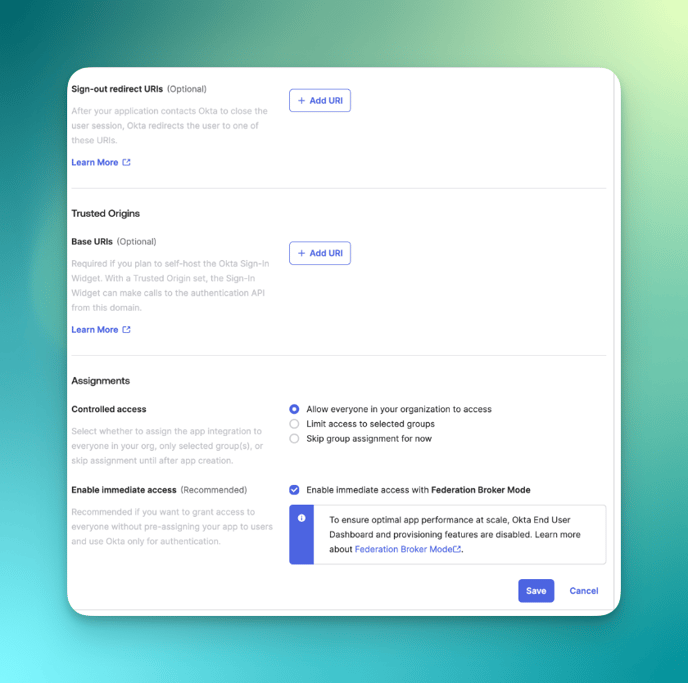
Stelle sicher, dass die folgenden Optionen mit deinem Bildschirm übereinstimmen, und klicke auf Save:
App Integration Name | Pult SSO |
Proof of possession | [ ] |
Grant type | [X] Authorization code |
Sign-in redirect URLs | https://app.pult.com/login/okta https://dash.pult.com/login/okta |
Assignments | [X] Allow everyone in your organization to access [X] Enable immediate access with Federation Broker Mode |
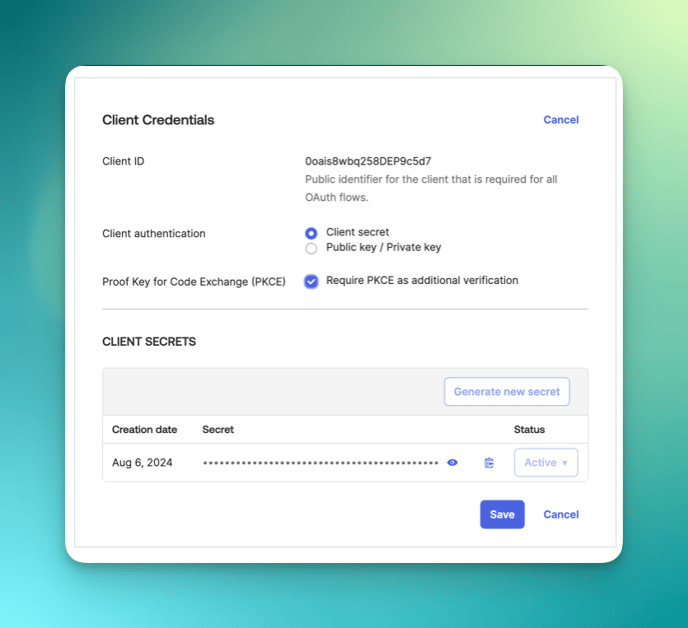
4. PKCE
Aktiviere nach dem Anlegen der App die Option Require PKCE as additional verification.
5. Okta API Scopes
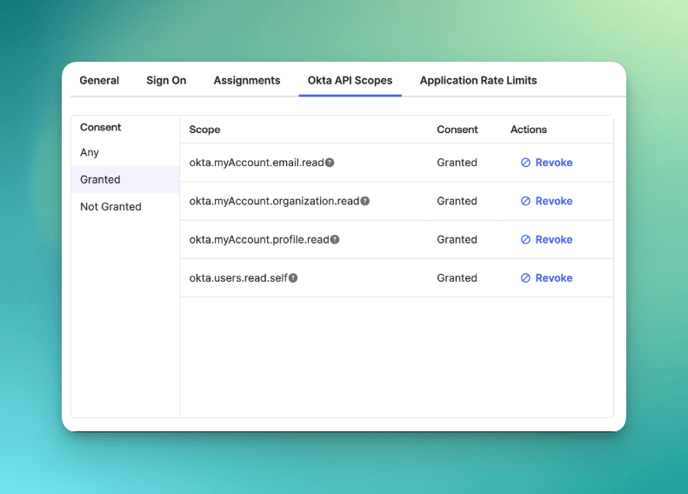
Erteile im Tab Okta API Scopes folgende Scopes:
okta.users.read.self
okta.myAccount.profile.read
okta.myAccount.organization.read
okta.myAccount.email.read
6. Rate Limits
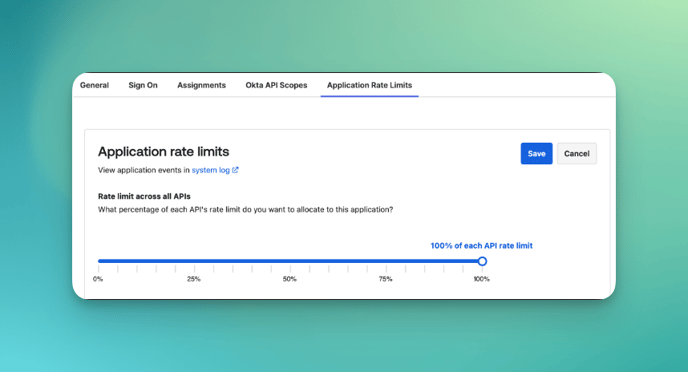
Wenn du viele Zugriffe erwartest (z. B. häufige Anmeldungen bei PULT über Okta SSO), erhöhe ggf. die Application Rate Limits.
7. Client ID und Client Secret
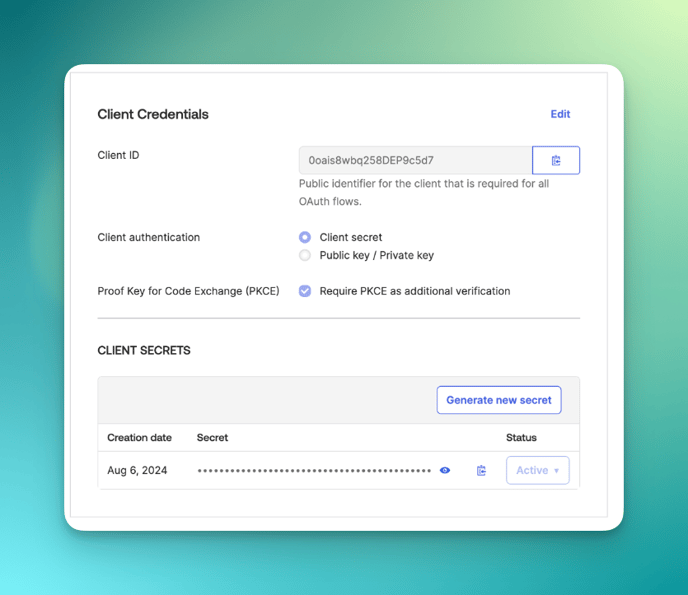
Gehe zurück zum Tab General und kopiere die Client ID und das Client Secret.
In PULT
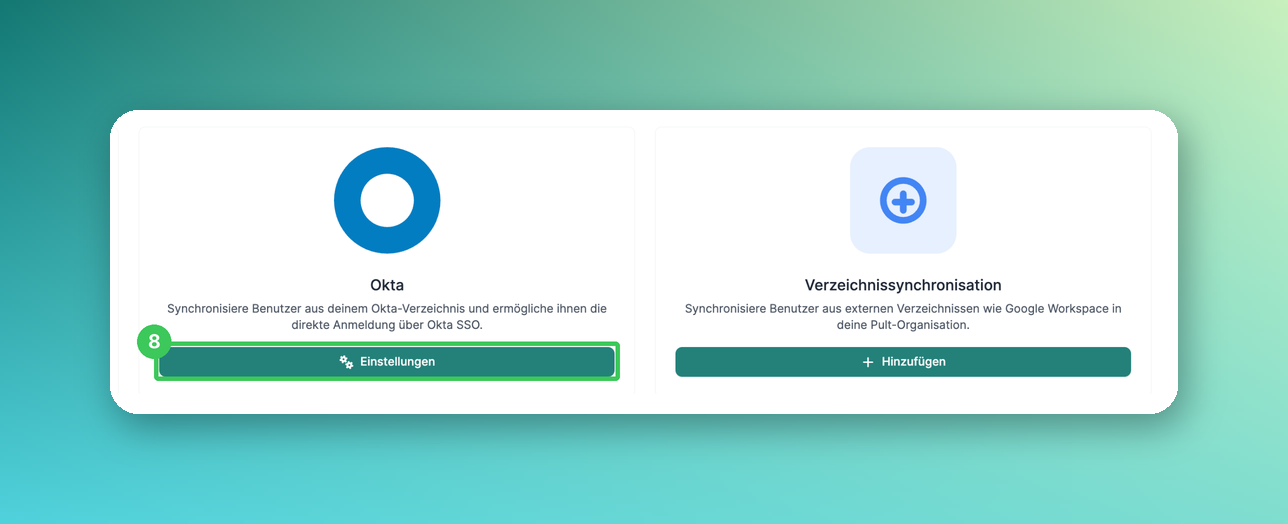
8. Okta-Einstellungen
Gehe im PULT Dashboard zu Einstellungen → Allgemein → Integrationen und klicke auf der Karte Okta auf Einstellungen.
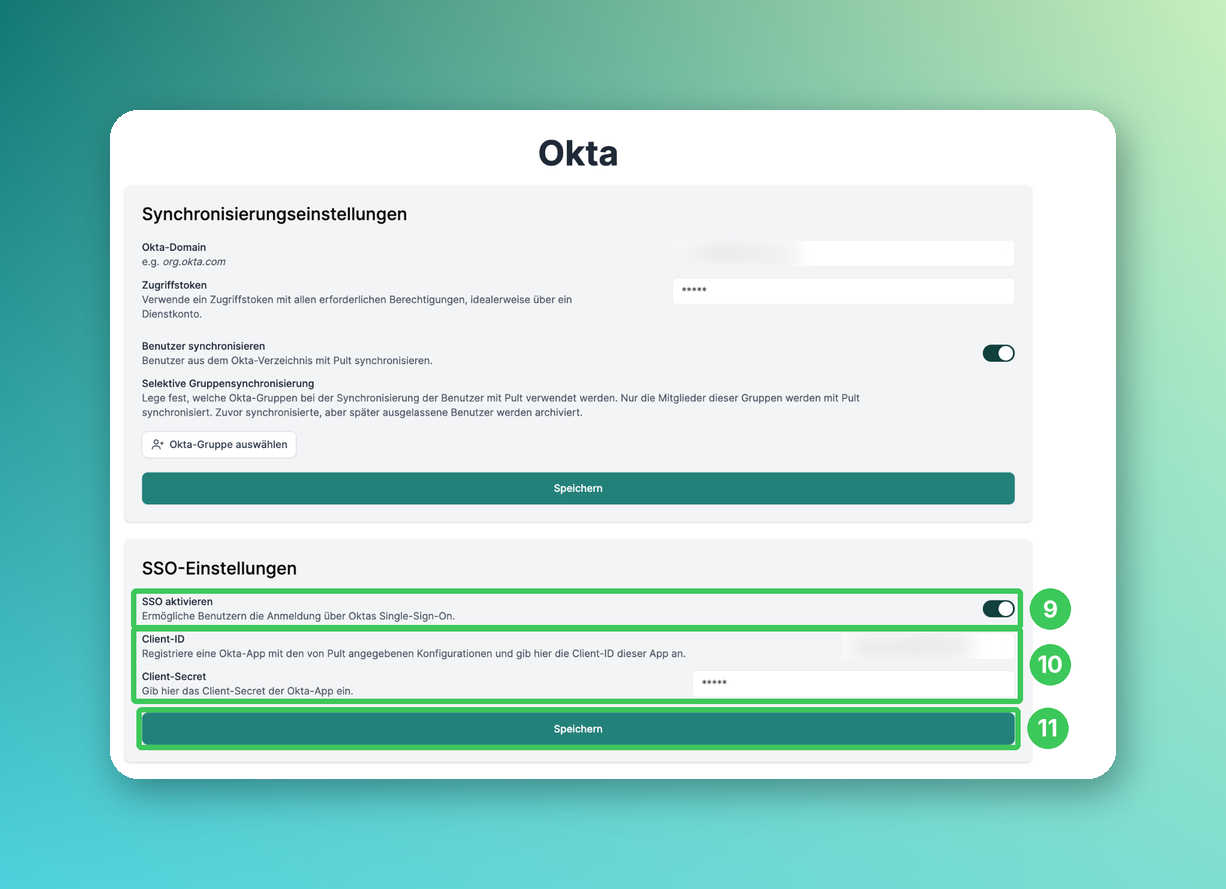
9. SSO aktivieren
Aktiviere unter SSO-Einstellungen den Schalter SSO aktivieren.
10. Client-ID und Client-Secret
Füge die Client-ID und das Client-Secret aus Schritt 7 ein.
11. Speichern
Klicke im Bereich SSO-Einstellungen auf Speichern.
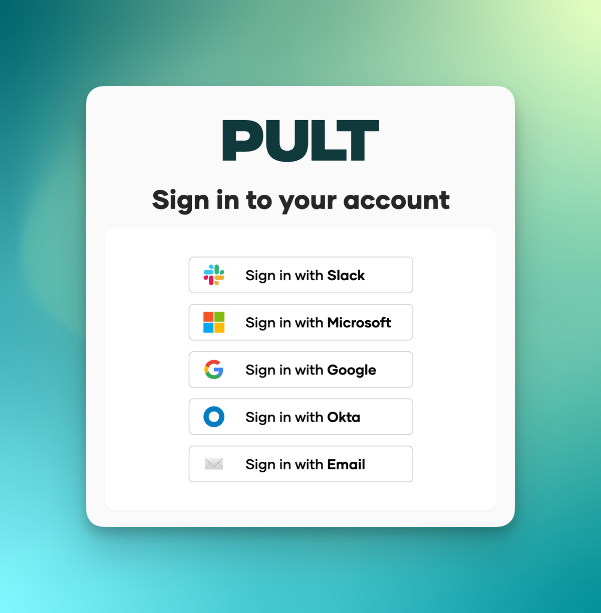
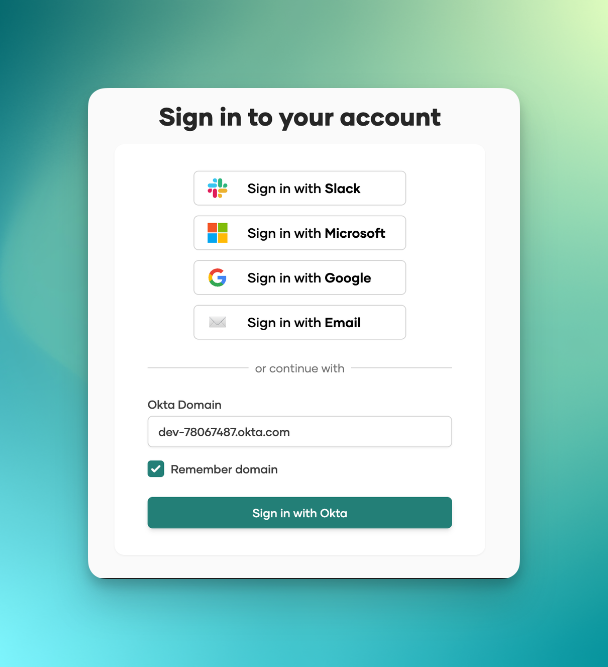
12. Mit Okta anmelden
Okta SSO ist jetzt eingerichtet. Nutzer können sich anmelden, indem sie auf der Login-Seite ihre Okta-Domain eingeben.
Häufige Fragen
Was passiert mit Nutzern, die aus den ausgewählten Okta-Gruppen entfernt werden?
Laut den PULT Okta-Einstellungen werden zuvor synchronisierte, aber später nicht mehr enthaltene Nutzer archiviert.
Brauche ich die Okta-Synchronisierung für SSO?
Ja, richte zuerst die Okta-Synchronisierung ein.
Legt die Okta-Synchronisierung Nutzer in PULT an?
Ja. Die Okta-Synchronisierung legt für alle Personen in den ausgewählten Okta-Gruppen einen PULT-Nutzer an und archiviert Nutzer, die nicht mehr enthalten sind. Synchronisierte Nutzer bekommen keine Einladungs-E-Mail – sie melden sich einfach mit Okta an. Einladungs-E-Mails gehen nur an Personen, die du manuell im Dashboard hinzufügst.
Ähnliche Artikel
Wenn du Fragen hast, melde dich gerne bei unserem Support-Team unter support@pult.com.