Wie kann ich Nutzer archivieren/dearchivieren?
Last updated: October 20, 2026
In diesem Artikel erfährst du als Admin, wie du Benutzer im PULT Dashboard archivierst, dearchivierst und endgültig löschst.
💡 Warum Benutzer archivieren? Archivieren eignet sich für ehemalige Mitarbeitende oder Personen, die vorübergehend keinen Zugriff brauchen. Archivierte Benutzer können PULT nicht mehr nutzen. Bei Bedarf kannst du sie jederzeit dearchivieren und ihren Zugriff wiederherstellen.
Benutzer archivieren, dearchivieren oder löschen
Gehe im PULT Dashboard zu Einstellungen → Mitarbeiter → Benutzer (siehe Mitarbeitende verwalten).
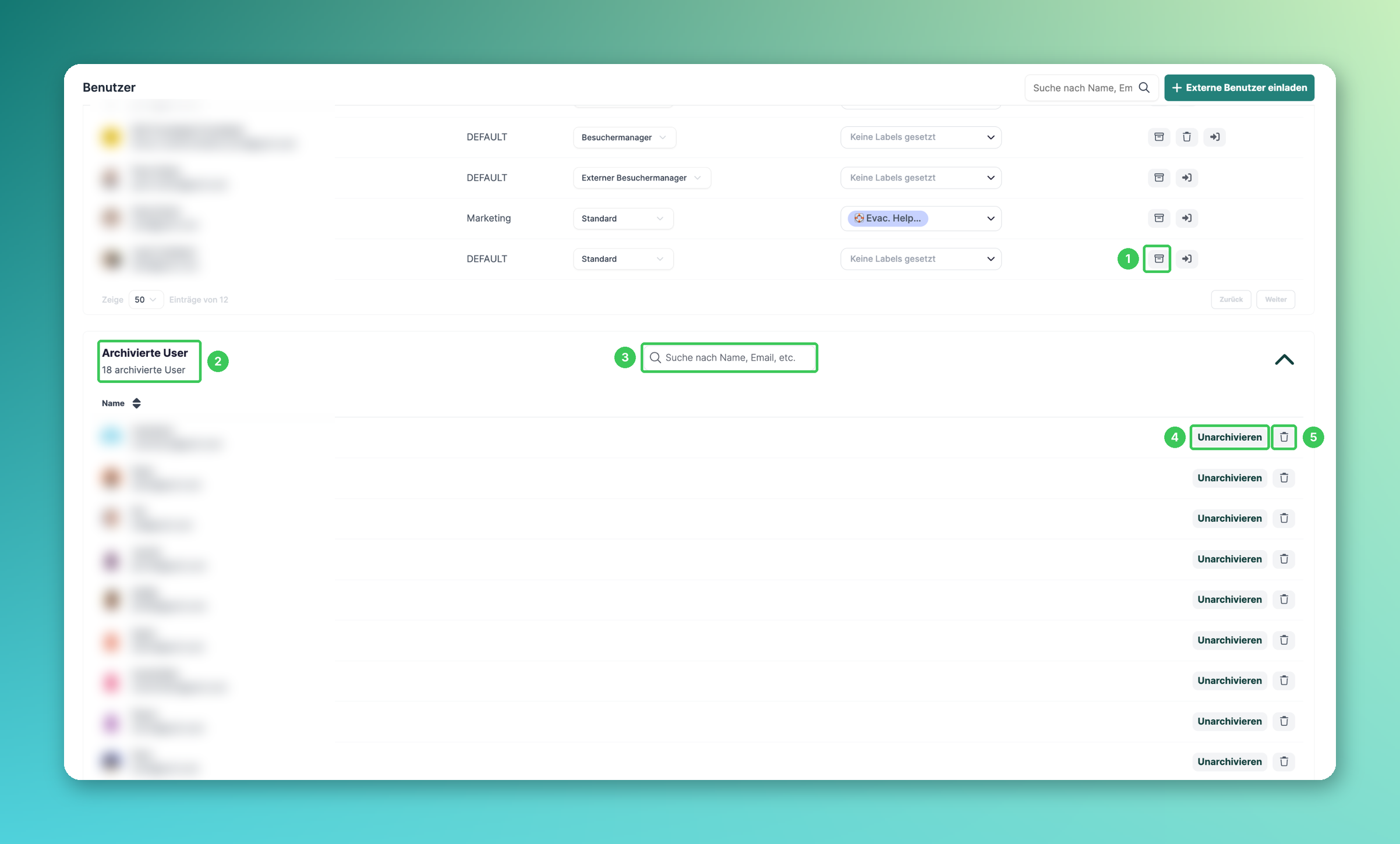
1. Benutzer archivieren
Suche den Benutzer in der Liste (bei Bedarf über das Suchfeld oben) und klicke in seiner Zeile auf das Archivieren-Symbol.
2. Archivierte User
Unten auf der Seite findest du den Bereich Archivierte User. Die Zahl zeigt, wie viele Benutzer archiviert sind. Klicke auf den Pfeil rechts, um die Liste aufzuklappen.
3. Archivierte User suchen
Durchsuche die archivierten Benutzer nach Name oder E-Mail.
4. Unarchivieren
Klicke neben dem Benutzer auf Unarchivieren, um seinen vorherigen Zugriff und seine Berechtigungen wiederherzustellen.
5. Endgültig löschen
Aus Sicherheitsgründen können Benutzer erst gelöscht werden, wenn sie archiviert sind. Klicke neben dem archivierten Benutzer auf das 🗑-Symbol.
❗ Achtung: Das Löschen eines Benutzers ist endgültig – alle zugehörigen Daten und Buchungen gehen verloren. Exportiere und speichere wichtige Buchungen vorher (siehe Export Ihrer PULT-Buchungen).
Häufige Fragen
Ein Benutzer wurde automatisch archiviert oder dearchiviert. Warum?
Wenn ihr Benutzer aus einem Verzeichnis synchronisiert (z. B. Microsoft Active Directory / Azure), kann die Synchronisierung Benutzer anhand des Verzeichnisses archivieren oder dearchivieren. Prüfe den Benutzer zuerst dort (siehe Microsoft Active Directory-Gruppen mit PULT synchronisieren).
Zählen archivierte Benutzer als aktivierte Benutzer?
Nein. Archivierte Benutzer werden in der Benutzerübersicht nicht als aktivierte Benutzer gezählt.
Beim Einladen erscheint „Benutzer existiert bereits“. Was tun?
Der Benutzer ist sehr wahrscheinlich archiviert. Suche ihn unter Archivierte User und klicke auf Unarchivieren.
Ich finde das Lösch-Symbol bei einem aktiven Benutzer nicht.
Archiviere den Benutzer zuerst. Das 🗑-Symbol findest du dann in der Liste Archivierte User.
Werden für automatisch archivierte Nutzer weiterhin Standardbuchungen erstellt?
Nein. Seit Mai erstellt PULT für automatisch archivierte Nutzer, z. B. durch eine Verzeichnissynchronisierung, keine Standardbuchungen mehr (siehe Standard-Arbeitsplatzwahl).
Ähnliche Artikel
Wenn du Fragen hast, melde dich gerne bei unserem Support-Team unter support@pult.com.