Microsoft Active Directory-Gruppen mit PULT synchronisieren
Last updated: October 20, 2026
In diesem Artikel erfährst du als Admin, wie du Gruppen aus Microsoft Active Directory (AD) automatisch mit PULT synchronisierst.
💡 Bevor du startest, stelle sicher, dass die Gruppen in Microsoft AD bereits angelegt sind (siehe Anleitung von Microsoft) und dass die Microsoft-Integration in PULT verbunden ist (siehe Microsoft-Integration in PULT).
AD-Gruppen synchronisieren
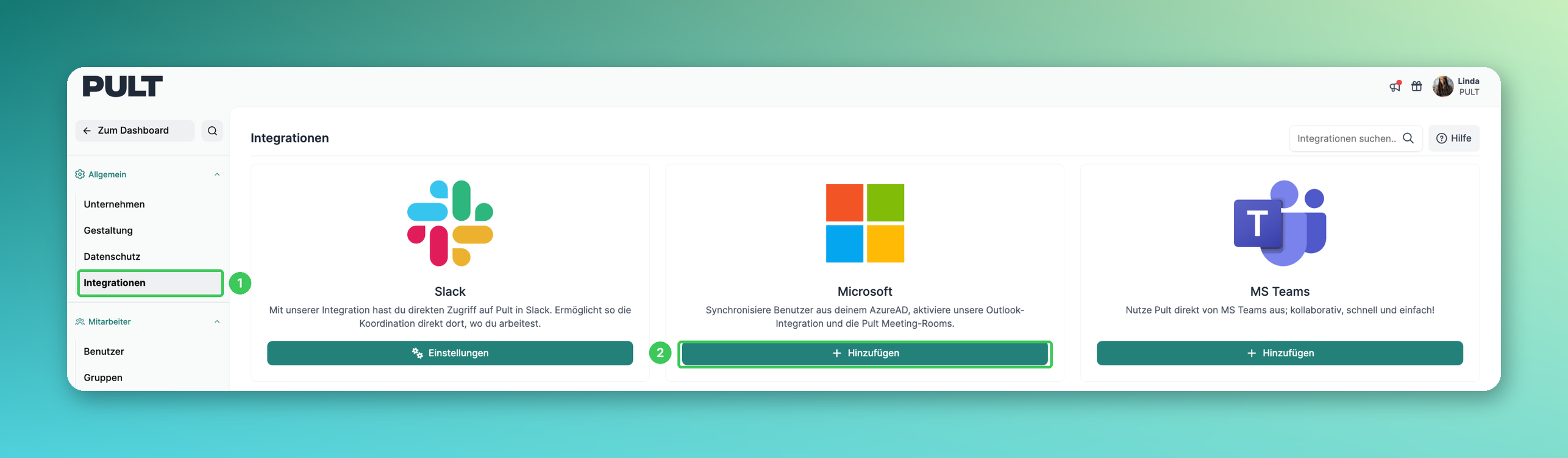
1. Integrationen
Gehe im PULT Dashboard zu Einstellungen → Allgemein → Integrationen.
2. Microsoft
Öffne die Einstellungen der Microsoft-Integration. Steht auf dem Button noch Hinzufügen, ist die Integration noch nicht verbunden – richte sie zuerst ein (siehe Microsoft-Integration in PULT).
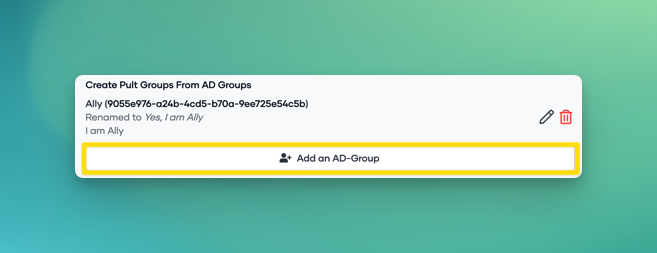
3. AD-Gruppe hinzufügen
Klicke auf Add an AD-Group und wähle alle Gruppen aus, die du synchronisieren möchtest.
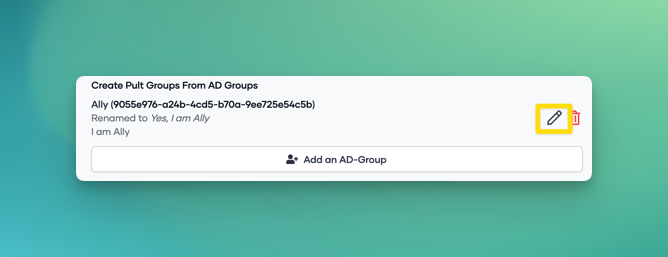
4. Gruppen umbenennen (optional)
Klicke auf den Stift neben dem Gruppennamen, um eine Gruppe umzubenennen.
5. Update Settings
Scrolle ganz nach unten und klicke auf Update Settings.

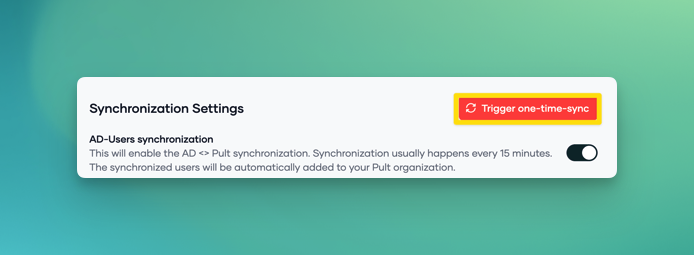
6. Einmalige Synchronisierung starten
Scrolle wieder nach oben und klicke auf Trigger one-time-sync.
⏱ Die Synchronisierung kann wenige Minuten bis mehrere Stunden dauern – je nachdem, wie lange der Microsoft-Server für die ausgewählten Gruppen braucht und ob die Gruppen erst vor Kurzem angelegt wurden.
Häufige Fragen
Wie lange dauert die Synchronisierung?
Meist nur wenige Minuten, sie kann aber auch mehrere Stunden dauern – vor allem bei neu angelegten Gruppen.
Wo lege ich Teamleiter oder Bürobeschränkungen für synchronisierte Gruppen fest?
Wie gewohnt unter Einstellungen → Mitarbeiter → Gruppen (siehe Wie erstelle ich ein Team/eine Gruppe in PULT?).
Warum wurde ein Benutzer automatisch archiviert oder dearchiviert?
Bei einer Verzeichnis-Synchronisierung können Benutzer anhand des Verzeichnisses archiviert oder dearchiviert werden. Prüfe den Benutzer zuerst in Microsoft (siehe Wie kann ich Nutzer archivieren/dearchivieren?).
Ähnliche Artikel
Wenn du Fragen hast, melde dich gerne bei unserem Support-Team unter support@pult.com.