Microsoft-Integration in PULT
Last updated: October 20, 2026
In diesem Artikel erfährst du als Admin, wie du die Microsoft-Integration in PULT einrichtest. Sie verbindet PULT mit Azure Active Directory (Entra ID) und Outlook, synchronisiert Nutzer und zeigt PULT Buchungen in Outlook an.
Voraussetzung: ein Microsoft-Konto mit Administratorrechten (in deinem Azure AD).
1. Integrationen
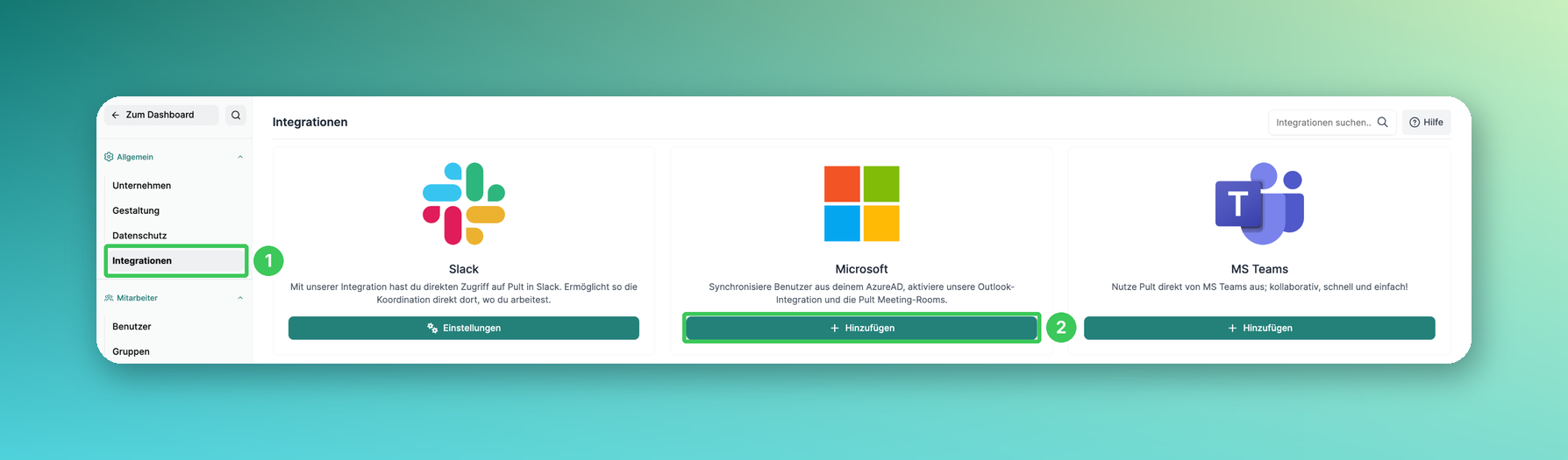
Gehe im PULT Dashboard zu Einstellungen → Allgemein → Integrationen.
2. Mit Microsoft verlinken
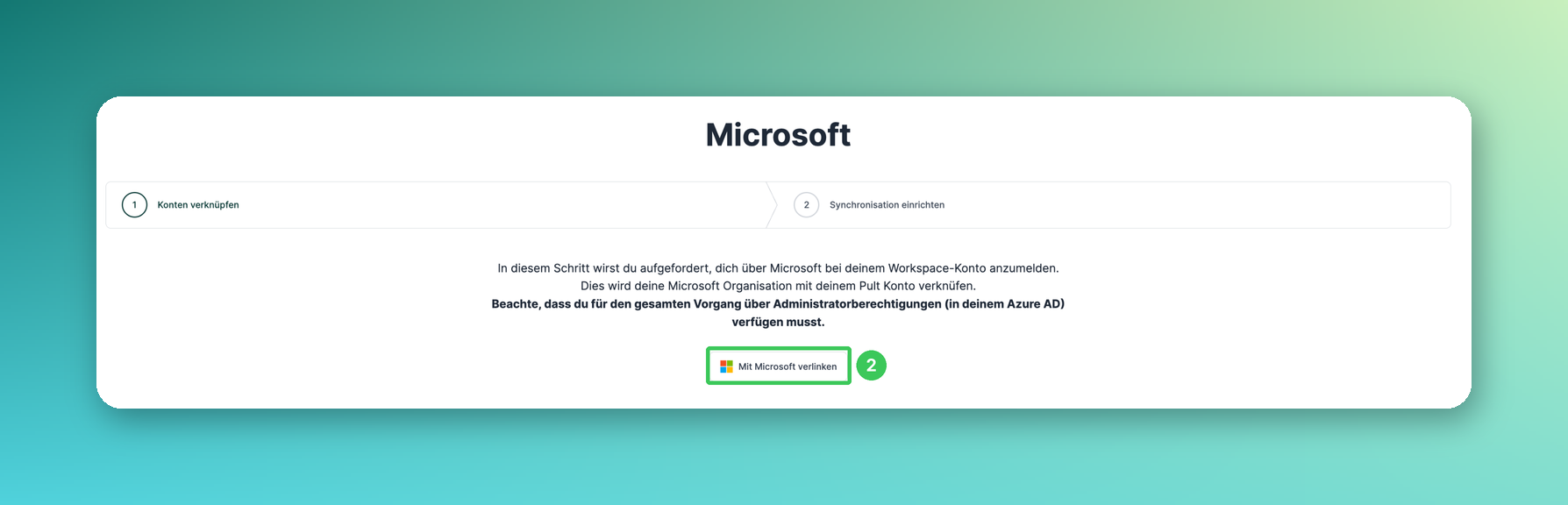
Klicke auf der Karte Microsoft auf + Hinzufügen. Klicke im Schritt 1 Konten verknüpfen auf Mit Microsoft verlinken und melde dich mit deinem Admin-Konto an. Damit wird deine Microsoft-Organisation mit deinem PULT Konto verknüpft.
3. Synchronisation einrichten
Im Schritt 2 Synchronisation einrichten findest du folgende Optionen:
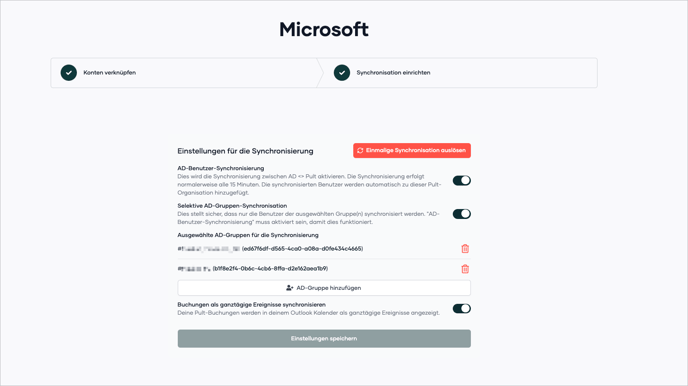
AD-Benutzersynchronisierung: synchronisiert die Nutzer deines gesamten Active Directory mit deiner PULT Organisation.
Selektive AD-Gruppensynchronisierung: wenn du nur bestimmte Gruppen synchronisieren möchtest, aktiviere diese Option und klicke auf AD-Gruppe hinzufügen. Wichtig: Beide Schalter müssen aktiviert sein, auch wenn du nur ausgewählte Gruppen synchronisieren möchtest.
Buchungen als ganztägige Ereignisse synchronisieren: zeigt PULT Buchungen als ganztägige Termine in deinem Outlook-Kalender an.
Nicht mehr aktive Benutzer löschen: archiviert PULT Nutzer automatisch, die kein Microsoft-Konto mehr haben.
Lizenzprüfungen ignorieren: standardmäßig filtert PULT Nutzer ohne Lizenz für Teams oder den Outlook-Kalender heraus. Mit dieser Option werden diese Prüfungen übersprungen.
Wenn alles passt, klicke auf Einstellungen aktualisieren und danach auf Einmalige Synchronisation auslösen.
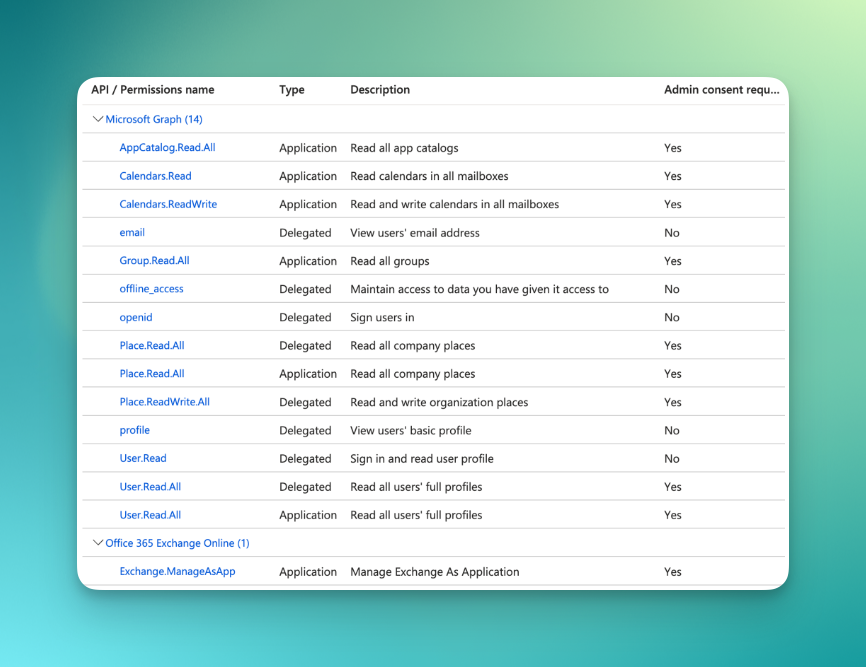
Berechtigungen für Azure (Active Directory) und Outlook
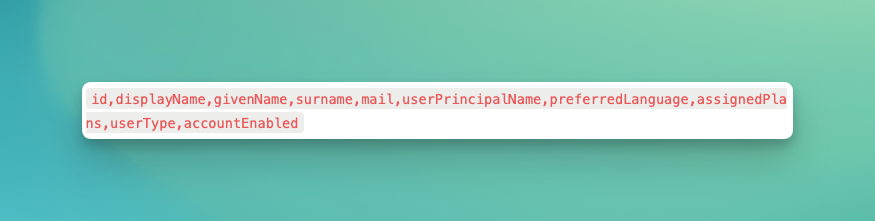
Für die Active Directory-Synchronisation genutzte Nutzerfelder
Häufige Fragen
Kann ich nur bestimmte AD-Gruppen synchronisieren?
Ja – siehe Microsoft Active Directory-Gruppen mit PULT synchronisieren.
Wie verbinde ich Meetingräume aus Microsoft?
Siehe Wie man PULT Rooms mit Microsoft verbindet.
Ähnliche Artikel
Wenn du Fragen hast, melde dich gerne bei unserem Support-Team unter support@pult.com.