Mitarbeitende verwalten
Last updated: October 20, 2026
In diesem Artikel erfährst du als Admin, wie du Benutzer im PULT Dashboard verwaltest: die Benutzerübersicht, Suche, das Einladen externer Benutzer, Teams, Rollen, Labels und die Aktionen pro Benutzer.
Benutzerübersicht
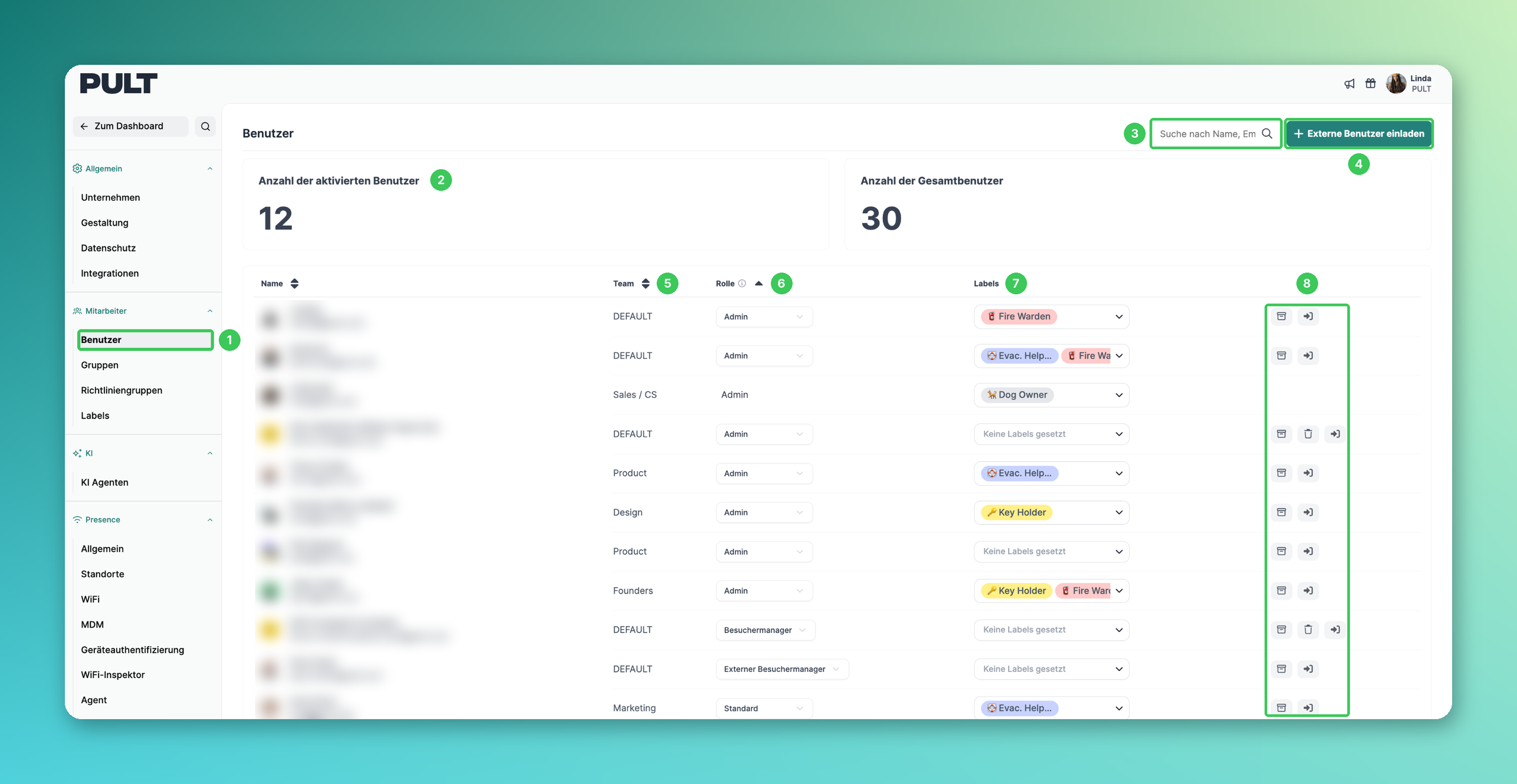
1. Benutzer
Gehe im PULT Dashboard zu Einstellungen → Mitarbeiter → Benutzer.
2. Anzahl der Benutzer
Anzahl der aktivierten Benutzer zeigt, wie viele Benutzer PULT aktuell aktiviert haben. Anzahl der Gesamtbenutzer enthält zusätzlich nicht aktivierte Benutzer, z. B. archivierte Benutzer.
3. Suche
Suche Benutzer über Name, E-Mail oder weitere Angaben.
4. Externe Benutzer einladen
Lade Personen per E-Mail ein. Eingeladene Benutzer erscheinen sofort in der Liste, auch bevor sie die Einladung annehmen, und erhalten einen Link zum Anmelden.
5. Team
Die Gruppe, zu der der Benutzer gehört, z. B. Marketing oder Product. Die Gruppe änderst du unter Einstellungen → Mitarbeiter → Gruppen (siehe Wie erstelle ich ein Team/eine Gruppe in PULT?).
6. Rolle
Wähle die Rolle im Dropdown:
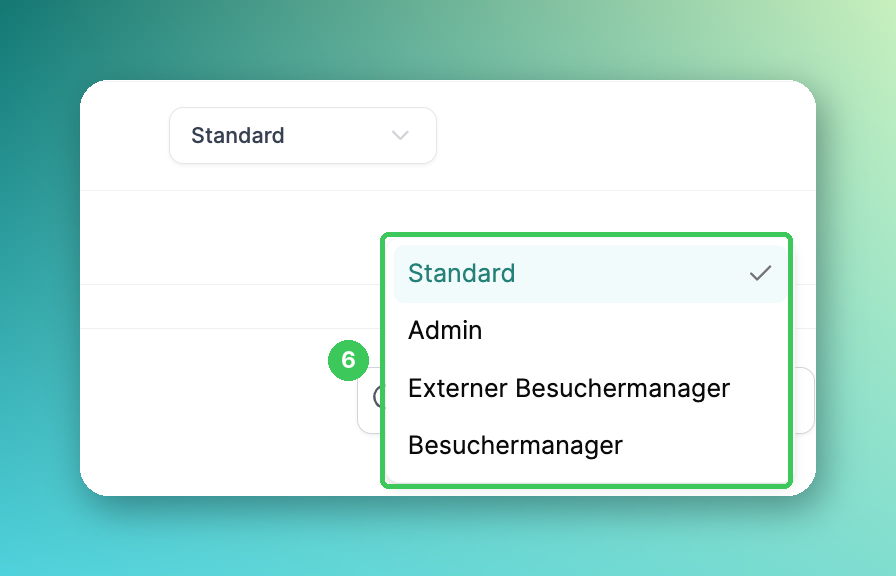
Standard – normaler Benutzer, der über die PULT App bucht.
Admin – voller Zugriff auf das Dashboard und alle Einstellungen.
Besuchermanager und Externer Besuchermanager – Rollen für das Besuchermanagement, z. B. für den Empfang. Mehr dazu in Frontdesk Rolle: Besuchermanagement.
Hinweis: Teamleiter sind hier keine Rolle – sie werden pro Gruppe festgelegt (siehe Wie füge ich einen Teamleiter zu einer Gruppe hinzu?).
7. Labels
Vergib Labels wie Fire Warden oder Key Holder. Mehr dazu in Wie kann ich Mitarbeiter-Label erstellen?.
8. Aktionen
Über die Symbole am Ende jeder Zeile kannst du einen Benutzer archivieren oder dich als Benutzer anmelden (siehe Wie man die Schreibtischreservierung eines anderen Benutzers löscht oder ändert (nur für Administratoren und Teamleiter)). Bei manchen Benutzern wird zusätzlich ein Lösch-Symbol angezeigt.
Archivierte User
Unter der Liste der aktiven Benutzer findest du die Archivierten User. Diese Benutzer haben keinen Zugriff mehr auf PULT. Wie du Benutzer archivierst, dearchivierst oder löschst, erfährst du in Wie kann ich Nutzer archivieren/dearchivieren?.
Häufige Fragen
Wie mache ich jemanden zum Admin?
Öffne das Rollen-Dropdown neben dem Benutzer (6) und wähle Admin.
Beim Einladen erscheint „Benutzer existiert bereits“. Warum?
Der Benutzer existiert sehr wahrscheinlich bereits als archivierter Benutzer. Öffne Archivierte User unten auf der Seite und dearchiviere ihn stattdessen (siehe Wie kann ich Nutzer archivieren/dearchivieren?).
Warum kann ich Benutzer aus unserem Verzeichnis nicht bearbeiten?
Wenn ihr Benutzer über Microsoft Active Directory / Azure oder ein anderes Verzeichnis synchronisiert, werden Benutzer und Gruppen über die Synchronisierung verwaltet. Änderungen in PULT können bei der nächsten Synchronisierung überschrieben werden. Siehe Microsoft Active Directory-Gruppen mit PULT synchronisieren.
Welche Benutzer zählen als aktiviert?
Benutzer, bei deren Gruppe Aktiviere Pult eingeschaltet ist. Archivierte Benutzer und Benutzer in Gruppen ohne aktiviertes PULT zählen nicht als aktiviert.
Ähnliche Artikel
Wenn du Fragen hast, melde dich gerne bei unserem Support-Team unter support@pult.com.