Wie füge ich einen Teamleiter zu einer Gruppe hinzu?
Last updated: October 20, 2026
In diesem Artikel erfährst du als Admin, wie du im PULT Dashboard Teamleiter zu einer Gruppe hinzufügst und Teamleitern optional erlaubst, Home-Office-Anfragen zu genehmigen.
💡 Was sind Teamleiter? Teamleiter haben Analyse- und Impersonierungsrechte, die auf die Mitglieder ihrer Gruppe beschränkt sind. Sie können z. B. die Anwesenheit ihres Teams einsehen und im Namen ihrer Teammitglieder buchen. Mehr dazu in Was können Team Leads tun?.
Teamleiter hinzufügen
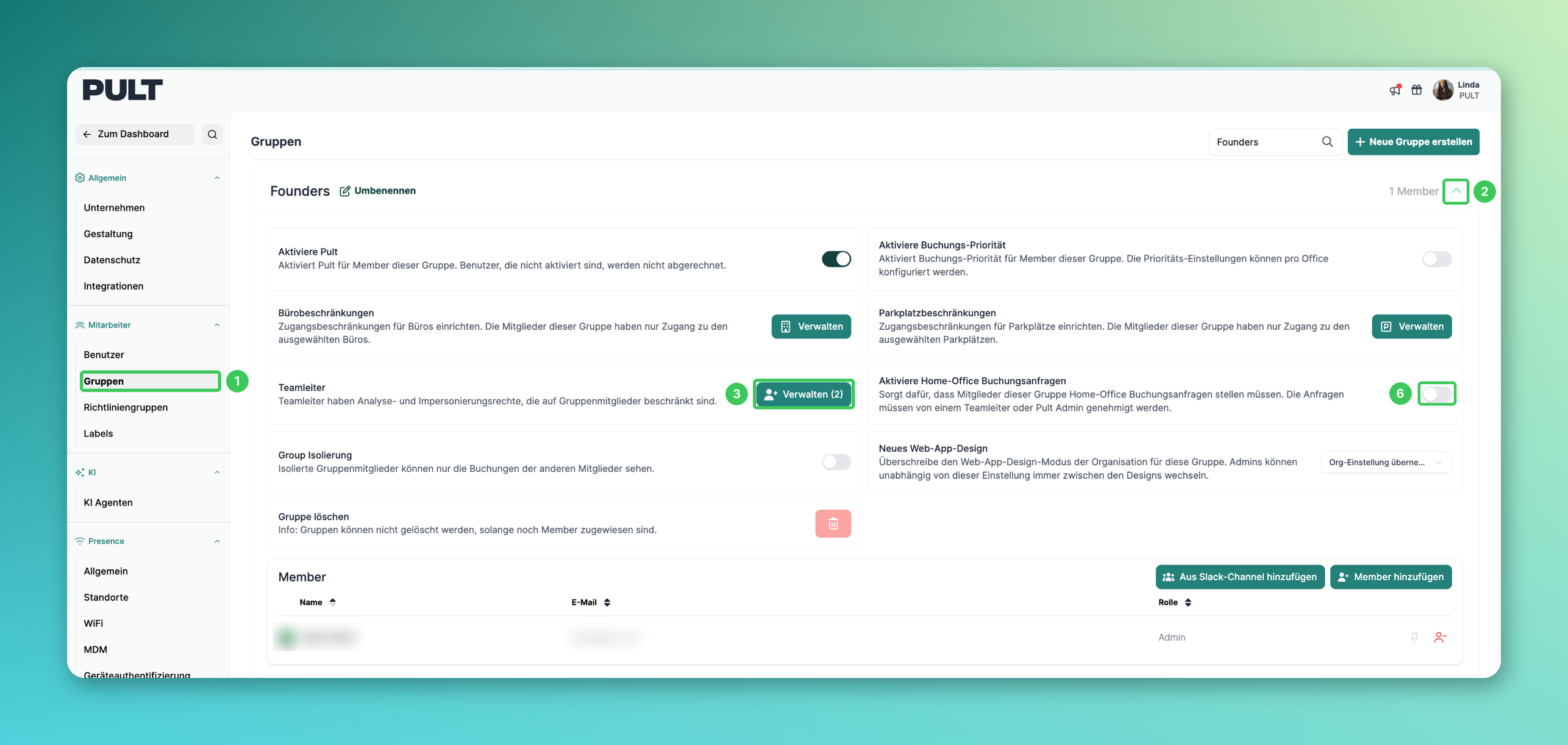
1. Gruppen
Gehe im PULT Dashboard zu Einstellungen → Mitarbeiter → Gruppen.
2. Gruppe öffnen
Klicke auf die Gruppe (oder den Pfeil rechts), um die Einstellungen aufzuklappen. Tipp: Über das Suchfeld oben findest du eine Gruppe schnell.
3. Teamleiter → Verwalten
Klicke neben Teamleiter auf Verwalten. Die Zahl in Klammern zeigt, wie viele Teamleiter die Gruppe aktuell hat.
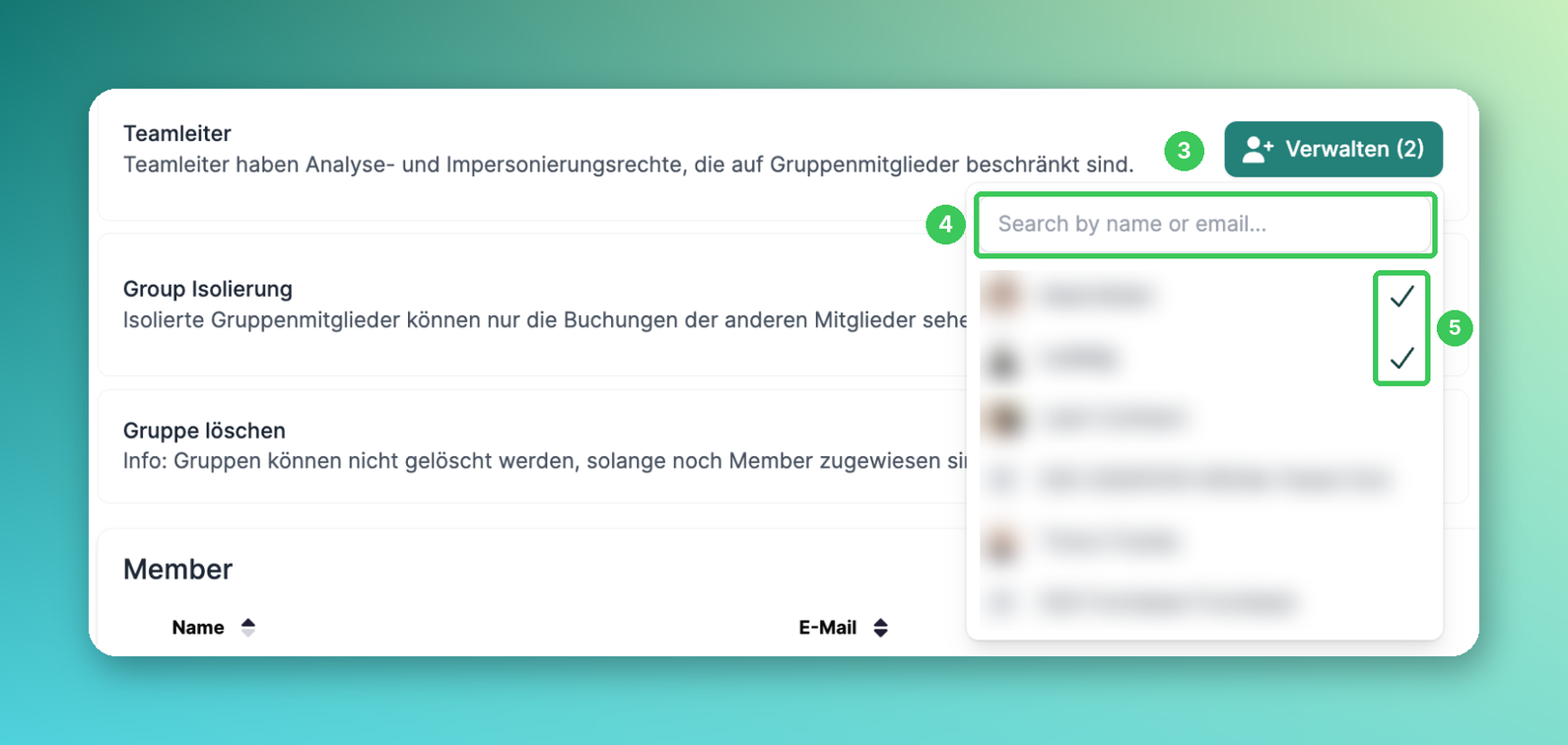
4. Suchen
Suche die Person über Name oder E-Mail.
5. Teamleiter auswählen
Klicke auf eine Person, um sie als Teamleiter hinzuzufügen. Ausgewählte Teamleiter sind mit einem Häkchen markiert. Klicke erneut auf die Person, um sie wieder zu entfernen. Eine Gruppe kann mehrere Teamleiter haben.
6. Home-Office Buchungsanfragen aktivieren (optional)
Aktiviere in den Gruppeneinstellungen (siehe Screenshot oben) Aktiviere Home-Office Buchungsanfragen. Die Mitglieder der Gruppe müssen Home-Office-Tage dann anfragen, und die Anfragen werden von einem Teamleiter oder PULT Admin genehmigt. Mehr dazu in Home-Office Buchungsanfragen.
Häufige Fragen
Können Teamleiter für ihr Team Tische buchen oder stornieren?
Ja. Teamleiter können sich im Dashboard als Mitglied ihrer eigenen Gruppe anmelden und in dessen Namen Tische buchen oder stornieren. Siehe Wie man die Schreibtischreservierung eines anderen Benutzers löscht oder ändert (nur für Administratoren und Teamleiter).
Ist „Teamleiter“ eine Rolle in der Benutzerliste?
Nein. Teamleiter werden wie oben beschrieben pro Gruppe festgelegt, nicht über das Rollen-Dropdown unter Einstellungen → Mitarbeiter → Benutzer. Dort gibt es die Rollen Standard, Admin, Externer Besuchermanager und Besuchermanager.
Kann ein Teamleiter Daten anderer Gruppen sehen?
Nein. Die Rechte von Teamleitern sind auf die Mitglieder der Gruppe(n) beschränkt, die sie leiten.
Ein Teamleiter sieht die Daten seines Teams nicht. Was kann ich tun?
Prüfe, ob die Person in der richtigen Gruppe als Teamleiter ausgewählt ist. Falls es weiterhin nicht klappt, sollte sie sich einmal ab- und wieder anmelden oder den Browser-Cache leeren. Bleibt das Problem bestehen, schick uns gerne eine kurze Bildschirmaufnahme.
Ähnliche Artikel
Wenn du Fragen hast, melde dich gerne bei unserem Support-Team unter support@pult.com.