Home-Office Buchungsanfragen | Pult Support Center
Last updated: October 20, 2026
In diesem Artikel erfährst du als Admin, wie du Home-Office-Anfragen für eine Gruppe aktivierst und wie Mitarbeitende, Teamleiter und Admins mit diesen Anfragen arbeiten.
💡 Wenn bei euch Home-Office-Tage genehmigt werden müssen, kannst du Home-Office-Buchungsanfragen direkt in PULT einrichten. Die Anfragen können von Teamleitern oder Admins genehmigt werden. Wenn die Anfragen an Teamleiter gehen sollen, richte diese zuerst ein: Wie füge ich einen Teamleiter zu einer Gruppe hinzu?.
Home-Office Buchungsanfragen aktivieren
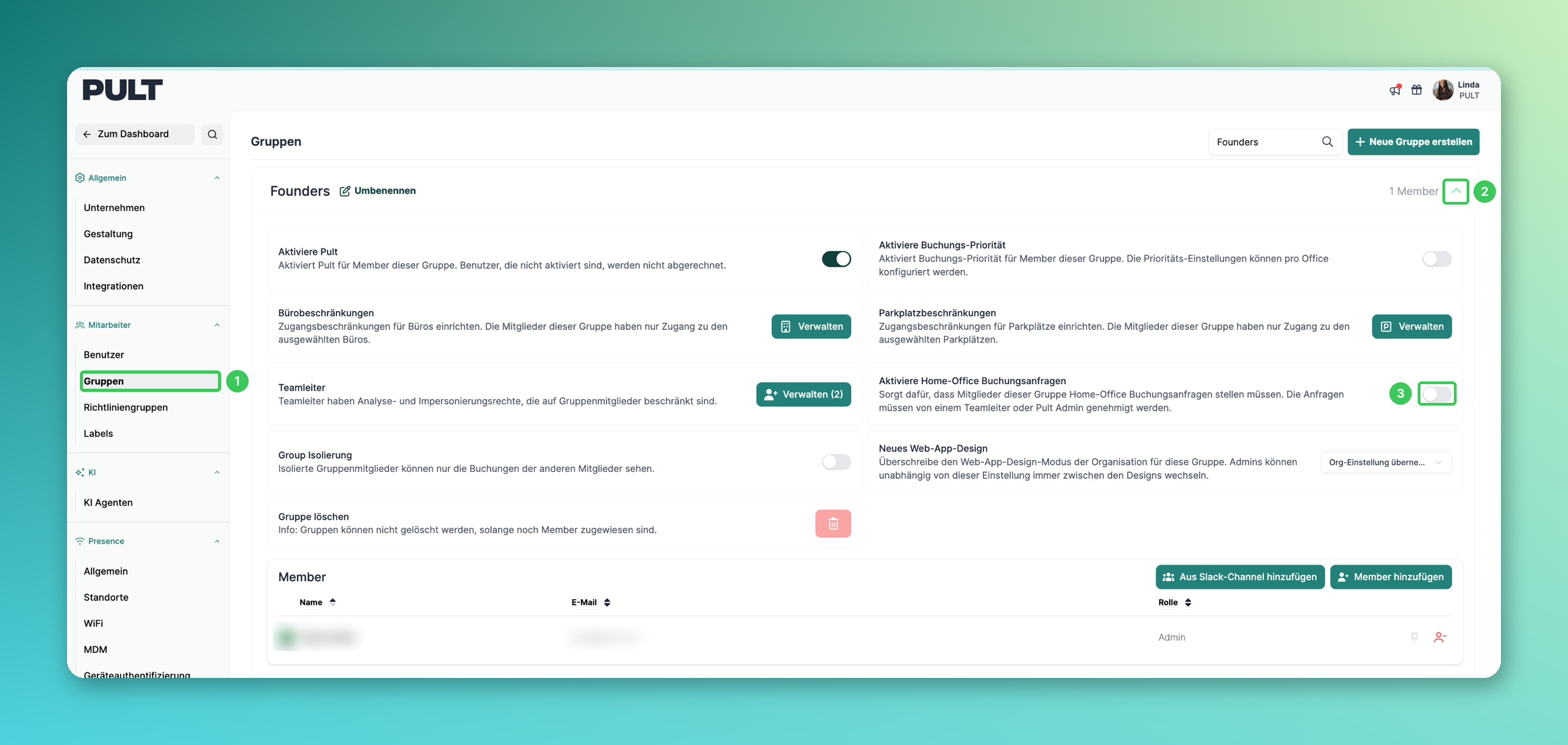
1. Gruppen
Gehe im PULT Dashboard zu Einstellungen → Mitarbeiter → Gruppen.
2. Gruppe öffnen
Klicke auf die Gruppe (oder den Pfeil rechts), um die Einstellungen aufzuklappen.
3. Aktiviere Home-Office Buchungsanfragen
Aktiviere Aktiviere Home-Office Buchungsanfragen. Die Mitglieder dieser Gruppe müssen Home-Office-Tage nun anfragen. Wiederhole diese Schritte für jede Gruppe, bei der eine Genehmigung nötig ist.
So funktionieren die Anfragen
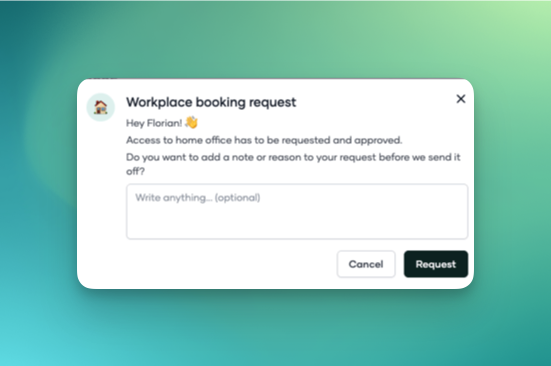
Benutzer, die eine Anfrage stellen müssen, können eine Notiz hinzufügen:
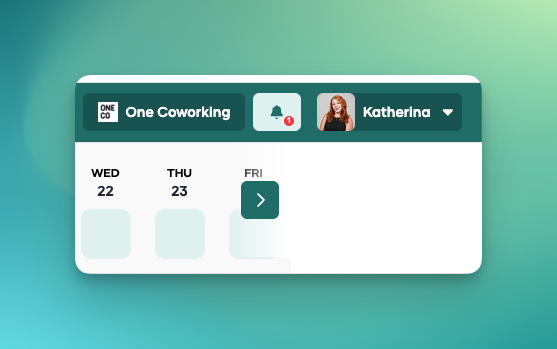
🔔 Benachrichtigungen zu Home-Office-Anfragen erscheinen in der Web-App:
So sieht die Übersicht der Home-Office-Anfragen aus:
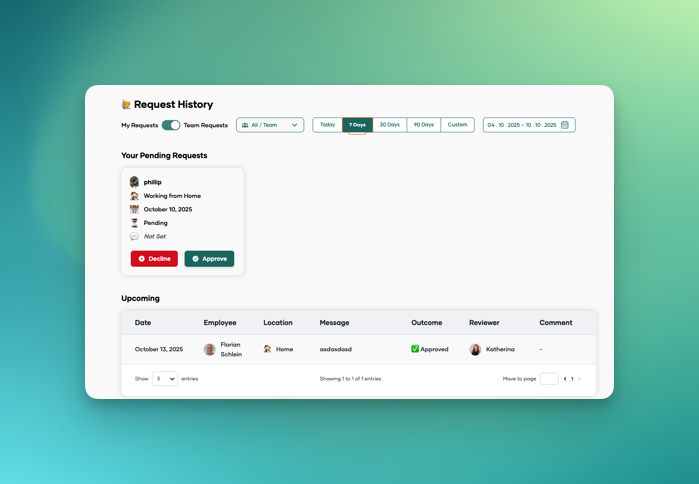
Als Admin oder Teamleiter kannst du ebenfalls eine Notiz hinzufügen und die Anfrage genehmigen oder ablehnen:
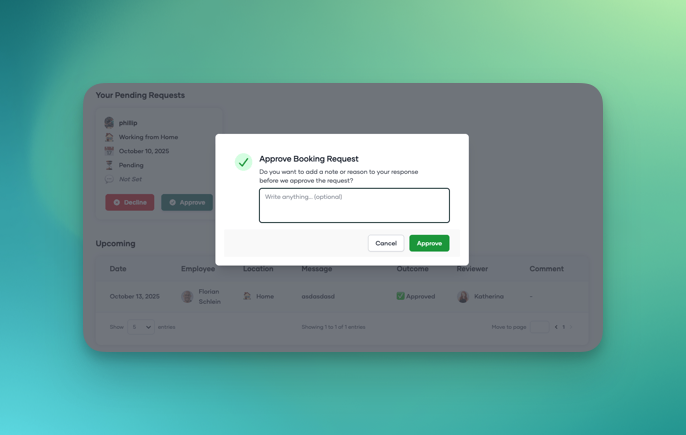
💡 Admins und Teamleiter müssen selbst keine Home-Office-Anfrage stellen.
Häufige Fragen
Wer kann Home-Office-Anfragen genehmigen?
Die Teamleiter der Gruppe und PULT Admins.
Kann ich die Anfragen nur für einzelne Teams aktivieren?
Ja. Die Einstellung wird pro Gruppe festgelegt, sodass nur die Gruppen eine Genehmigung brauchen, bei denen du sie aktivierst.
Ein Teamleiter sieht keine Anfragen. Was sollte ich prüfen?
Prüfe, ob die Person in genau dieser Gruppe als Teamleiter eingetragen ist (siehe Wie füge ich einen Teamleiter zu einer Gruppe hinzu?) und ob Aktiviere Home-Office Buchungsanfragen dort eingeschaltet ist.
Ähnliche Artikel
Wenn du Fragen hast, melde dich gerne bei unserem Support-Team unter support@pult.com.