Wie erstelle ich ein Team/eine Gruppe in PULT?
Last updated: October 19, 2026
In diesem Artikel erfährst du als Admin, wie du in PULT eine Gruppe (ein Team) erstellst und welche Gruppeneinstellungen es gibt, von Büro- und Parkplatzbeschränkungen bis zu Teamleitern und Gruppenisolierung.
💡 Warum Gruppen? Mit Gruppen kannst du den Zugang zu Büros und Parkplätzen beschränken, Teamleiter für die Selbstverwaltung festlegen, Buchungspriorität vergeben und Nutzungsberichte pro Gruppe ansehen. Jeder Benutzer kann einer Gruppe angehören.
Gruppe erstellen
Geh im PULT-Dashboard auf Einstellungen → Mitarbeiter → Gruppen.
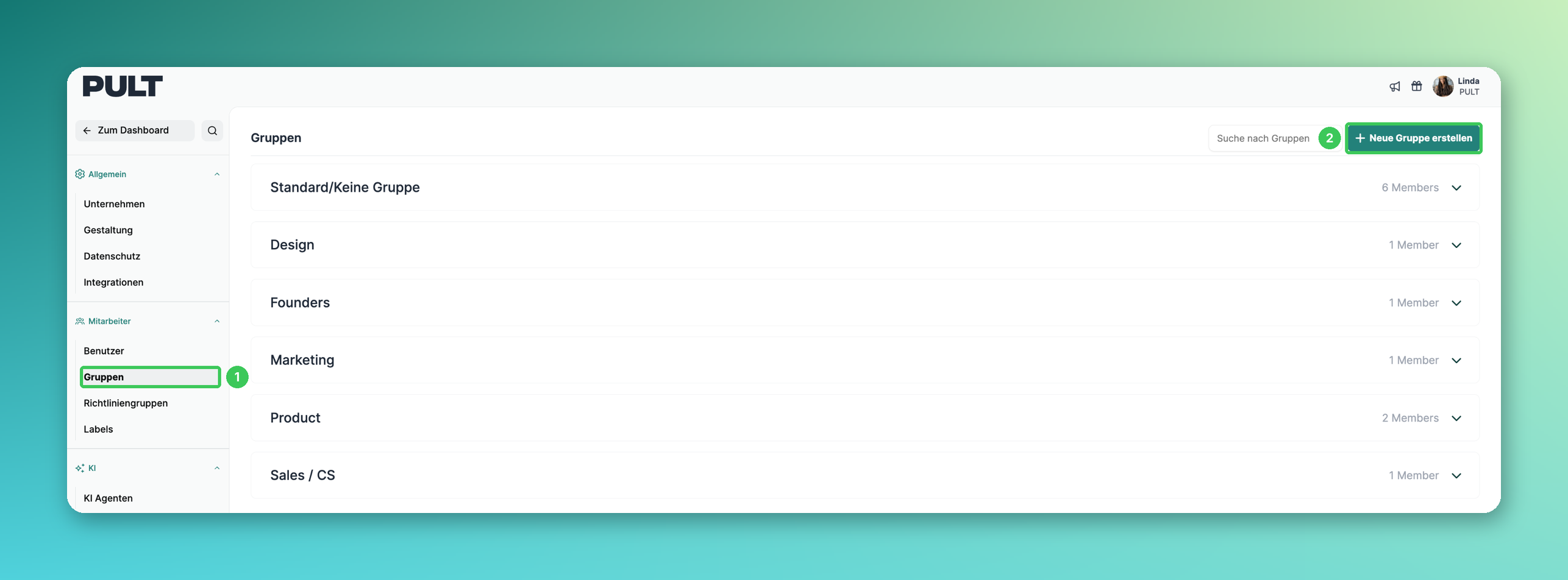
1. Gruppen
Hier siehst du alle Gruppen deiner Organisation mit der Anzahl ihrer Mitglieder. Klick auf eine Gruppe, um ihre Einstellungen aufzuklappen.
2. Neue Gruppe erstellen
Klick oben rechts auf Neue Gruppe erstellen. Es wird direkt eine neue Gruppe mit dem Namen „Neue Gruppe“ angelegt und geöffnet.
Hinweis: Neue Mitglieder landen immer zuerst in Standard/Keine Gruppe, bis du sie einer Gruppe zuweist.
Gruppeneinstellungen
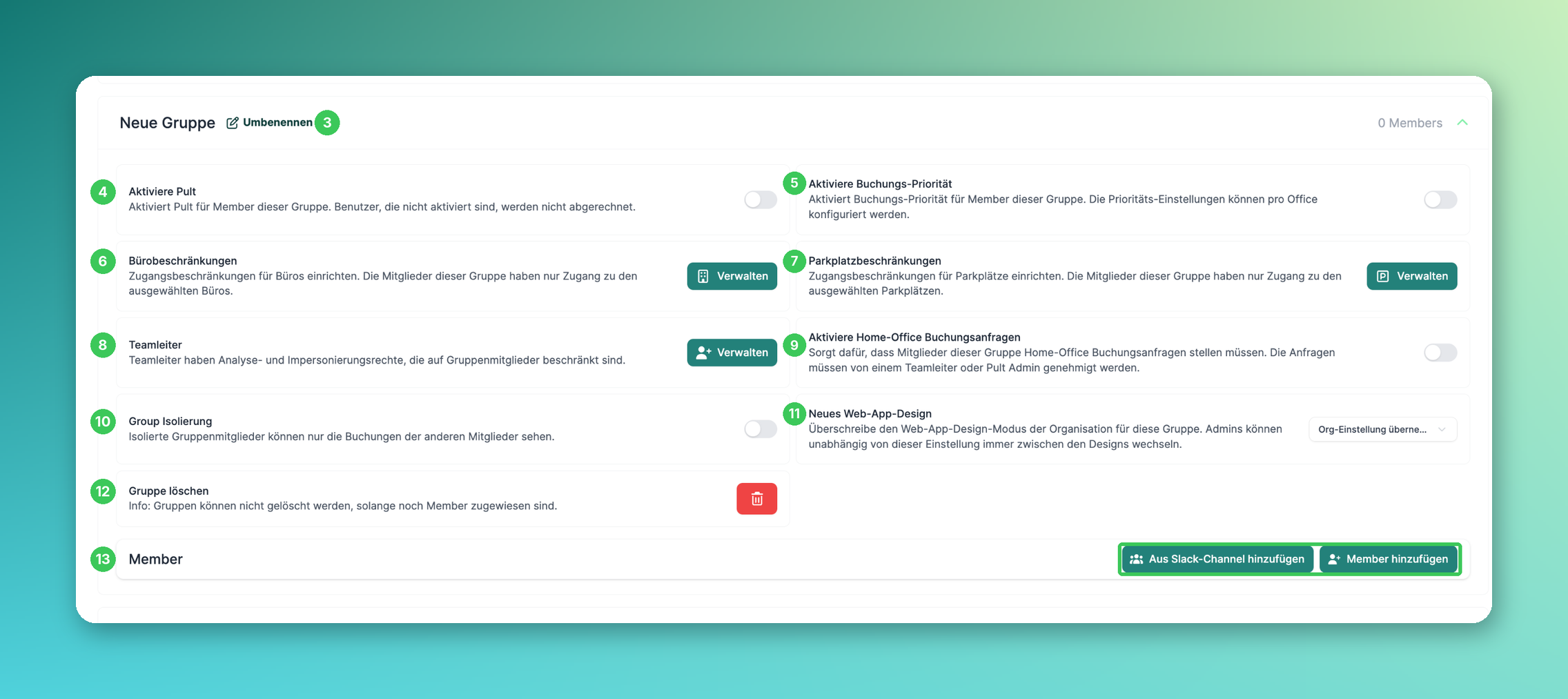
3. Umbenennen
Klick neben dem Gruppennamen auf Umbenennen, um der Gruppe einen eindeutigen Namen zu geben. Der Name wird automatisch gespeichert.
4. Aktiviere Pult
Aktiviert PULT für alle Mitglieder dieser Gruppe. Benutzer, die nicht aktiviert sind, werden nicht abgerechnet.
5. Aktiviere Buchungs-Priorität
Aktiviert die Buchungspriorität für die Mitglieder dieser Gruppe. Die Prioritäts-Einstellungen selbst legst du pro Büro fest.
💡 Die Buchungspriorität gilt nur für Büros mit begrenzter oder unbegrenzter Kapazität ohne Grundriss. Für Büros mit Grundriss nutzt du stattdessen Desk-Richtlinien (siehe Schreibtische und Bereiche zuweisen).
6. Bürobeschränkungen
Über Verwalten beschränkst du den Zugang auf bestimmte Büros. Die Mitglieder dieser Gruppe haben dann nur Zugang zu den ausgewählten Büros.
7. Parkplatzbeschränkungen
Über Verwalten beschränkst du den Zugang auf bestimmte Parkplätze. Die Mitglieder dieser Gruppe haben dann nur Zugang zu den ausgewählten Parkplätzen.
8. Teamleiter
Über Verwalten legst du Teamleiter fest. Teamleiter haben Analyse- und Impersonierungsrechte, die auf die Mitglieder ihrer Gruppe beschränkt sind, und können Home-Office-Anfragen genehmigen. Mehr dazu in Wie füge ich einen Teamleiter zu einer Gruppe hinzu? und Was können Team Leads tun?.
9. Aktiviere Home-Office Buchungsanfragen
Wenn aktiviert, müssen Mitglieder der Gruppe Home-Office-Tage anfragen. Die Anfragen werden von einem Teamleiter oder PULT-Admin genehmigt. Mehr dazu in Home-Office Buchungsanfragen.
10. Group Isolierung
Isolierte Gruppenmitglieder sehen in PULT nur die anderen Mitglieder ihrer Gruppe und sind für andere Gruppen nicht sichtbar. Mehr dazu in Wie kann ich die Gruppenisolierung aktivieren?.
11. Neues Web-App-Design
Überschreibt den Web-App-Design-Modus deiner Organisation für diese Gruppe. Standardmäßig wird die Org-Einstellung übernommen. Admins können unabhängig davon immer zwischen den Designs wechseln.
12. Gruppe löschen
Löscht die Gruppe. Gruppen können nicht gelöscht werden, solange noch Mitglieder zugewiesen sind. Verschiebe oder entferne also zuerst alle Mitglieder.
13. Member
Über Member hinzufügen fügst du einzelne Personen hinzu, über Aus Slack-Channel hinzufügen alle Mitglieder eines Slack-Channels. Die Liste zeigt alle aktuellen Mitglieder mit E-Mail und Rolle.
Häufige Fragen
Kann ein Benutzer in mehreren Gruppen sein?
Nein, jeder Benutzer gehört genau einer Gruppe an. Wenn jemand in mehreren Büros buchen soll, füge die Person (oder ihre Gruppe) stattdessen zu den Desk-Richtlinien der jeweiligen Büros hinzu.
Warum sind Benutzer wieder in der Standard-Gruppe gelandet?
Meist liegt das an einer verbundenen Verzeichnis-Synchronisation (z. B. Microsoft Active Directory, Okta oder ein HR-System). Die Synchronisation kann manuelle Gruppenzuweisungen überschreiben, und Benutzer, die aus einer synchronisierten Gruppe entfernt werden, können archiviert und in die Standard-Gruppe verschoben werden. Siehe Microsoft Active Directory-Gruppen mit PULT synchronisieren.
Kann eine Gruppe andere Buchungsregeln bekommen (z. B. ein längeres Buchungsfenster)?
Ja, über Einstellungen → Mitarbeiter → Richtliniengruppen. Dort legst du z. B. fest, wie viele Tage im Voraus die Mitglieder buchen können.
Ähnliche Artikel
Wenn du Fragen hast, melde dich gerne bei unserem Support-Team unter support@pult.com.