Schreibtische und Bereiche zuweisen
Last updated: October 20, 2026
In diesem Artikel erfährst du als Admin, wie du Tische als feste Arbeitsplätze freihältst und Arbeitsplatz-Richtlinien für bestimmte Teams, Personen oder Tage einrichtest.
💡 Den Grundriss-Editor öffnest du über Workplace → Büros → Bearbeiten → Grundriss bearbeiten. Klicke nach deinen Änderungen unten auf Speichern. Mehr zum Editor in Grundriss Erstellen.
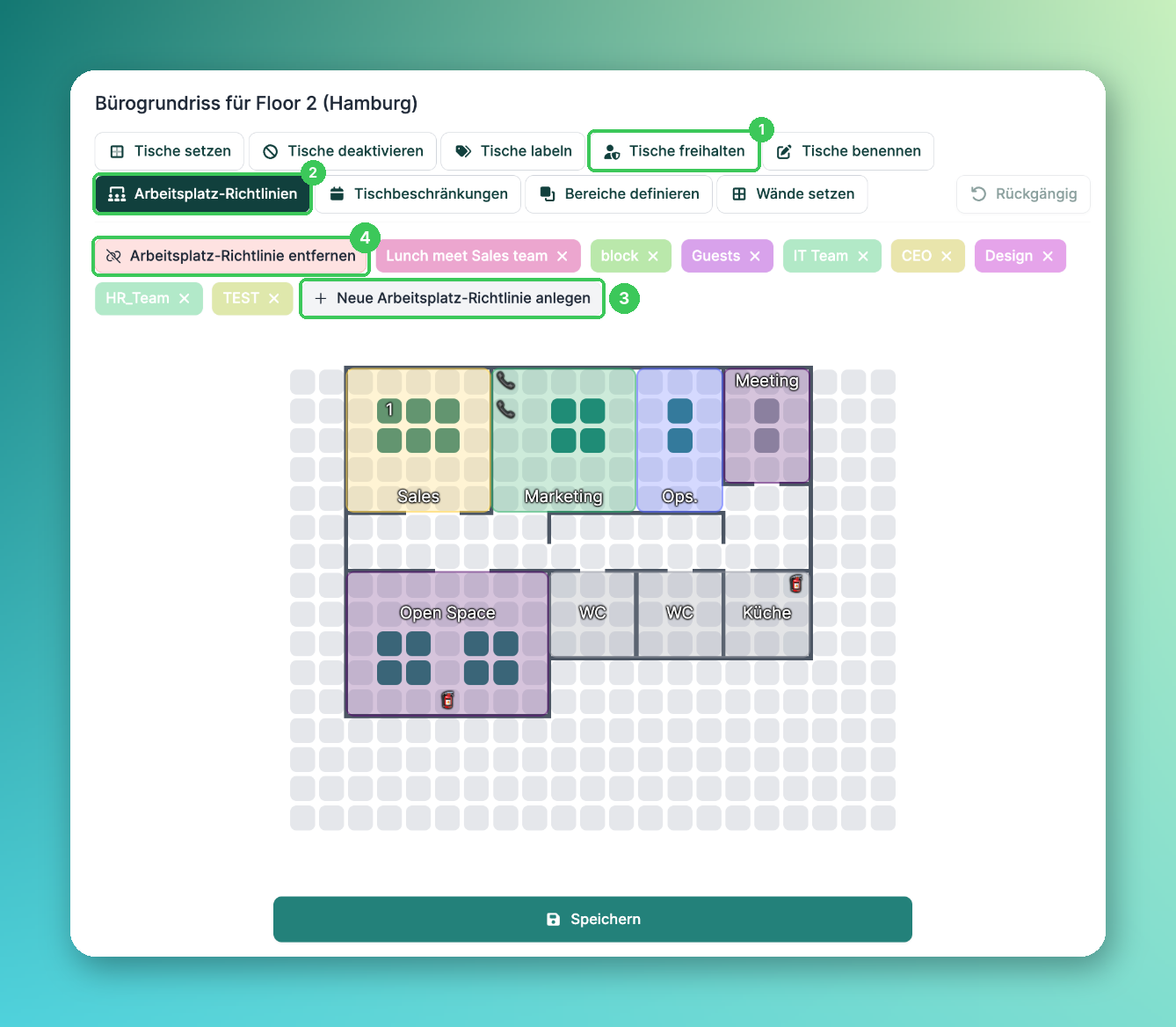
1. Tische freihalten
Mit Tische freihalten verhinderst du, dass bestimmte Tische von allen gebucht werden können, z. B. für feste Arbeitsplätze, die nur eine Person buchen soll. Klicke auf den Button, dann auf den Tisch und wähle die Person aus.
2. Arbeitsplatz-Richtlinien
Mit Arbeitsplatz-Richtlinien sind Tische nur für ein oder mehrere Teams buchbar – an allen oder nur an ausgewählten Tagen. Du könntest z. B. eine Richtlinie für den Sales-Bereich oder die Ruhezone anlegen. Neben Gruppen kannst du auch einzelne Benutzer oder Richtliniengruppen hinzufügen (siehe Team-spezifische Standardarbeitsplätze).
3. Neue Arbeitsplatz-Richtlinie anlegen
Klicke auf Neue Arbeitsplatz-Richtlinie anlegen, wähle aus, für wen und an welchen Tagen die Richtlinie gilt, und markiere dann die Tische im Grundriss. Pro Richtlinie wählst du eine von zwei Reservierungsoptionen:
Tische exklusiv reservieren – die Tische bleiben immer für die ausgewählten Mitglieder reserviert, egal ob sie sie buchen oder nicht.
Automatische Freigabe aktivieren – wird ein reservierter Tisch am selben Tag von niemandem aus der Gruppe gebucht, kann ihn jeder buchen.
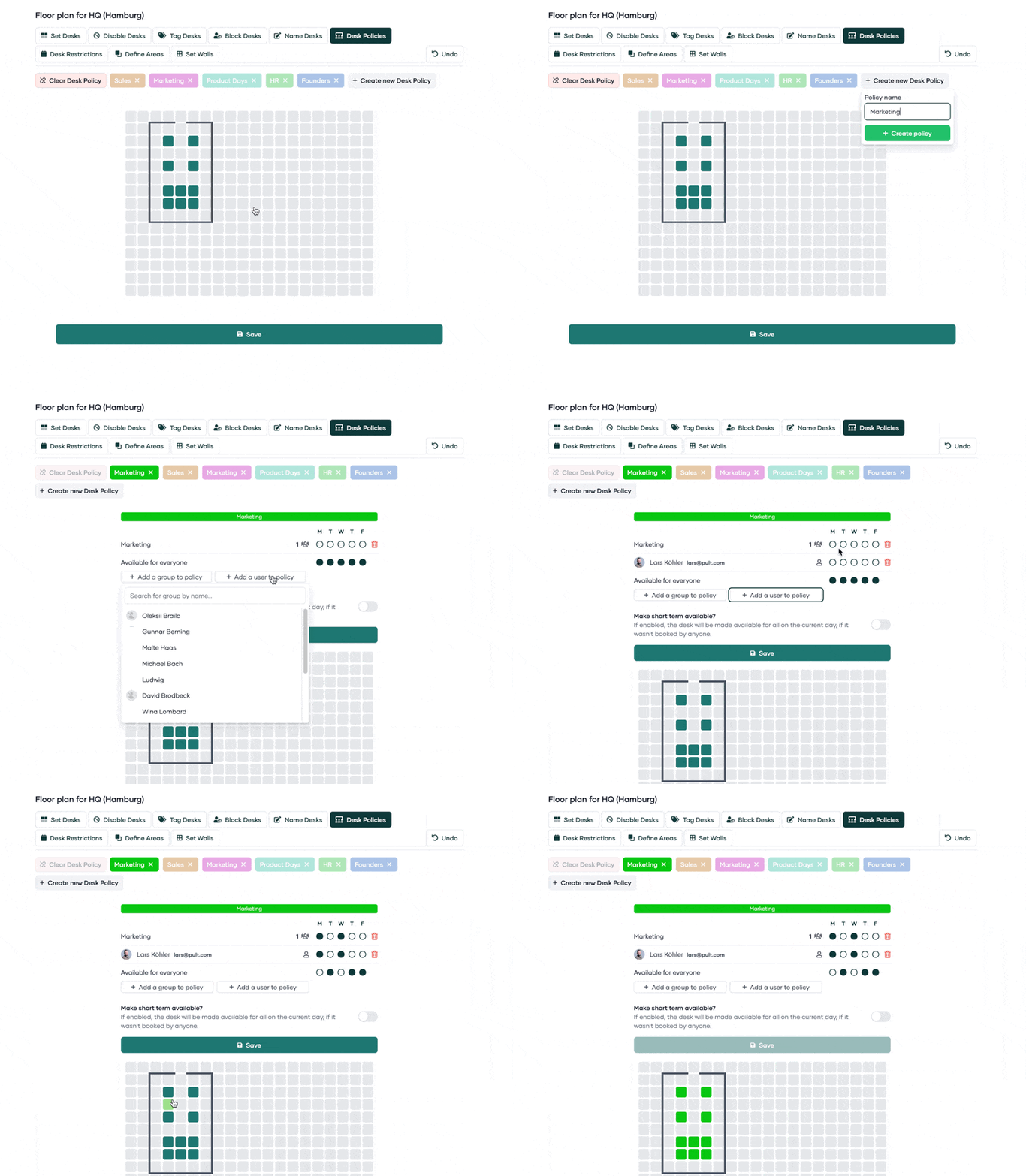
Hinweis: Bei der automatischen Freigabe wird ein Tisch schon freigegeben, wenn nur eine Person der Gruppe ihn nicht bucht. Alle reservierten Tische erst freizugeben, wenn die ganze Gruppe abwesend ist, wird nicht unterstützt.
💡 Tipp: Mit Arbeitsplatz-Richtlinien lassen sich Team-Tage gut abbilden (z. B. Sales jeden Donnerstag).
4. Arbeitsplatz-Richtlinie entfernen
Wähle Arbeitsplatz-Richtlinie entfernen und klicke auf die Tische, deren Richtlinie du entfernen möchtest. Über das × neben einer Richtlinie löschst du sie komplett.
Workaround für eine vorübergehende Freigabe: Wenn du weißt, dass alle Gruppenmitglieder abwesend sind, kannst du die Richtlinie vorübergehend entfernen. Denk daran, sie danach wieder einzurichten.
Häufige Fragen
Kann eine Arbeitsplatz-Richtlinie nur für Gäste gelten?
Ja. Beim Einrichten kannst du festlegen, ob die Richtlinie nur für Gäste oder für alle Benutzer gilt.
Warum kann ein Mitarbeitender in einem Team-Bereich keinen Tisch buchen?
Der Tisch gehört wahrscheinlich zu einer Arbeitsplatz-Richtlinie eines anderen Teams. Prüfe die Farben der Richtlinien im Editor.
Was ist der Unterschied zwischen „Tische freihalten“ und Arbeitsplatz-Richtlinien?
„Tische freihalten“ ist für feste Plätze einzelner Personen gedacht. Arbeitsplatz-Richtlinien reservieren Tische für Teams, Benutzer oder Richtliniengruppen, optional an ausgewählten Tagen.
Ähnliche Artikel
Wenn du Fragen hast, melde dich gerne bei unserem Support-Team unter support@pult.com.