Personalisierung Ihrer Schreibtische und Zonen
Last updated: October 20, 2026
In diesem Artikel erfährst du als Admin, wie du Tische und Zonen im Grundriss anpasst: Bereiche definieren sowie Tische labeln, benennen, deaktivieren und beschränken.
💡 Falls du deinen Grundriss noch nicht angelegt hast, starte mit Grundriss Erstellen. Den Editor öffnest du über Workplace → Büros → Bearbeiten → Grundriss bearbeiten. Vergiss nicht, nach deinen Änderungen unten auf Speichern zu klicken.
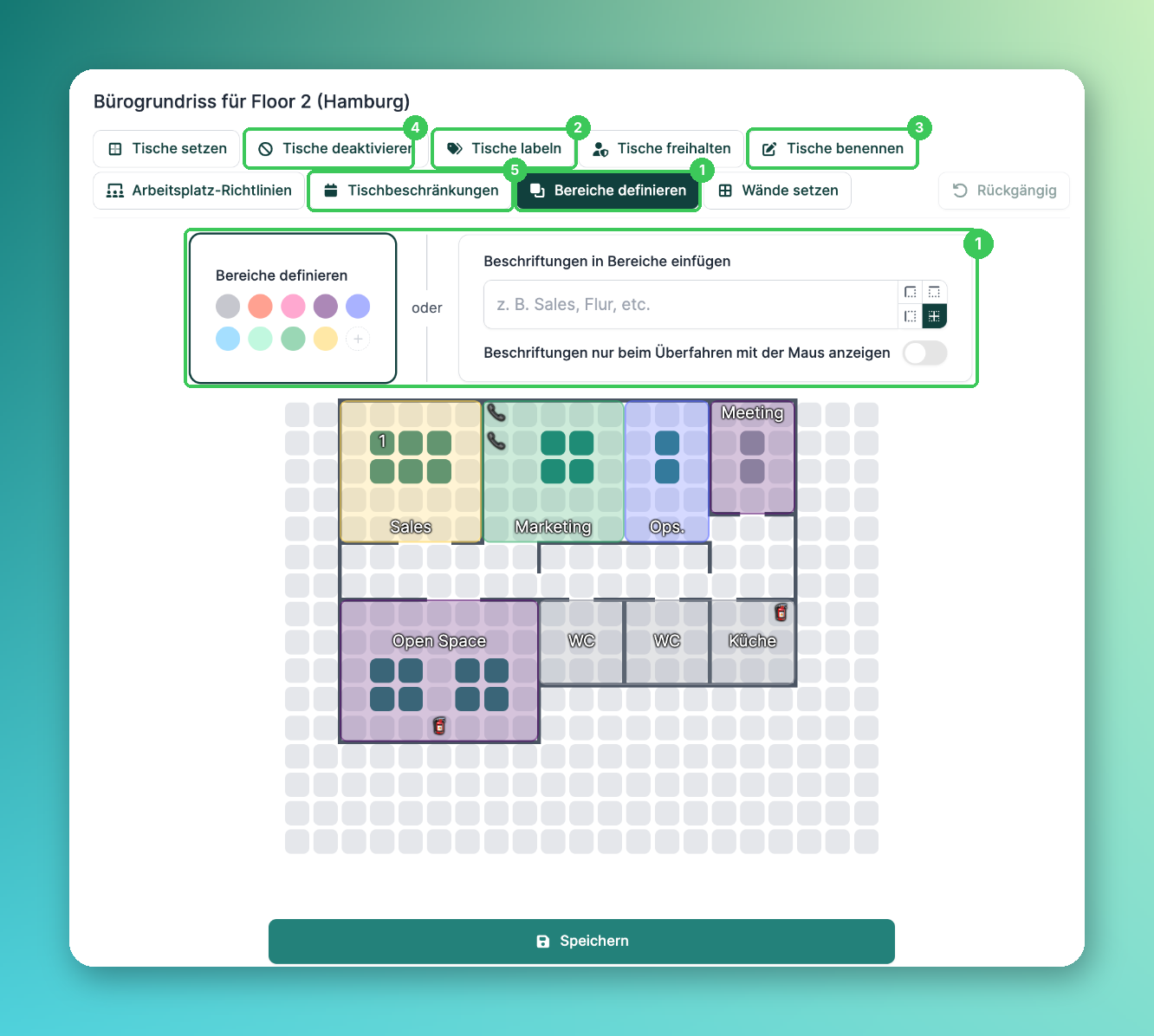
1. Bereiche definieren
Lege bestimmte Bereiche im Grundriss an, z. B. für Teams oder Funktionen wie Marketing-Team, Ruhezone oder Collaboration Area. Wähle eine Farbe und male den Bereich auf den Grundriss oder nutze Beschriftungen in Bereiche einfügen, um einen Namen hinzuzufügen. Du kannst auch Text oder Emojis einfügen, z. B. um Feuerlöscher zu markieren oder die Orientierung im Büro zu erleichtern. Mit Beschriftungen nur beim Überfahren mit der Maus anzeigen erscheinen die Beschriftungen erst, wenn man mit der Maus darüberfährt.
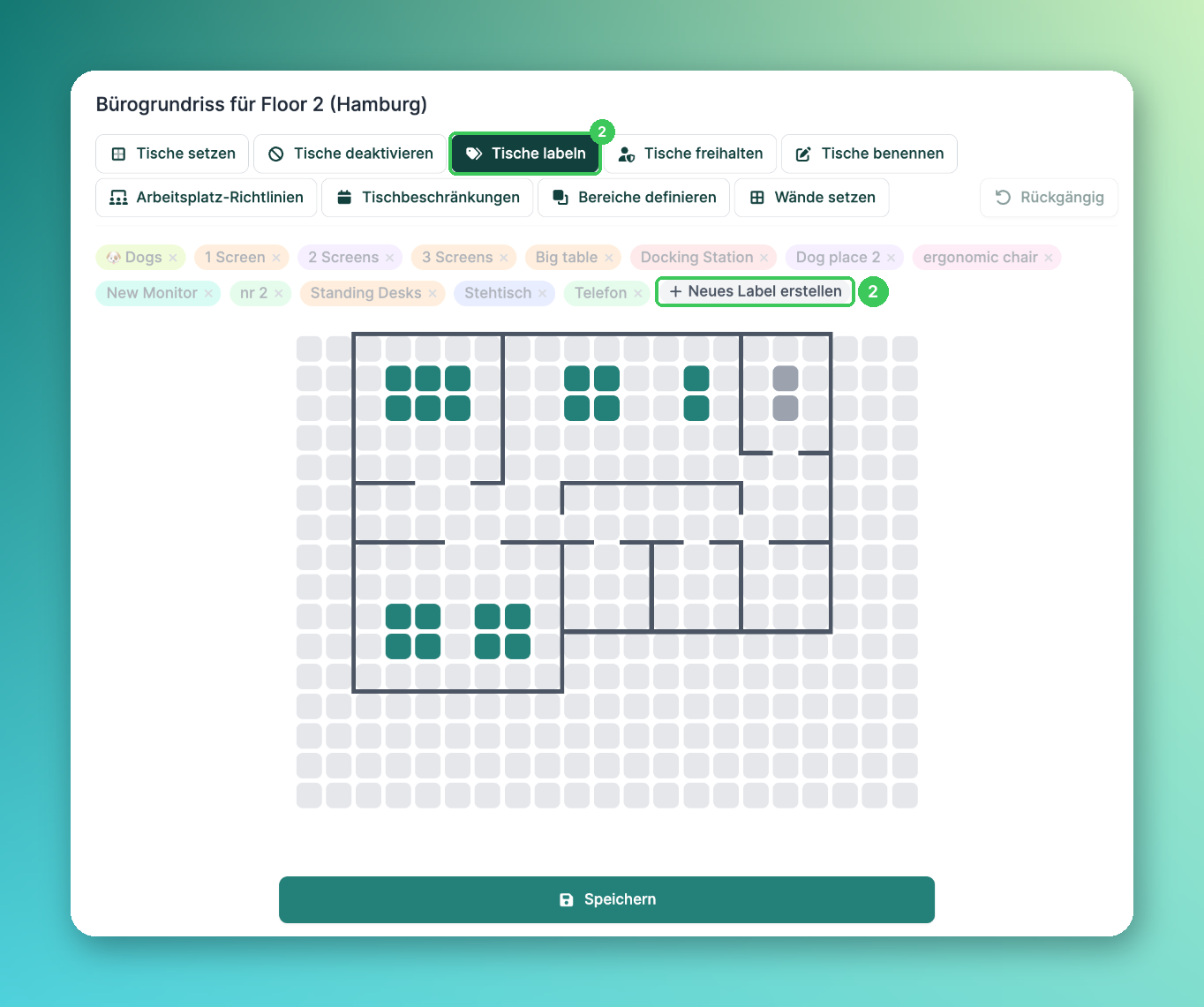
2. Tische labeln
Mit Labels kategorisierst du Tische, z. B. nach Ausstattung, Größe oder Lage. Klicke auf Tische labeln, erstelle über Neues Label erstellen ein Label (oder wähle ein bestehendes) und klicke dann auf alle Tische, die dieses Label bekommen sollen.
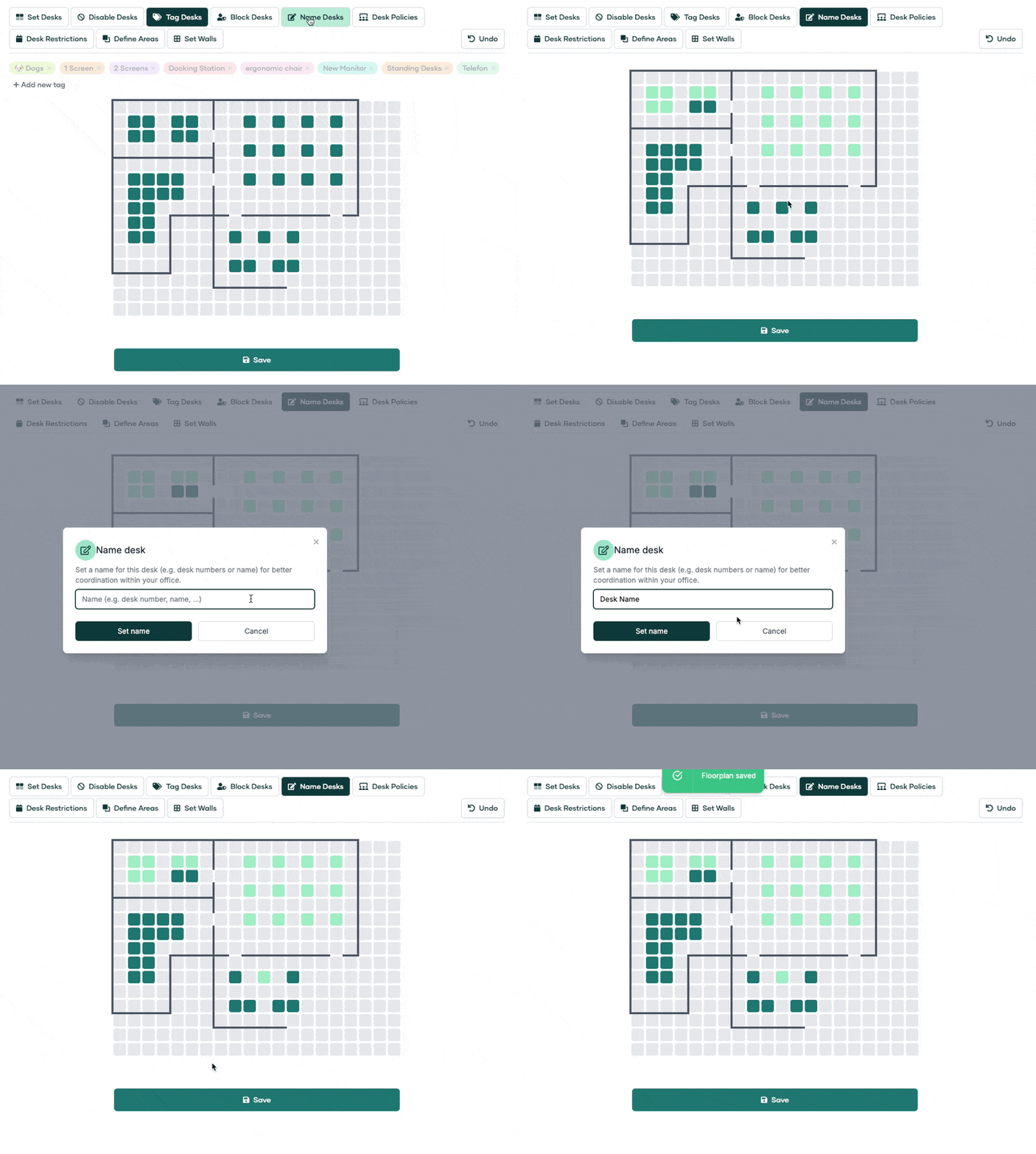
3. Tische benennen
Gib deinen Tischen Namen, z. B. nach Lage, Zweck, einer Nummer oder etwas Kreativem. Klicke auf Tische benennen und dann auf den gewünschten Tisch.
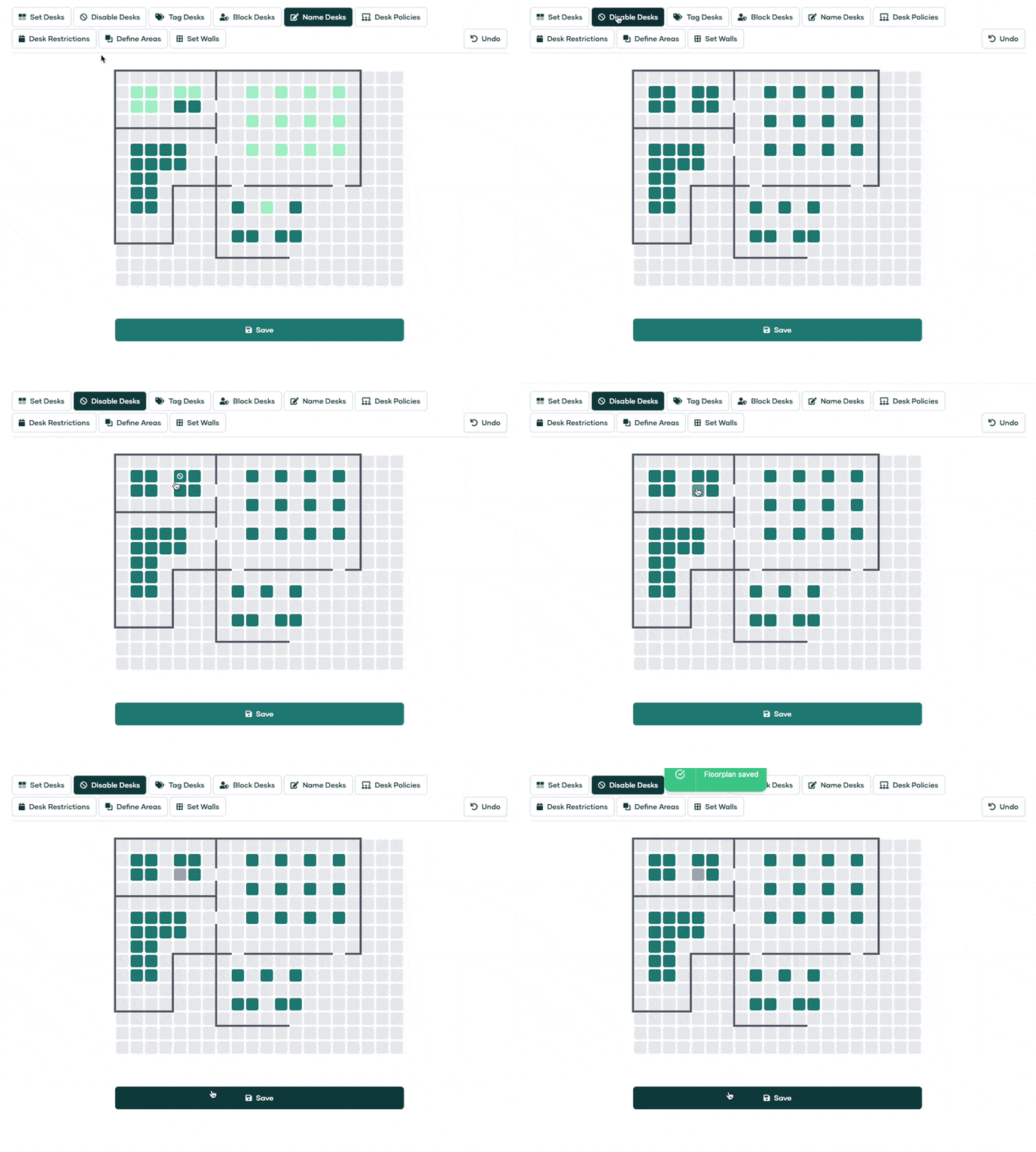
4. Tische deaktivieren
Wenn ein Tisch vorübergehend nicht genutzt wird oder gewartet wird, klicke auf Tische deaktivieren und wähle den Tisch aus. Ein deaktivierter Tisch kann nicht gebucht werden, bis du ihn wieder aktivierst.
5. Tischbeschränkungen
Mache Tische für einen bestimmten Zeitraum vorübergehend unbuchbar, z. B. für Team-Besuche oder Events. Klicke auf Tischbeschränkungen, lege mit + eine Beschränkung an, wähle die Tische aus und lege die Daten fest. Du kannst Beschränkungen auch nutzen, um bestimmte Tische erst später buchbar zu machen als andere.
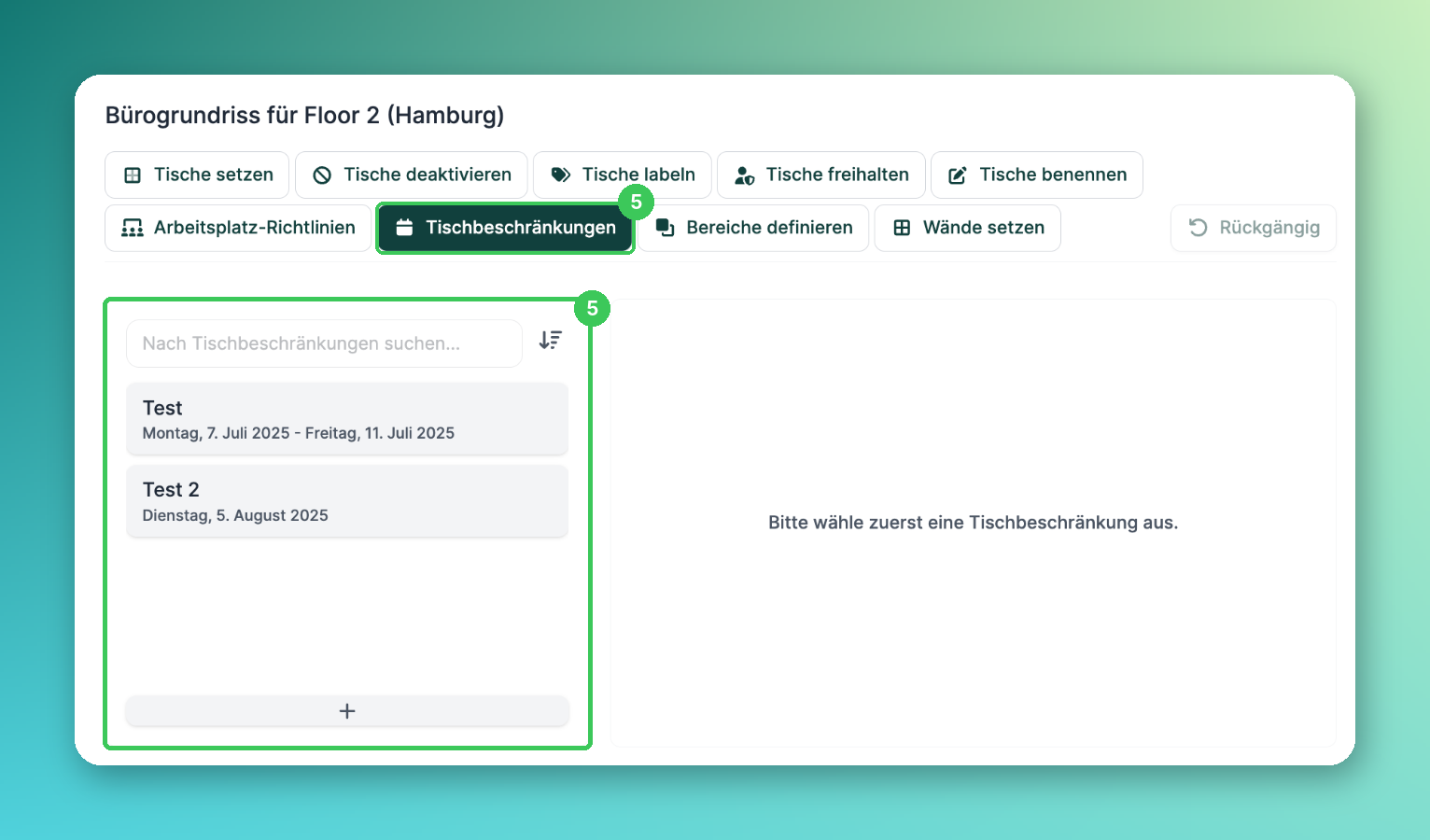
Hinweis: Eine Beschränkung storniert keine Buchungen, die schon vorher bestanden. Lösche diese Buchungen bei Bedarf manuell.
Einschränkung: Beschränkungen unterstützen nur zusammenhängende Zeiträume. Für nicht zusammenhängende Tage (z. B. nur montags und mittwochs) legst du für jeden Zeitraum eine eigene Beschränkung an.
💡 Um Tische für bestimmte Personen oder Teams zu reservieren, geht es weiter mit Schreibtische und Bereiche zuweisen.
Häufige Fragen
Warum kann jemand einen beschränkten Tisch an diesem Tag trotzdem buchen?
Buchungen, die vor dem Anlegen der Beschränkung gemacht wurden, bleiben bestehen. Lösche sie manuell.
Wo sehen Mitarbeitende die Tisch-Labels?
Die Labels werden den Mitarbeitenden beim Buchen in der PULT App angezeigt und helfen bei der Suche nach einem passenden Tisch.
Meine Änderungen erscheinen nicht in der App.
Stelle sicher, dass du unten im Editor auf Speichern geklickt hast.
Ähnliche Artikel
Wenn du Fragen hast, melde dich gerne bei unserem Support-Team unter support@pult.com.