Ein Büro archiviert bearbeiten
Last updated: October 20, 2026
In diesem Artikel erfährst du als Admin, wie du einen Grundriss vorbereitest und fertigstellst, bevor Mitarbeitende ihn sehen und buchen können.
📌 Hinweis: Beim Archivieren eines Büros werden alle zugehörigen Buchungen gelöscht. Wenn das Büro bereits genutzt wird, exportiere die Buchungsdaten vorher, damit nichts verloren geht (siehe Export Ihrer PULT-Buchungen).
Archivierten Grundriss bearbeiten
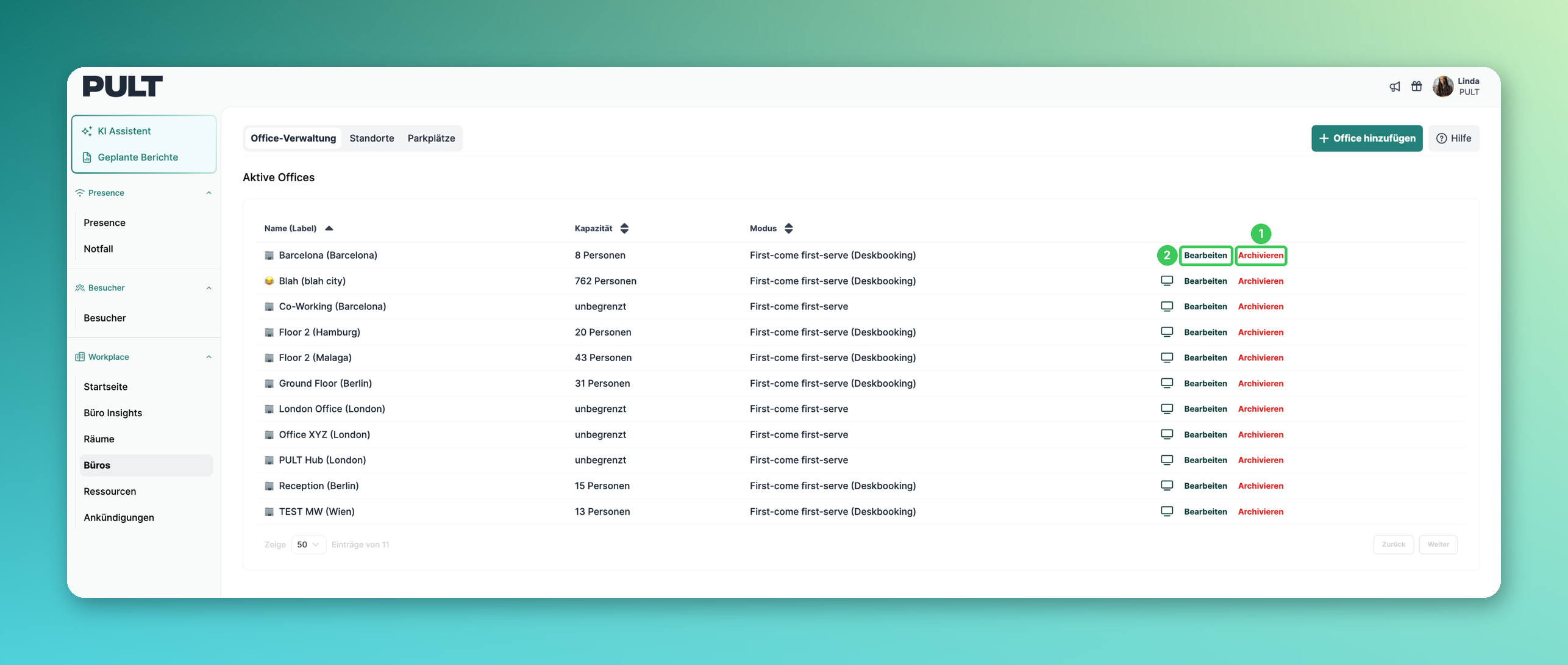
Gehe im PULT Dashboard zu Workplace → Büros.
1. Büro archivieren
Klicke neben dem Büro auf Archivieren. Alternativ kannst du über Office hinzufügen ein neues Büro anlegen (siehe Ein neues Büro erstellen) und es direkt archivieren.
2. Bearbeiten
Klicke in der Liste der archivierten Büros neben dem Büro auf Bearbeiten.
3. Grundriss bearbeiten
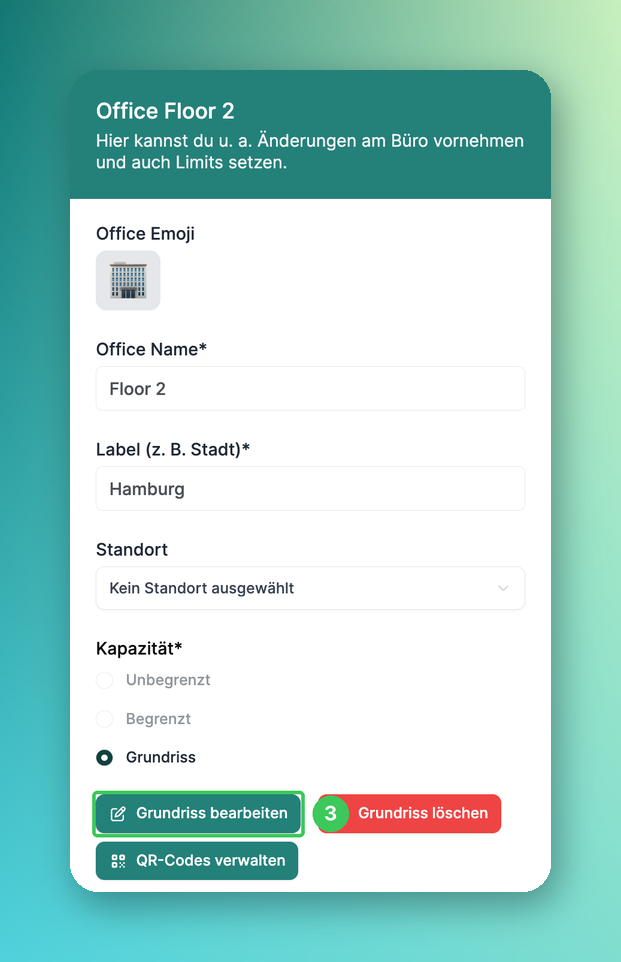
Klicke auf Grundriss bearbeiten, um den Grundriss-Editor zu öffnen.
4. Speichern
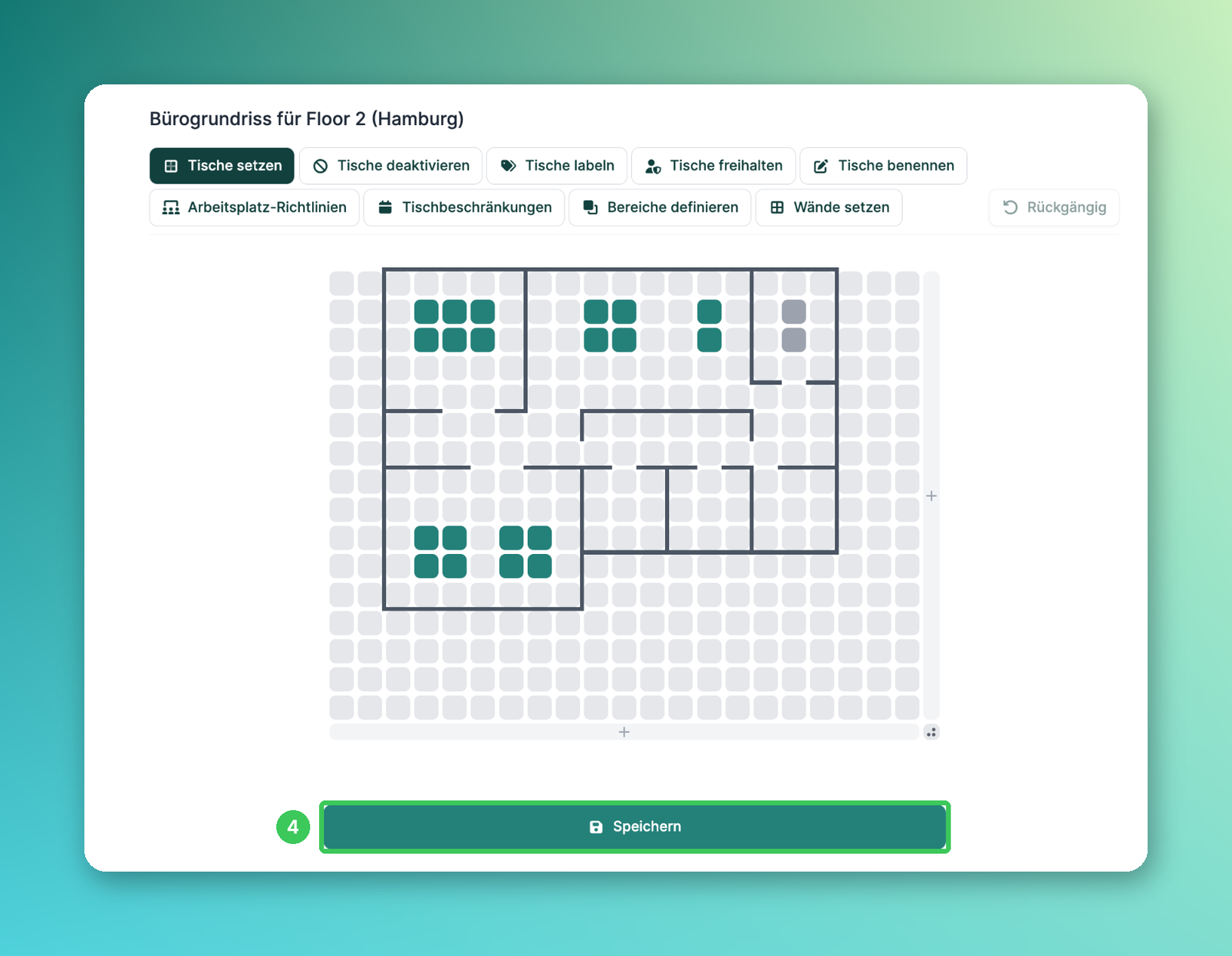
Nimm alle gewünschten Änderungen vor (siehe Grundriss Erstellen) und klicke unten auf Speichern.
5. Wiederherstellen
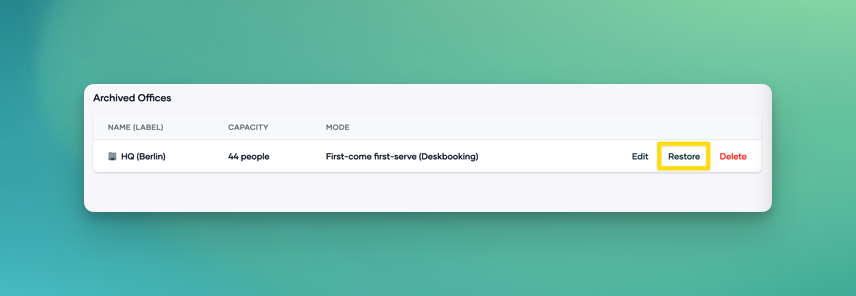
Wenn alles fertig ist, klicke neben dem archivierten Büro auf Wiederherstellen. Der Grundriss steht dann allen Benutzern zur Verfügung.
Häufige Fragen
Können Mitarbeitende in einem archivierten Büro Tische buchen?
Nein. Das Büro ist erst wieder buchbar, nachdem du es wiederhergestellt hast.
Was passiert mit bestehenden Buchungen, wenn ich ein Büro archiviere?
Alle zugehörigen Buchungen werden gelöscht. Exportiere sie vorher, falls du sie noch brauchst.
Ähnliche Artikel
Wenn du Fragen hast, melde dich gerne bei unserem Support-Team unter support@pult.com.