Ein neues Büro erstellen
Last updated: October 19, 2026
In diesem Artikel erfährst du als Admin, wie du in PULT ein neues Büro anlegst und welche Büroeinstellungen es gibt, von Kapazität und Buchungsmodus bis zum Anwesenheitsstandort und den Besucher-Optionen.
💡 Lieber eine geführte Tour? Dieser interaktive Walkthrough führt dich Schritt für Schritt durch das Anlegen und Anpassen eines Büros.
Büros öffnen
Geh im PULT-Dashboard auf Workplace → Büros.
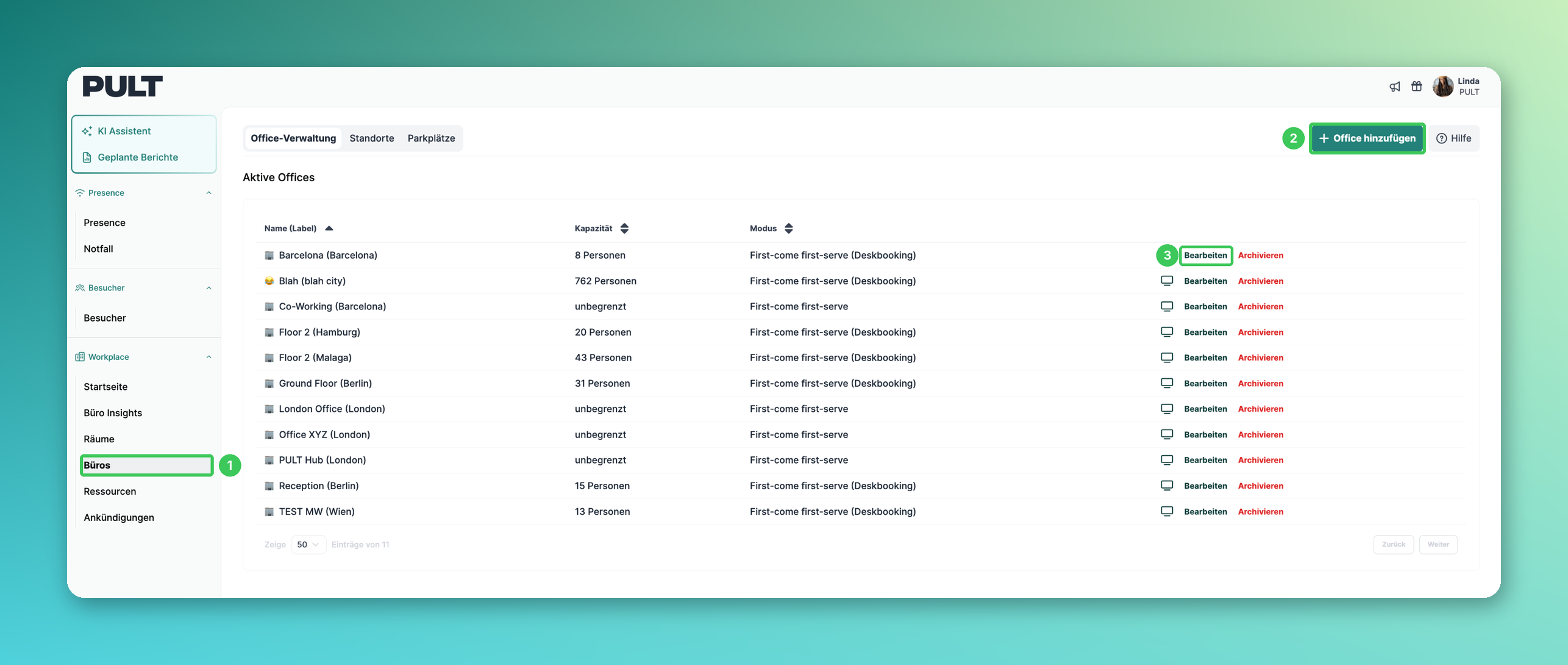
1. Büros
Unter Office-Verwaltung siehst du alle aktiven Büros mit Kapazität und Buchungsmodus. Daneben findest du die Tabs Standorte und Parkplätze.
2. Office hinzufügen
Klick oben rechts auf Office hinzufügen, um ein neues Büro anzulegen. Die Büroeinstellungen öffnen sich rechts.
3. Bearbeiten
Um ein bestehendes Büro später zu ändern, klick in seiner Zeile auf Bearbeiten.
Büroeinstellungen
Das Einstellungsfenster sieht beim Anlegen eines neuen Büros genauso aus wie beim Bearbeiten eines bestehenden.
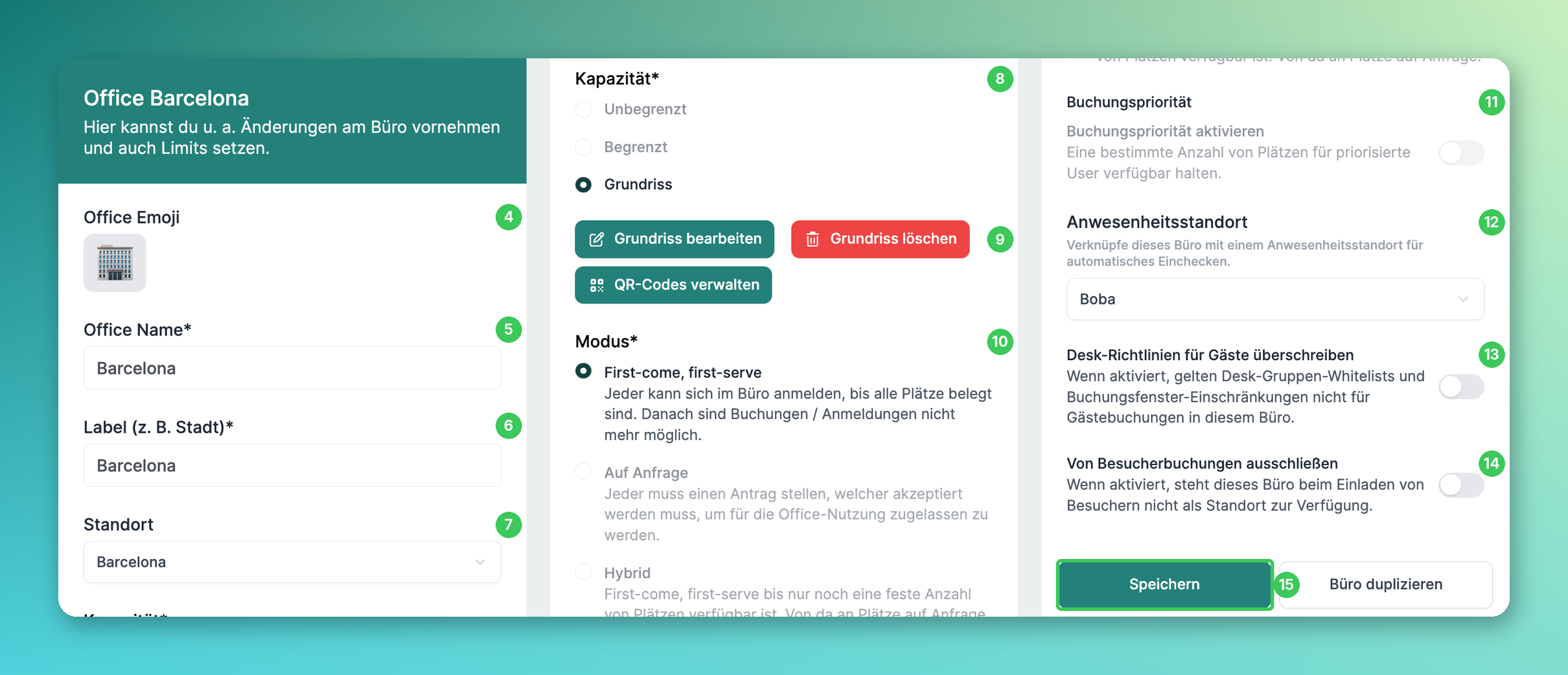
4. Office Emoji
Wähle ein Emoji, das dein Büro darstellt. Es wird in der Mitarbeiter-App als Symbol für das Büro verwendet.
5. Office Name
Gib deinem Büro einen eindeutigen, gut erkennbaren Namen, z. B. „HQ“ oder „HQ Etage 1“, wenn du mehrere Etagen hast.
6. Label (z. B. Stadt)
Meist die Stadt oder der Standort des Büros, z. B. „Hamburg“.
7. Standort
Wähle den Standort, zu dem das Büro gehört. Standorte verwaltest du im Tab Standorte.
8. Kapazität
Unbegrenzt: beliebig viele Personen können das Büro buchen.
Begrenzt: du legst die maximale Anzahl an Personen fest.
Grundriss: Mitarbeiter buchen konkrete Arbeitsplätze auf einem Grundriss.
9. Grundriss und QR-Codes
Wenn Grundriss ausgewählt ist, öffnest du mit Grundriss bearbeiten den Grundriss-Editor, mit Grundriss löschen löschst du ihn und über QR-Codes verwalten kannst du QR-Codes für die Arbeitsplätze drucken. Siehe Grundriss Erstellen und Grundriss vor der Veröffentlichung bearbeiten.
10. Modus
First-come, first-serve: jeder kann buchen, bis alle Plätze belegt sind.
Auf Anfrage: jede Buchung muss angefragt und genehmigt werden.
Hybrid: First-come, first-serve, bis nur noch eine feste Anzahl an Plätzen frei ist, danach Plätze auf Anfrage.
Bei einem Grundriss ist automatisch First-come, first-serve ausgewählt.
11. Buchungspriorität
Hält eine bestimmte Anzahl an Plätzen für priorisierte Benutzer frei. Welche Gruppen Priorität bekommen, legst du in den Gruppeneinstellungen fest (siehe Wie erstelle ich ein Team/eine Gruppe in PULT?). Die Buchungspriorität gibt es nur für Büros ohne Grundriss.
12. Anwesenheitsstandort
Verknüpft das Büro mit einem PULT-Presence-Standort, damit Mitarbeiter automatisch eingecheckt werden, wenn sie dort erkannt werden.
13. Desk-Richtlinien für Gäste überschreiben
Wenn aktiviert, gelten Desk-Gruppen-Whitelists und Buchungsfenster-Einschränkungen nicht für Gästebuchungen in diesem Büro.
14. Von Besucherbuchungen ausschließen
Wenn aktiviert, steht dieses Büro beim Einladen von Besuchern nicht als Standort zur Verfügung. Siehe Bestimmte Büros vom Besuchermanagement ausschließen.
15. Speichern
Klick auf Speichern, um das Büro zu speichern. Du kannst alle Einstellungen später ändern. Mit Büro duplizieren erstellst du eine Kopie eines bestehenden Büros.
Häufige Fragen
Wo lege ich fest, wer in einem Büro buchen darf?
Öffne das Büro über Workplace → Büros → Bearbeiten und passe dort die Desk-Richtlinien an. Eine Richtlinie kann mehrere Gruppen und einzelne Benutzer enthalten. Siehe Schreibtische und Bereiche zuweisen.
Kann PULT den Grundriss für uns erstellen?
Ja, unser Customer-Success-Team kann den Grundriss anhand eures Plans zeichnen. Schick ihn einfach an den Support.
Warum ist mein Büro mit begrenzter Kapazität überbucht?
Standardbuchungen werden um Mitternacht erstellt und prüfen in Büros mit begrenzter Kapazität ohne Grundriss nicht die verbleibende Kapazität. Wenn das ein Problem ist, deaktiviere die Standardbuchungen für dieses Büro oder beschränke sie auf bestimmte Benutzer.
Ähnliche Artikel
Wenn du Fragen hast, melde dich gerne bei unserem Support-Team unter support@pult.com.