QR Codes für Arbeitsplätze
Last updated: October 20, 2026
In diesem Artikel erfährst du als Admin, wie du QR-Codes für Arbeitsplätze erstellst, druckst und mit Tischen verknüpfst, damit sich Mitarbeitende per Scan einchecken können.
💡 Mitarbeitende scannen den QR-Code auf ihrem gebuchten Tisch mit der Smartphone-Kamera, um einzuchecken. So müssen sie den Tisch nicht manuell in der App suchen oder auswählen.
QR-Codes erstellen und drucken
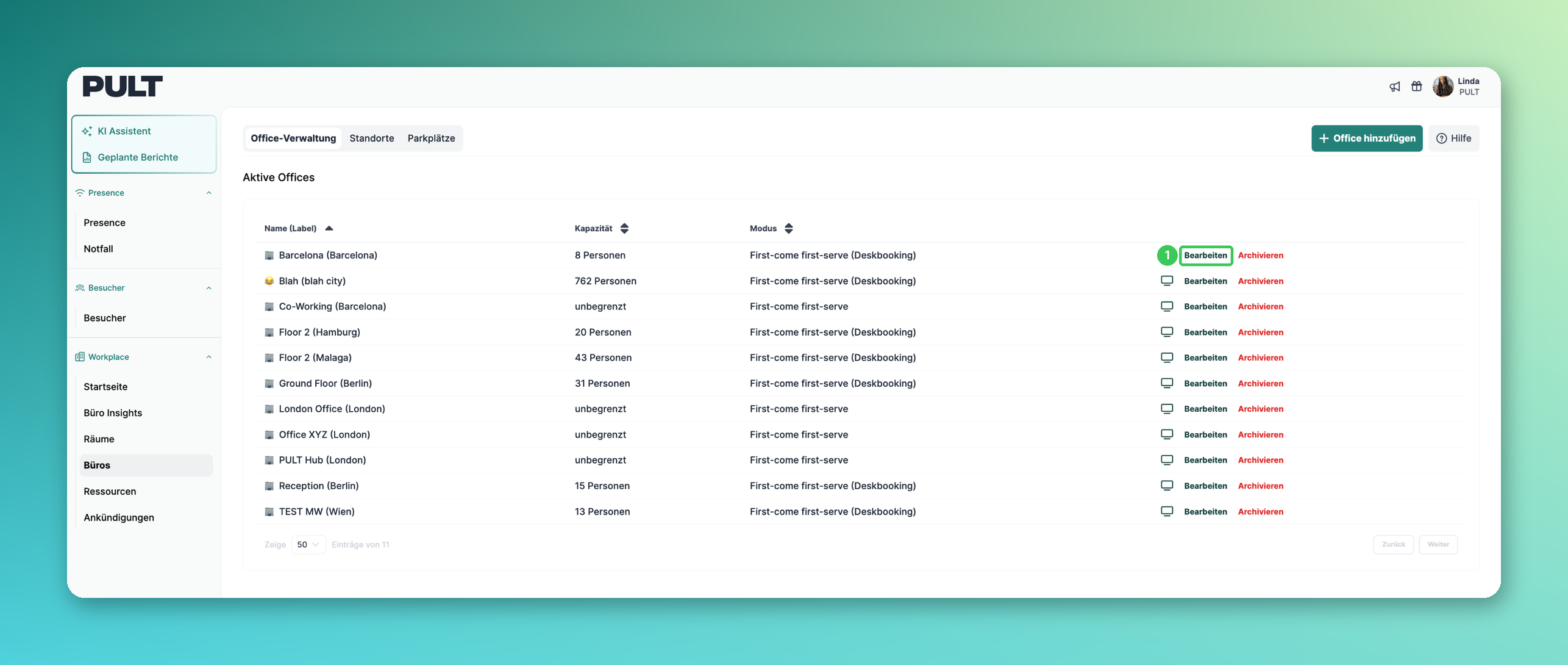
1. Bearbeiten
Gehe im PULT Dashboard zu Workplace → Büros und klicke neben dem Büro auf Bearbeiten.
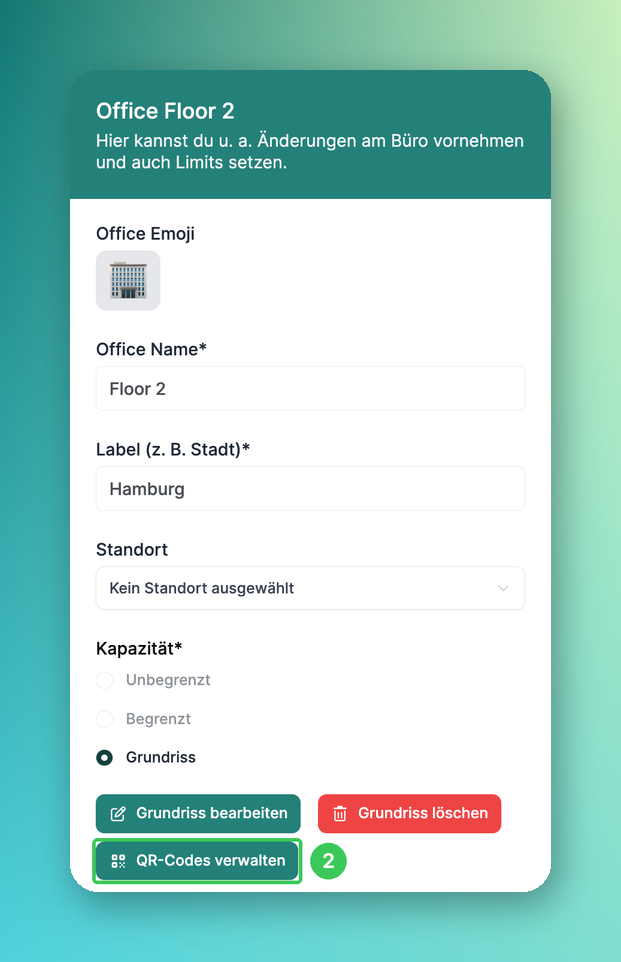
2. QR-Codes verwalten
Klicke auf QR-Codes verwalten.
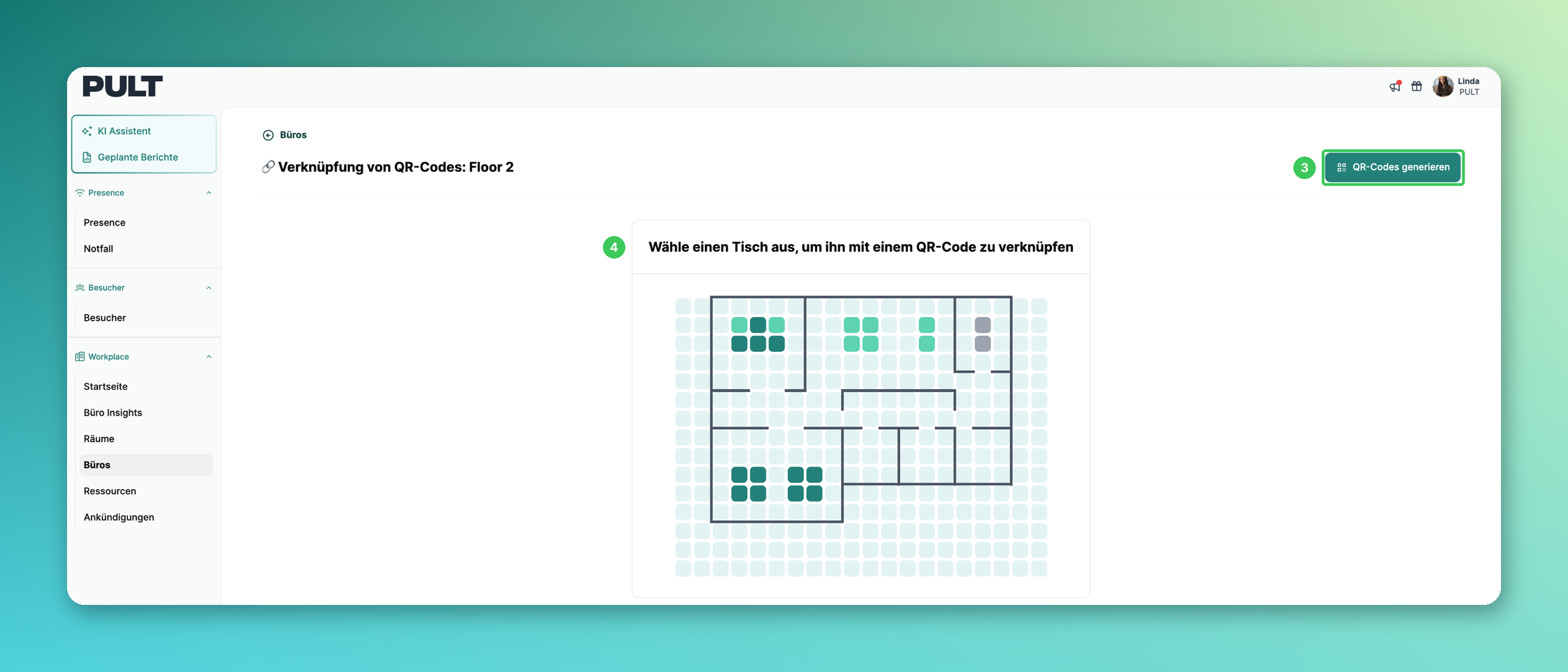
3. QR-Codes generieren
Klicke auf QR-Codes generieren und gib die Anzahl der benötigten QR-Codes ein. Zur Orientierung werden die Gesamtzahl der Tische und die Anzahl der benötigten A4-Seiten angezeigt. Klicke auf Als PDF speichern:
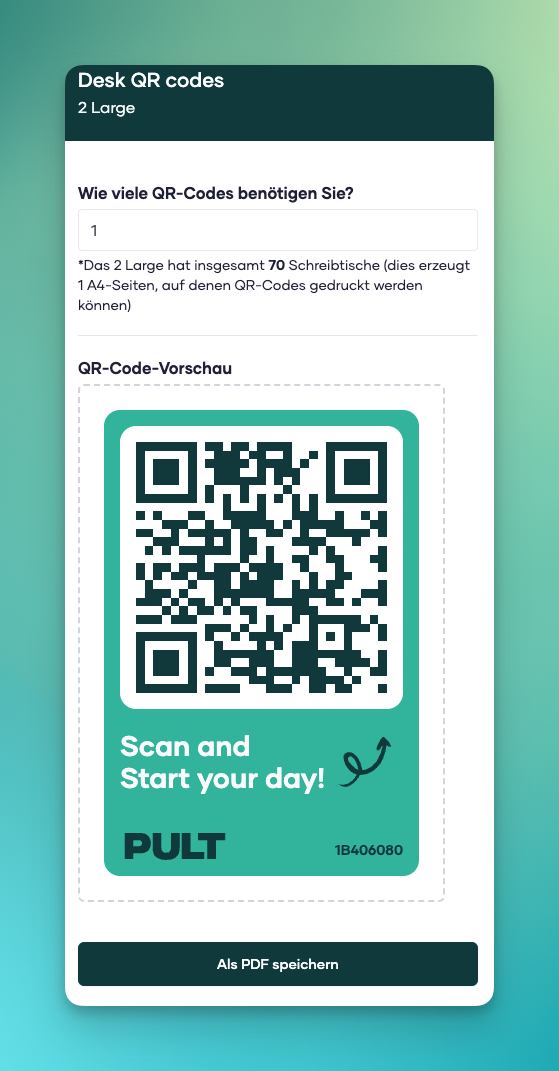
Für das beste Ergebnis druckst du die QR-Codes auf A4-Seiten mit weißem Vinyl-Stickerpapier (oder einer ähnlichen selbstklebenden Alternative).
4. QR-Codes mit Tischen verknüpfen
Wir empfehlen, die Codes zuerst auf die Tische zu kleben. Nutze dann dein Smartphone oder Tablet, während du im PULT Dashboard angemeldet bist:
Wähle einen Tisch im Grundriss aus.
Erlaube PULT den Zugriff auf deine Kamera.
Scanne den QR-Code auf diesem Tisch.
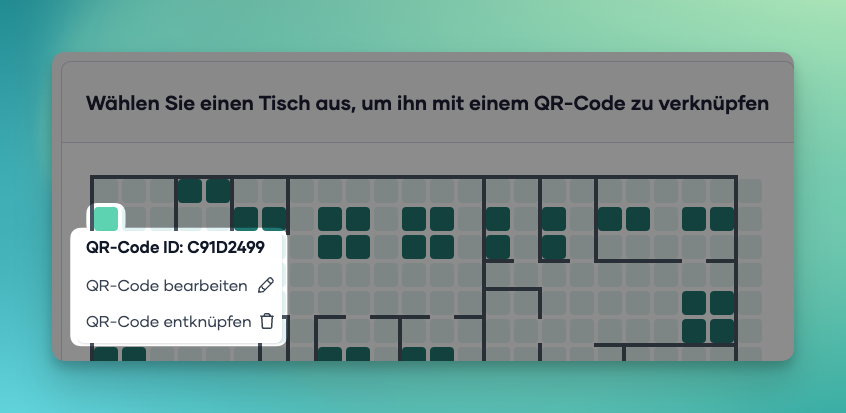
Der QR-Code ist nun mit dem Tisch verknüpft. Tische mit verknüpftem QR-Code werden hellgrün angezeigt. Um einen QR-Code zu ändern oder die Verknüpfung aufzuheben, klicke auf den Tisch und wähle die gewünschte Option:
Häufige Fragen
Die Kamera öffnet sich nicht, wenn ich einen Tisch auswähle. Was kann ich tun?
Prüfe, ob dein Browser die Kamera verwenden darf und ob du ein Gerät mit Kamera nutzt (z. B. Smartphone oder Tablet).
Wie sehe ich, welche Tische bereits einen QR-Code haben?
Tische mit verknüpftem QR-Code werden auf der QR-Code-Seite hellgrün angezeigt.
Kann ich einen QR-Code für einen anderen Tisch verwenden?
Ja. Klicke auf den Tisch, hebe die Verknüpfung auf und verknüpfe den Code mit dem neuen Tisch.
Ähnliche Artikel
Wenn du Fragen hast, melde dich gerne bei unserem Support-Team unter support@pult.com.