So richtest du die HiBob-Integration ein
Last updated: October 12, 2026
Dieser Artikel führt dich durch die Einrichtung der HiBob-Integration mit deinem PULT-Konto.
Verbinde HiBob mit PULT, um deine Mitarbeitenden und ihre Abwesenheiten (Urlaub, Krankheitstage, Remote-Arbeit und mehr) automatisch zu synchronisieren. Zusätzlich kannst du Home-Office-Buchungen aus PULT an HiBob zurückspielen.
Die Integration läuft über unseren Partner Kombo und dauert etwa 5 Minuten. Du musst dafür keinen Service User und keine API-Schlüssel anlegen – du meldest dich einfach mit deinem HiBob-Konto an.
Bevor du startest
Du brauchst Admin-Rechte in PULT.
Du brauchst ein HiBob-Konto, das App-Zugriffe für dein Unternehmen freigeben darf (in der Regel ein HiBob-Admin).
Stelle sicher, dass dein Browser Pop-ups für PULT zulässt – die HiBob-Anmeldung öffnet sich in einem neuen Fenster.
Schritt 1: HiBob-Integration in PULT öffnen
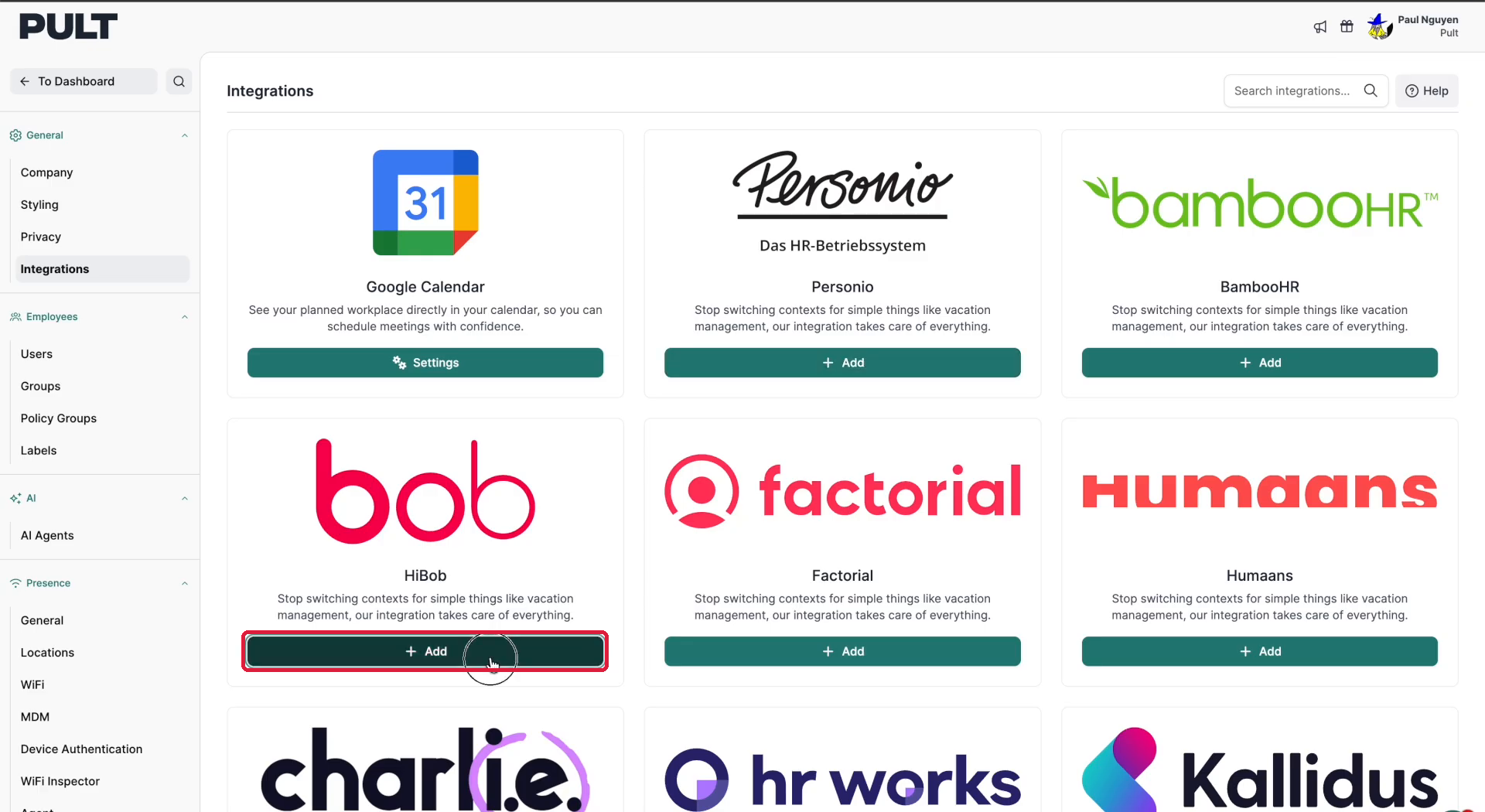
Öffne das PULT Admin Dashboard und gehe zu Einstellungen → Integrationen.
Suche nach HiBob und klicke auf Add.
Schritt 2: HiBob als HR-System auswählen
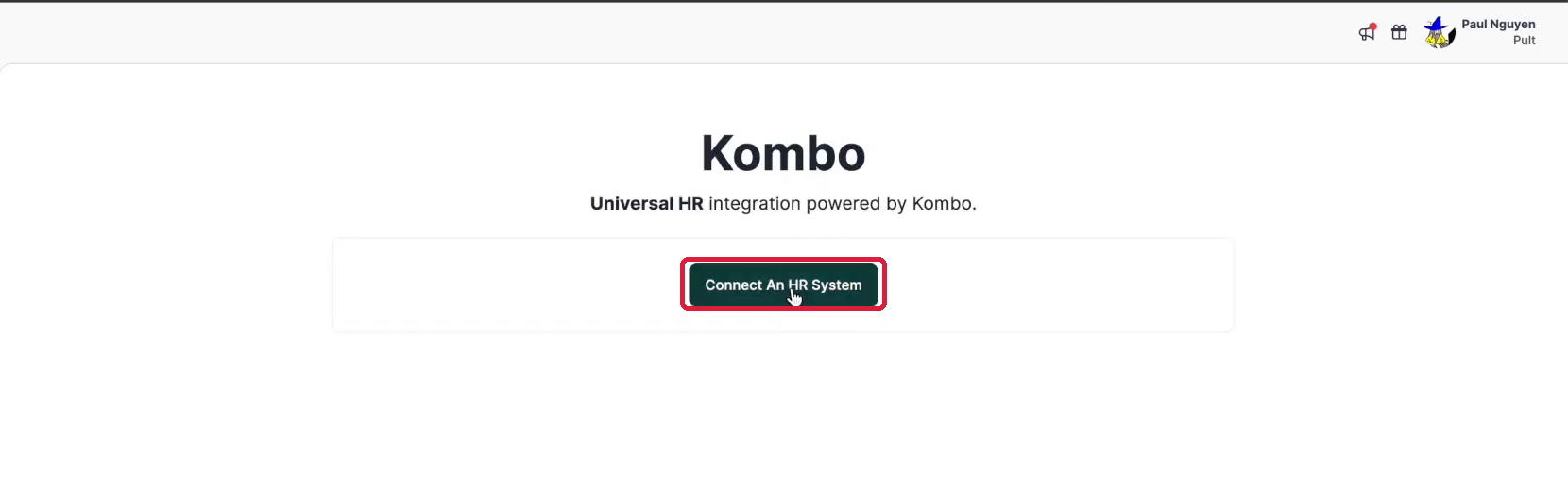
Klicke auf Connect An HR System.
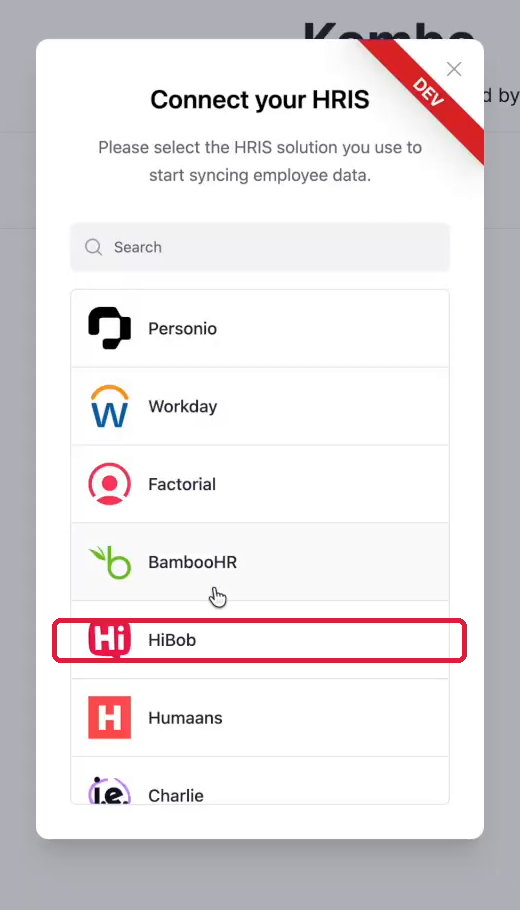
Wähle HiBob aus der Liste aus.
Schritt 3: Datenzugriffe prüfen
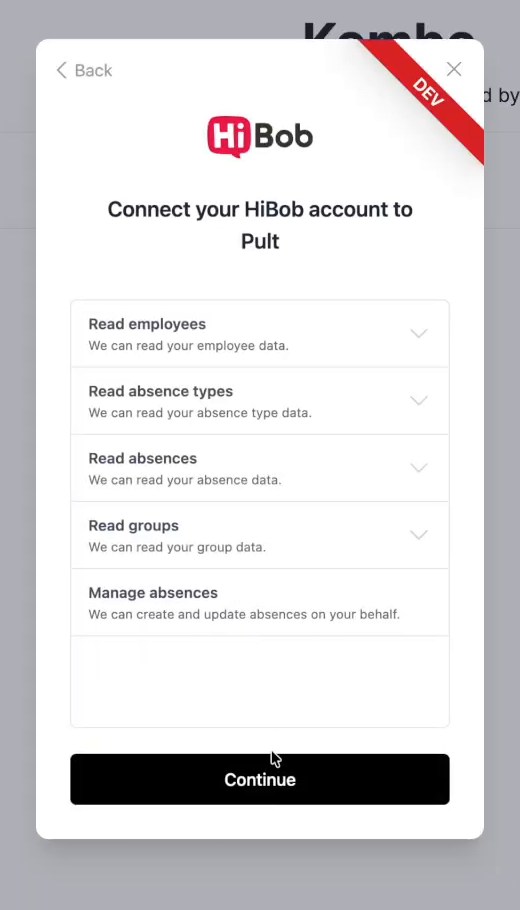
Du siehst eine Übersicht, worauf PULT in HiBob zugreifen darf:
Read employees – Mitarbeiterdaten
Read absence types – deine Abwesenheitsarten
Read absences – die Abwesenheiten deiner Mitarbeitenden
Read groups – Gruppendaten
Manage absences – Abwesenheiten in deinem Namen anlegen und aktualisieren (nötig, wenn du Home-Office-Buchungen aus PULT an HiBob übertragen möchtest)
Klicke auf einen Eintrag, um genau zu sehen, welche Felder enthalten sind. Klicke anschließend auf Continue.
Schritt 4: Mit HiBob anmelden
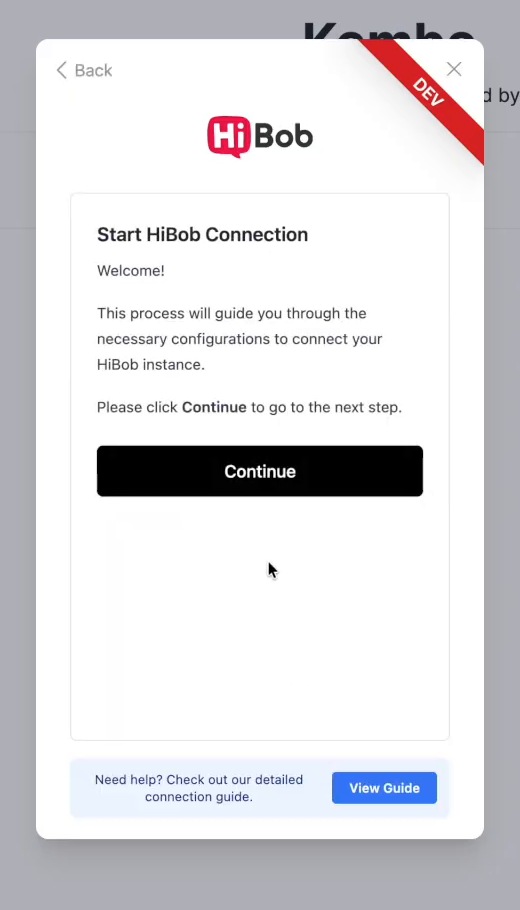
Klicke auf dem Bildschirm Start HiBob Connection auf Continue.
Klicke auf Sign in with HiBob. Es öffnet sich ein neues Fenster, in dem du dich bei HiBob anmeldest.
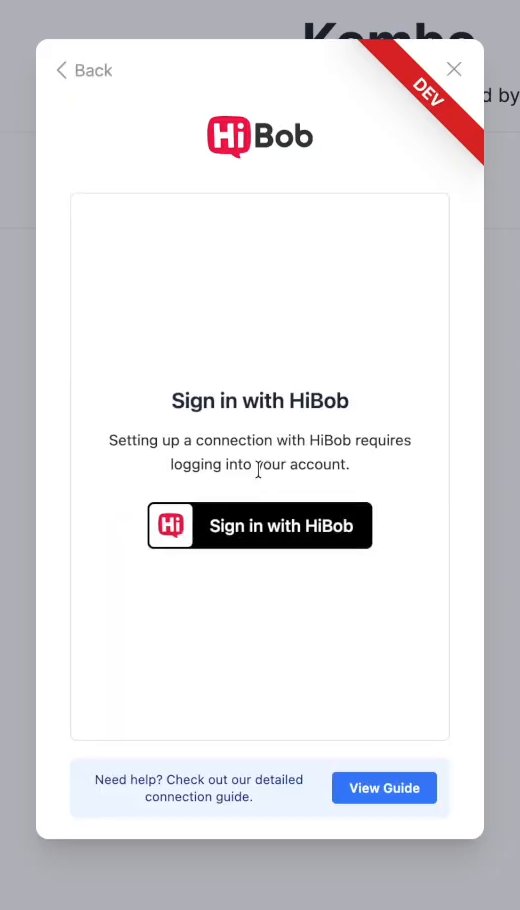
💡 Wenn nichts passiert, blockiert dein Browser wahrscheinlich das Pop-up. Erlaube Pop-ups für PULT und klicke erneut auf den Button.
Schritt 5: PULT in HiBob autorisieren
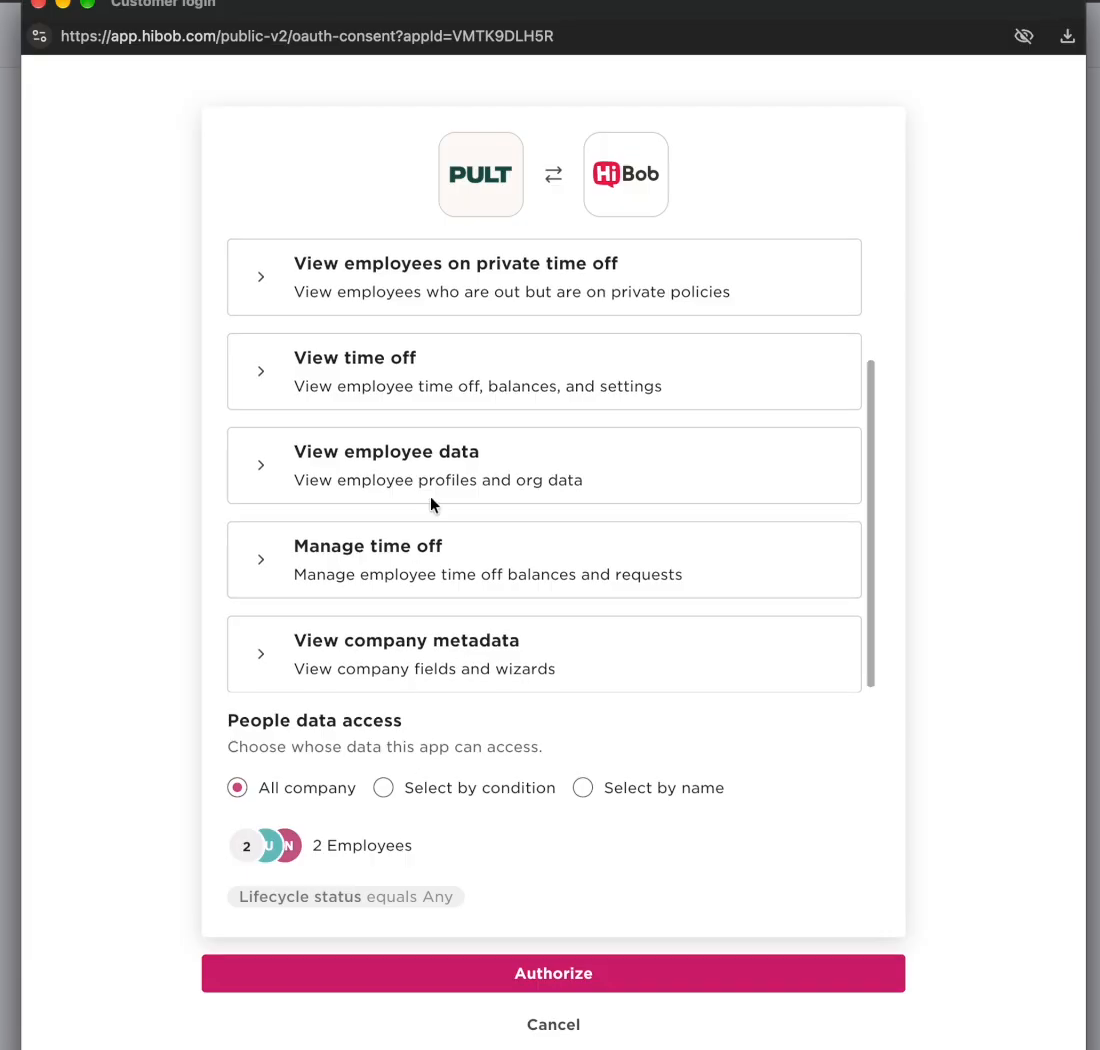
Im HiBob-Fenster siehst du, welche Berechtigungen PULT anfragt:
View employees on private time off
View time off
View employee data
Manage time off
View company metadata
Lege unter People data access fest, auf wessen Daten PULT zugreifen darf:
All company (empfohlen) – alle Mitarbeitenden werden mit PULT synchronisiert
Select by condition oder Select by name – nur ausgewählte Mitarbeitende werden synchronisiert
Klicke auf Authorize. Du siehst die Meldung „Connection successful“ und wirst automatisch zu PULT zurückgeleitet.
Schritt 6: Synchronisierung einstellen
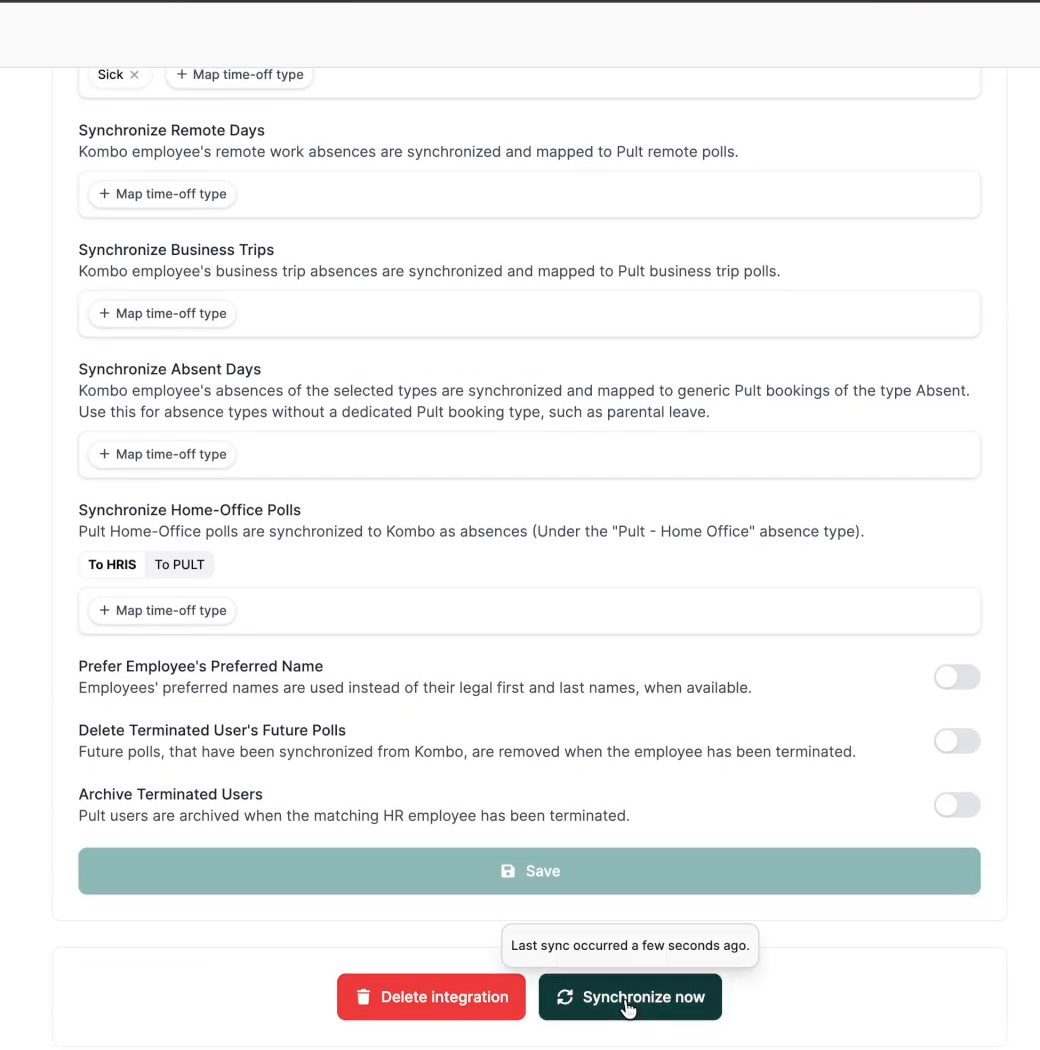
Zurück in PULT bestätigt ein grünes Banner, dass die HiBob-Integration aktiv ist. Lege jetzt fest, was synchronisiert werden soll:
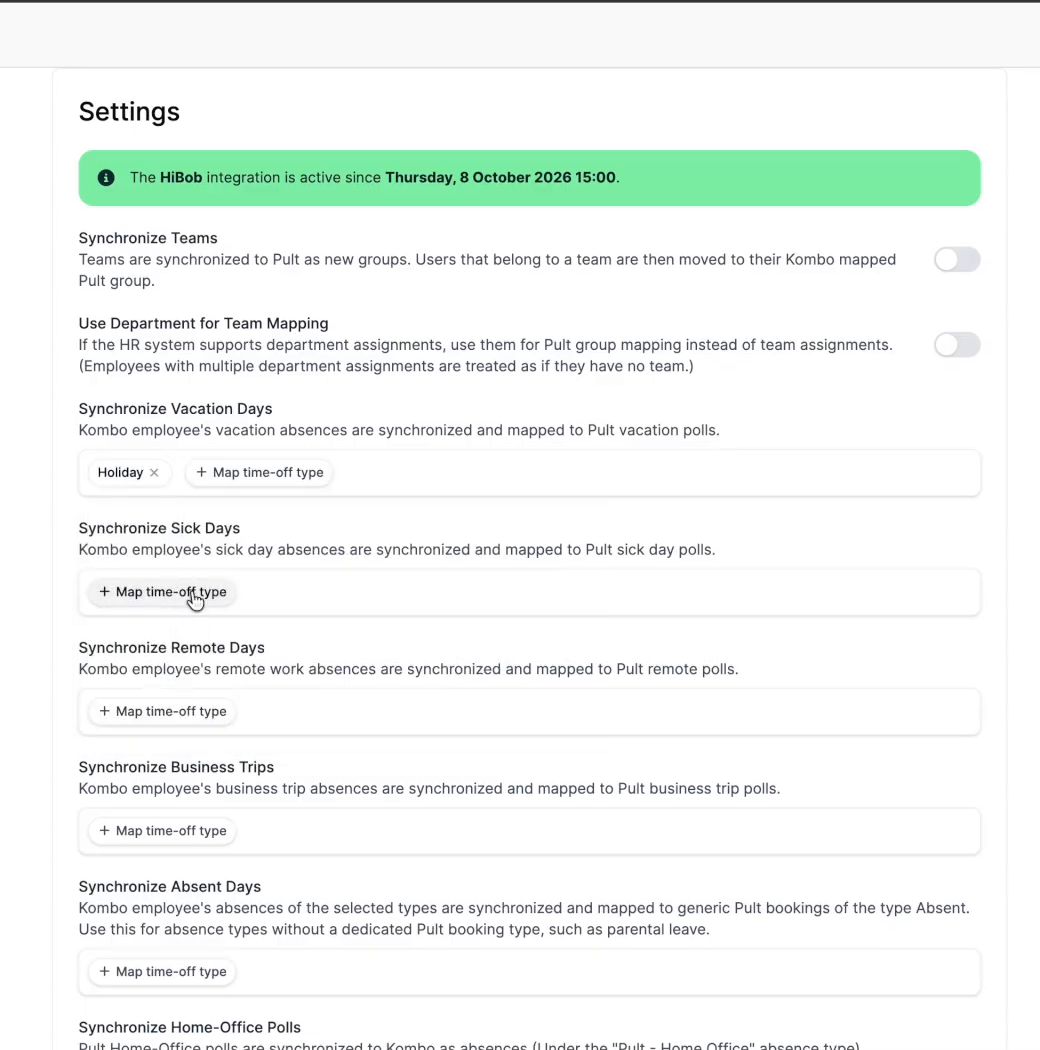
Einstellung | Funktion |
|---|---|
Teams synchronisieren | Teams aus HiBob werden als Gruppen in PULT erstellt und Benutzer in ihre entsprechende Gruppe verschoben. |
Abteilung für Teamzuordnung verwenden | Verwendet die HiBob-Abteilung anstelle des Teams für die Gruppenzuordnung. |
Urlaubstage synchronisieren | Zugeordnete Abwesenheitstypen werden in PULT als Urlaub angezeigt. |
Krankheitstage synchronisieren | Zugeordnete Abwesenheitstypen werden in PULT als Krankheitstage angezeigt. |
Remote-Tage synchronisieren | Zugeordnete Abwesenheitstypen werden in PULT als Remote-Arbeit angezeigt. |
Geschäftsreisen synchronisieren | Zugeordnete Abwesenheitstypen werden in PULT als Geschäftsreisen angezeigt. |
Abwesenheitstage synchronisieren | Für Abwesenheitstypen ohne eigene PULT-Kategorie (z. B. Elternzeit) – werden in PULT als „Abwesend“ angezeigt. |
Homeoffice synchronisieren | Wählen Sie die Richtung: Zu HRIS sendet in PULT vorgenommene Homeoffice-Buchungen an HiBob (als „Pult - Home Office“), Zu PULT übernimmt HiBob-Homeoffice-Abwesenheiten in PULT. |
Bevorzugten Namen der Mitarbeitenden verwenden | Verwendet den bevorzugten Namen aus HiBob anstelle des rechtlichen Vor- und Nachnamens. |
Zukünftige Buchungen ausgeschiedener Benutzer löschen | Entfernt zukünftige synchronisierte Abwesenheiten, wenn ein Mitarbeitender das Unternehmen verlässt. |
Ausgeschiedene Benutzer archivieren | Archiviert Benutzer in PULT, wenn sie in HiBob ausgeschieden sind. |
So ordnest du deine Abwesenheitsarten zu: Klicke in der passenden Kategorie auf + Map time-off type und wähle deine HiBob-Abwesenheitsart aus (z. B. „Holiday“ unter Vacation Days, „Sick“ unter Sick Days).
Wenn du fertig bist, klicke auf Save. Um die erste Synchronisierung sofort zu starten, klicke auf Synchronize now.
Schritt 7: Ergebnis prüfen
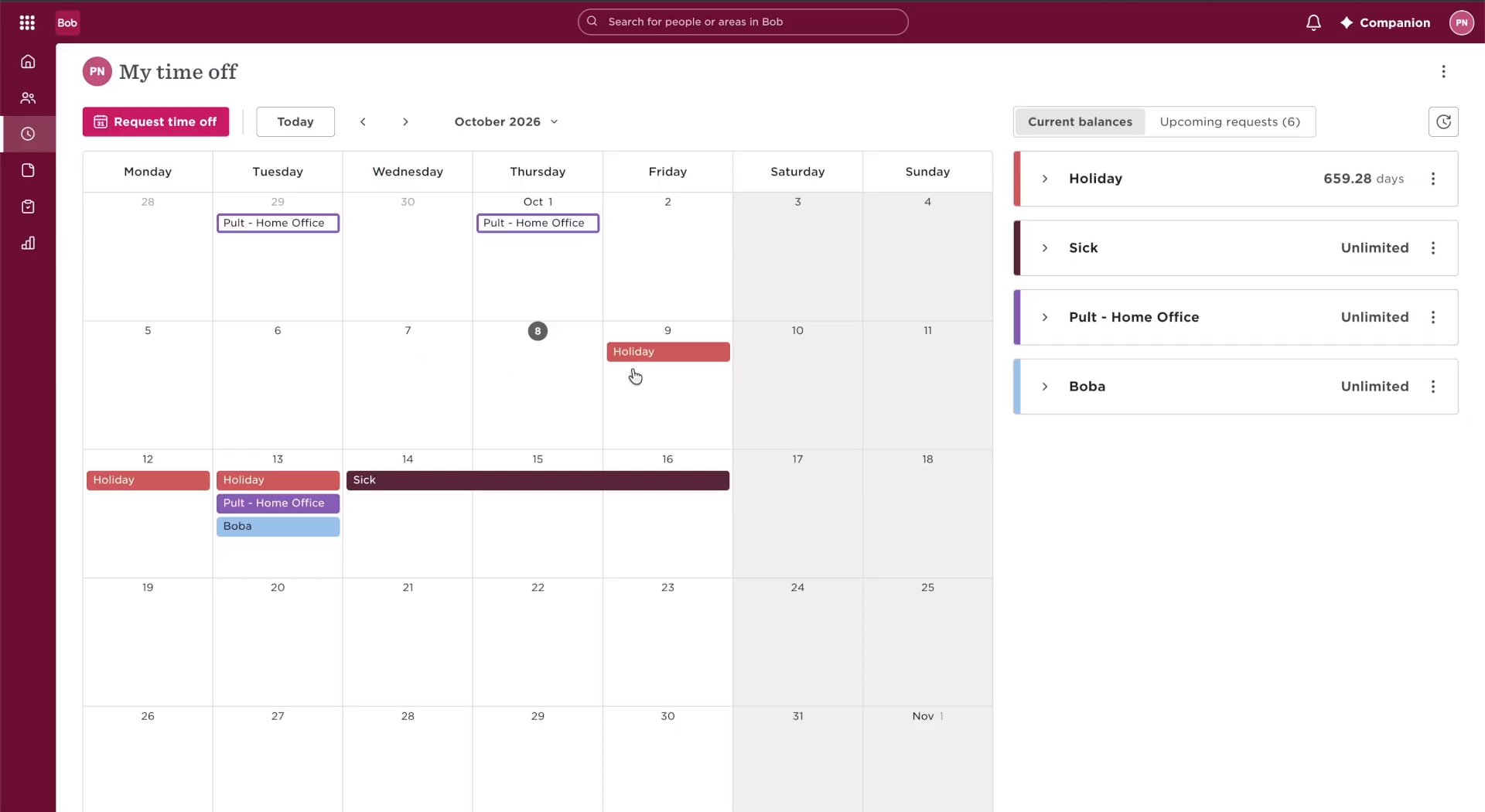
In PULT: Abwesenheiten aus HiBob erscheinen jetzt im Kalender der jeweiligen Mitarbeitenden.

In HiBob: Wenn du Home-Office Polls „To HRIS“ aktiviert hast, erscheinen Home-Office-Buchungen aus PULT in HiBob als Pult - Home Office.
Das war’s - Deine HiBob-Integration ist eingerichtet! 🎉
Fehlerbehebung
Das HiBob-Anmeldefenster öffnet sich nicht
Erlaube Pop-ups für PULT in deinem Browser und klicke erneut auf Sign in with HiBob.
Abwesenheiten werden in PULT nicht angezeigt
Prüfe, ob die Abwesenheitsart in der richtigen Kategorie zugeordnet ist (Schritt 6), klicke auf Save und anschließend auf Synchronize now.
Einige Mitarbeitende fehlen
Prüfe die Einstellung People data access in HiBob (Schritt 5). Wenn du „Select by condition“ oder „Select by name“ gewählt hast, werden nur diese Mitarbeitenden synchronisiert.
Wie entferne ich die Integration?
Gehe zu Einstellungen → Integrationen → HiBob und klicke ganz unten auf Delete integration.
Du kommst nicht weiter? Schreib uns einfach über die Chat-Bubble in PULT oder direkt an – wir helfen dir gerne weiter. 😊