Cómo configurar la integración de HolaBob
Last updated: October 12, 2026
Este artículo te guía para configurar la integración de HiBob con tu cuenta de PULT.
Conecta HiBob con PULT para sincronizar automáticamente a tus empleados y sus ausencias (vacaciones, días de enfermedad, trabajo remoto y más). También puedes enviar a HiBob las reservas de oficina en casa realizadas en PULT.
La integración funciona mediante nuestro socio Kombo y tarda aproximadamente 5 minutos. No necesitas crear un usuario de servicio ni claves de API; simplemente inicia sesión con tu cuenta de HiBob.
Antes de comenzar
Necesitas derechos de administrador en PULT.
Necesitas una cuenta de HiBob autorizada para aprobar el acceso a aplicaciones para tu empresa (normalmente, un administrador de HiBob).
Asegúrate de que tu navegador permita las ventanas emergentes para PULT; el inicio de sesión de HiBob se abre en una ventana nueva.
Paso 1: Abre la integración de HiBob en PULT
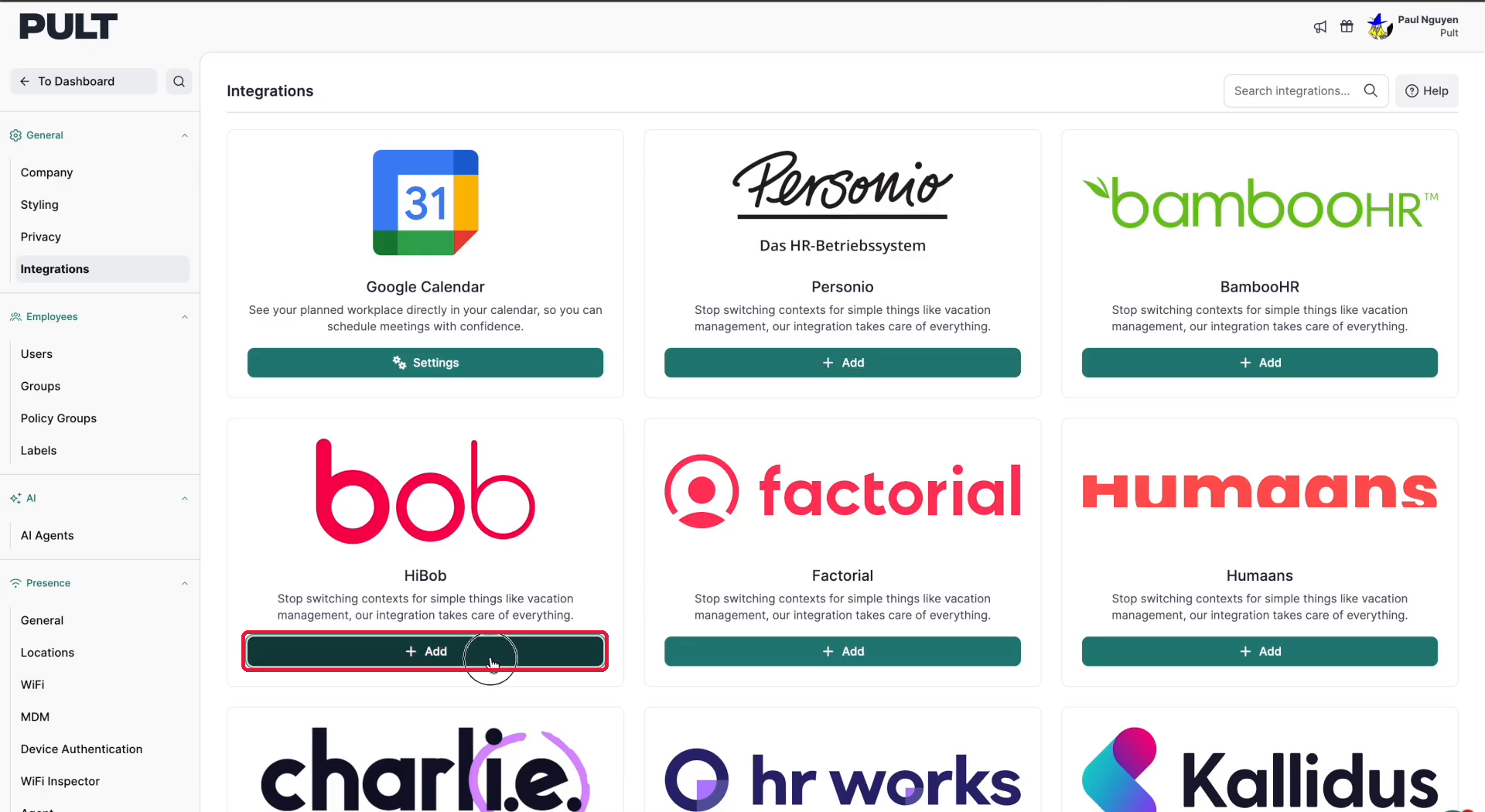
Abre el panel de administración de PULT y ve a Configuración → Integraciones.
Busca la tarjeta de HiBob y haz clic en Añadir.
Paso 2: Elige HiBob como tu sistema de RR. HH.
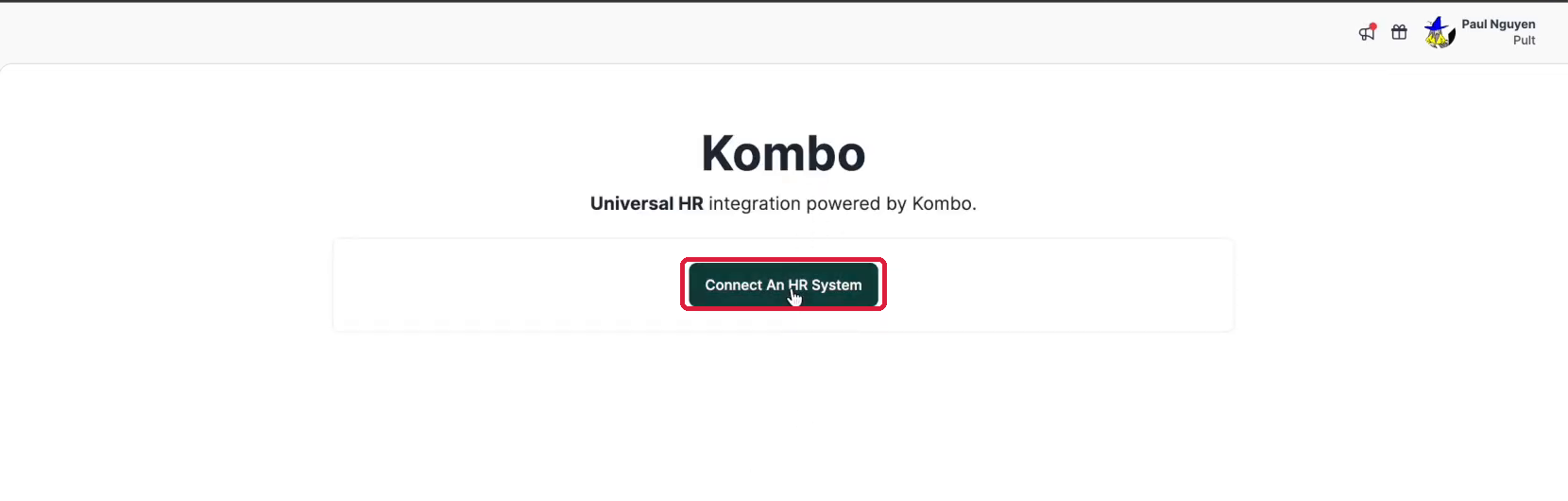
Haz clic en Conectar un sistema de RR. HH..
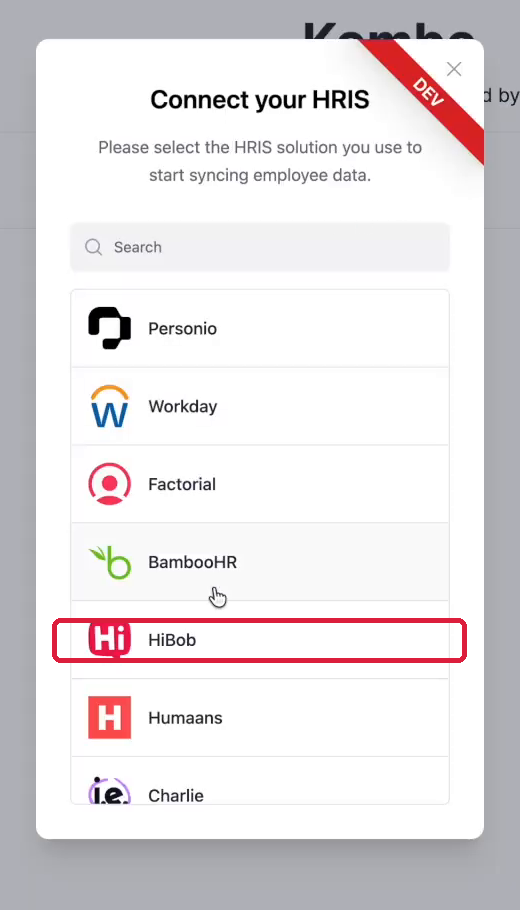
Selecciona HiBob de la lista.
Paso 3: Revisa los datos a los que accederá PULT
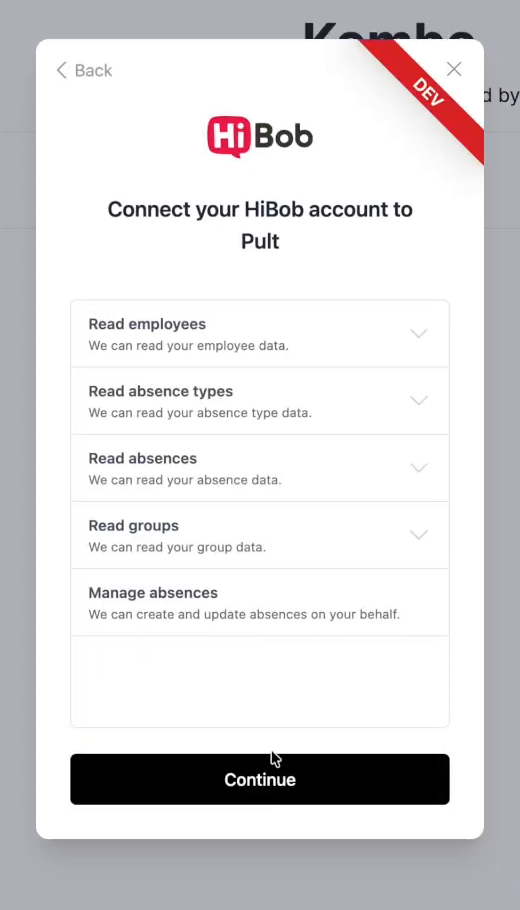
Verás un resumen de lo que PULT tiene permitido hacer en HiBob:
Leer empleados – datos de los empleados
Leer tipos de ausencia – tus tipos de ausencia o tiempo libre
Leer ausencias – las ausencias de tus empleados
Leer grupos – datos de los grupos
Gestionar ausencias – crear y actualizar ausencias en tu nombre (necesario si sincronizas las reservas de oficina en casa de PULT con HiBob)
Haz clic en una entrada para ver exactamente qué campos se incluyen. Después, haz clic en Continuar.
Paso 4: Inicia sesión con HiBob
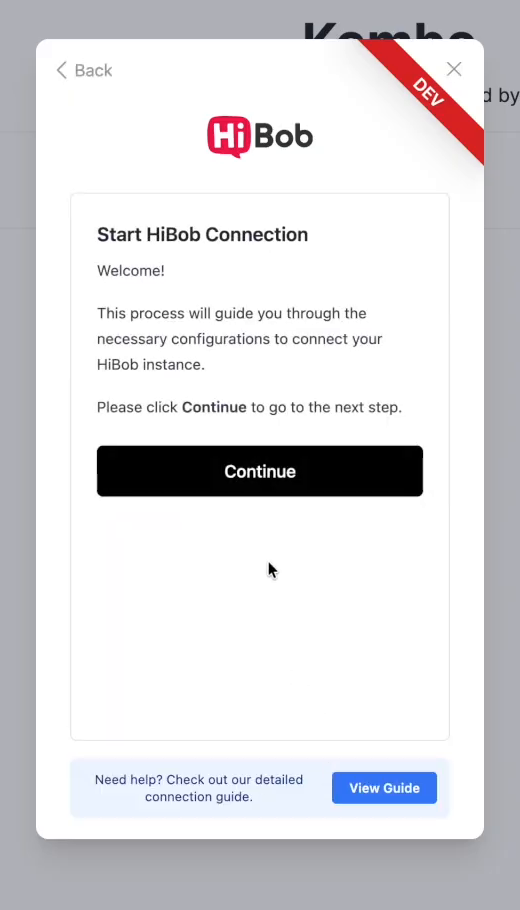
En la pantalla Iniciar conexión con HiBob , haz clic en Continuar.
Haz clic en Iniciar sesión con HiBob. Se abrirá una ventana nueva en la que iniciarás sesión en HiBob.
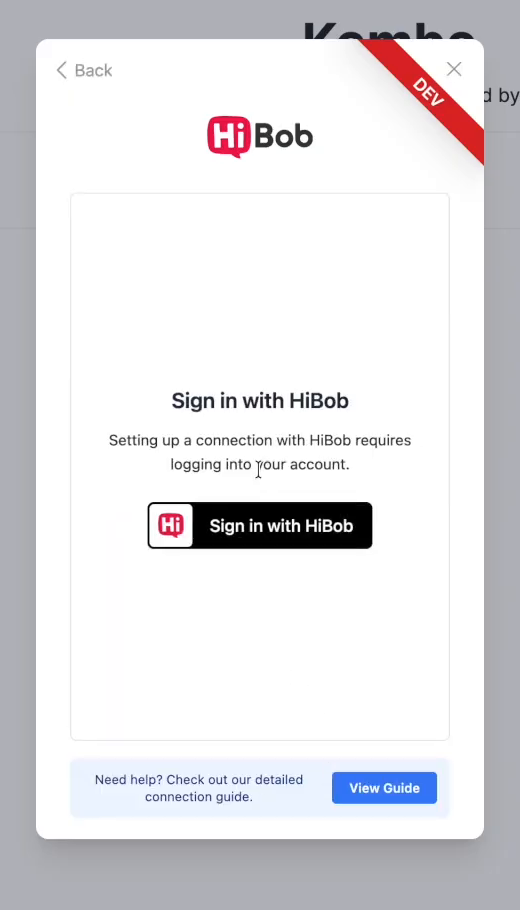
💡 Si no ocurre nada, probablemente tu navegador esté bloqueando la ventana emergente. Permite las ventanas emergentes para PULT y vuelve a hacer clic en el botón.
Paso 5: Autoriza a PULT en HiBob
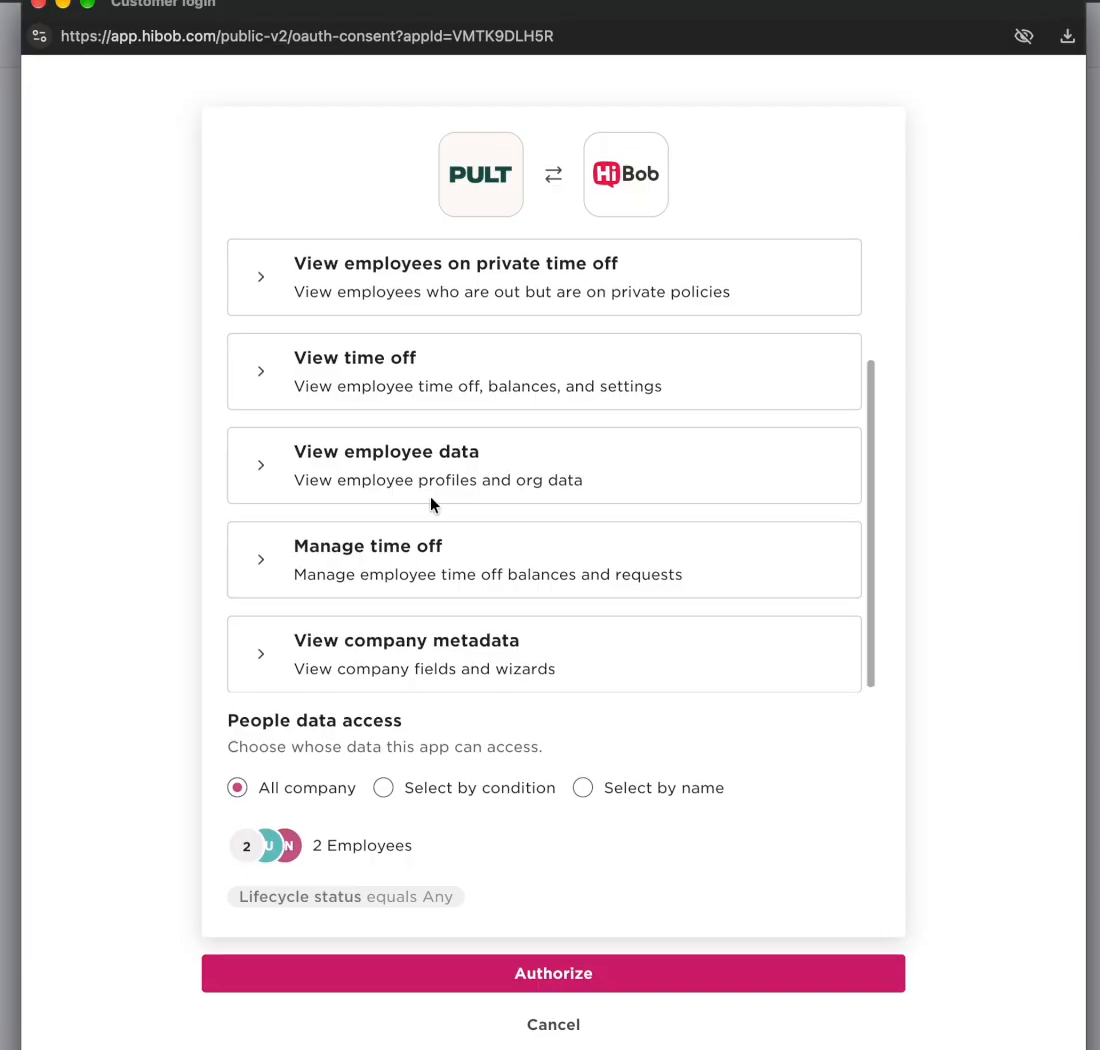
En la ventana de HiBob verás los permisos de aplicación que solicita PULT:
Ver empleados con tiempo libre privado
Ver tiempo libre
Ver datos de empleados
Gestionar tiempo libre
Ver metadatos de la empresa
En Acceso a los datos de las personas, elige a cuyos datos puede acceder PULT:
Toda la empresa (recomendado): todos los empleados se sincronizan con PULT
Seleccionar por condición o Seleccionar por nombre : solo se sincronizan los empleados seleccionados
Haz clic en Autorizar. Verás "Conexión exitosa" y volverás automáticamente a PULT.
Paso 6: Configura los ajustes de sincronización
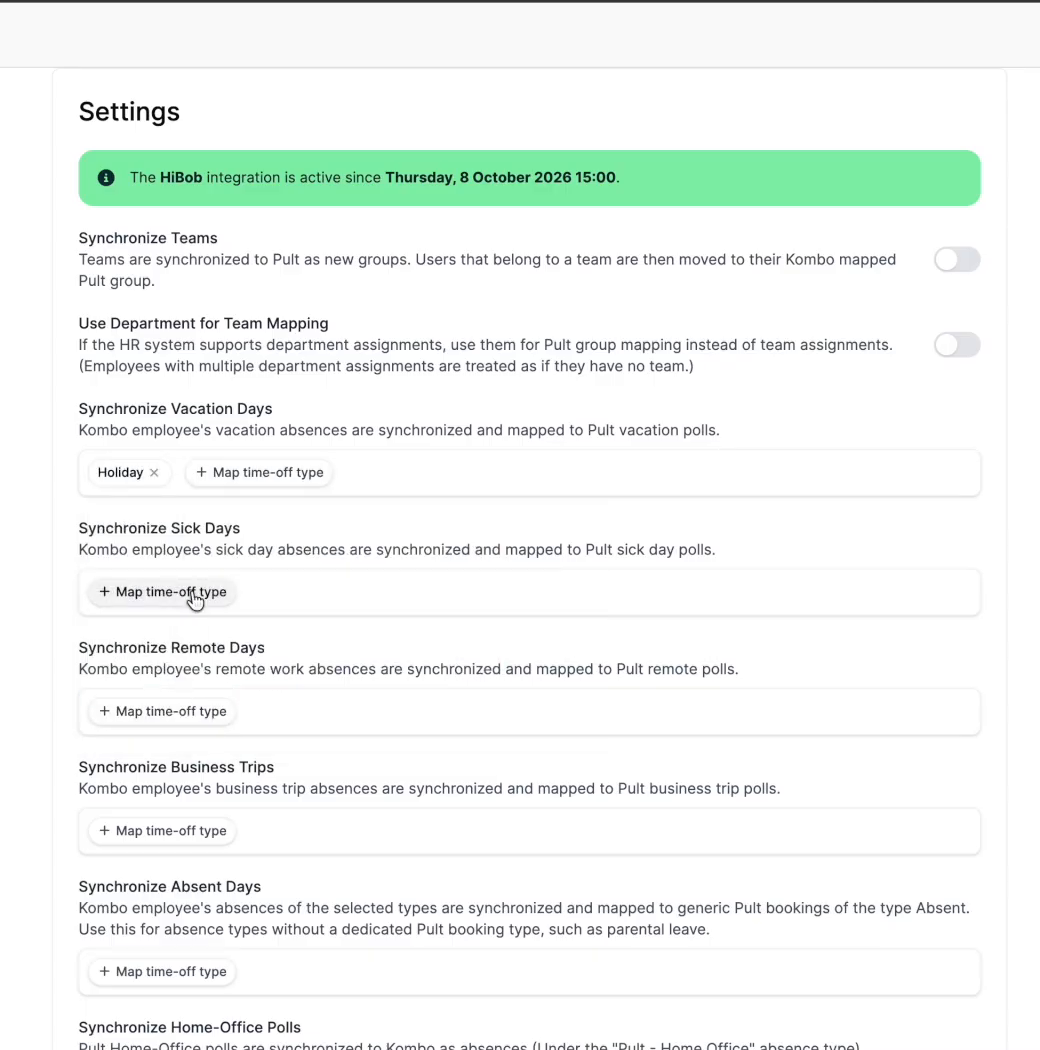
De vuelta en PULT, un banner verde confirma que la integración de HiBob está activa. Ahora elige qué debe sincronizarse:
Configuración | Qué hace |
|---|---|
Sincronizar equipos | Los equipos de HiBob se crean como grupos en PULT y los usuarios se trasladan a su grupo correspondiente. |
Usar el departamento para la asignación de equipos | Usa el departamento de HiBob en lugar del equipo para asignar los grupos. |
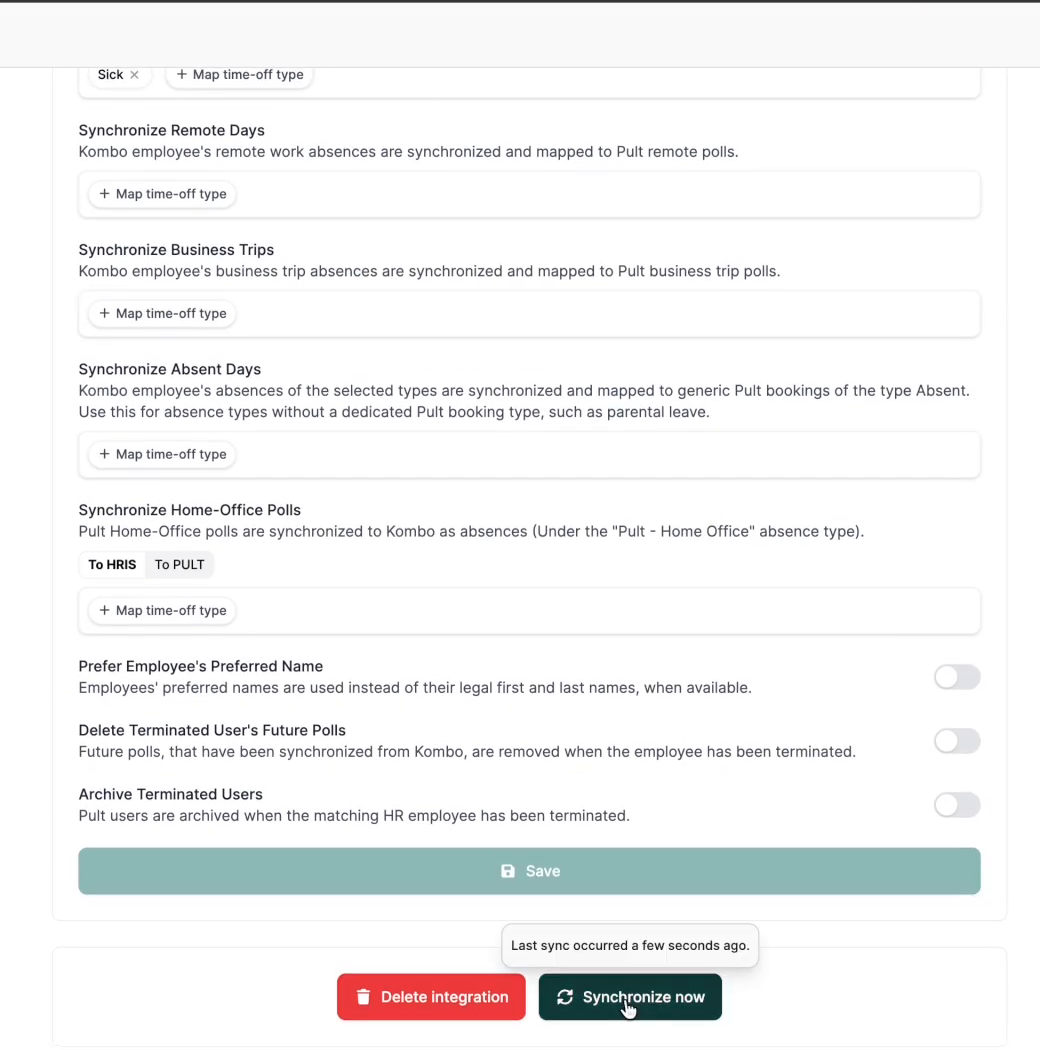
Sincronizar días de vacaciones | Los tipos de ausencia asignados se muestran como vacaciones en PULT. |
Sincronizar días de enfermedad | Los tipos de ausencia asignados se muestran como días de enfermedad en PULT. |
Sincronizar días remotos | Los tipos de ausencia asignados se muestran como trabajo remoto en PULT. |
Sincronizar viajes de negocios | Los tipos de ausencia asignados se muestran como viajes de negocios en PULT. |
Sincronizar días de ausencia | Para tipos de ausencia sin una categoría propia en PULT (por ejemplo, permiso parental), se muestran como "Ausente" en PULT. |
Sincronizar encuestas de oficina en casa | Elige la dirección: A RR. HH. envía a HiBob las reservas de oficina en casa realizadas en PULT (como "Pult - Home Office"), A PULT incorpora a PULT las ausencias de oficina en casa de HiBob. |
Preferir el nombre preferido del empleado | Usa el nombre preferido de HiBob en lugar del nombre y apellido legales. |
Eliminar las encuestas futuras de usuarios desvinculados | Elimina las ausencias futuras sincronizadas cuando un empleado se marcha. |
Archivar usuarios desvinculados | Archiva a los usuarios en PULT cuando se desvinculan en HiBob. |
Para asignar tus tipos de ausencia: haz clic en + Asignar tipo de tiempo libre en la categoría correspondiente y selecciona el tipo de ausencia de HiBob (por ejemplo, "Vacaciones" en Días de vacaciones, "Enfermedad" en Días de enfermedad).
Cuando hayas terminado, haz clic en Guardar. Para iniciar de inmediato la primera sincronización, haz clic en Sincronizar ahora.
Paso 7: Comprueba el resultado
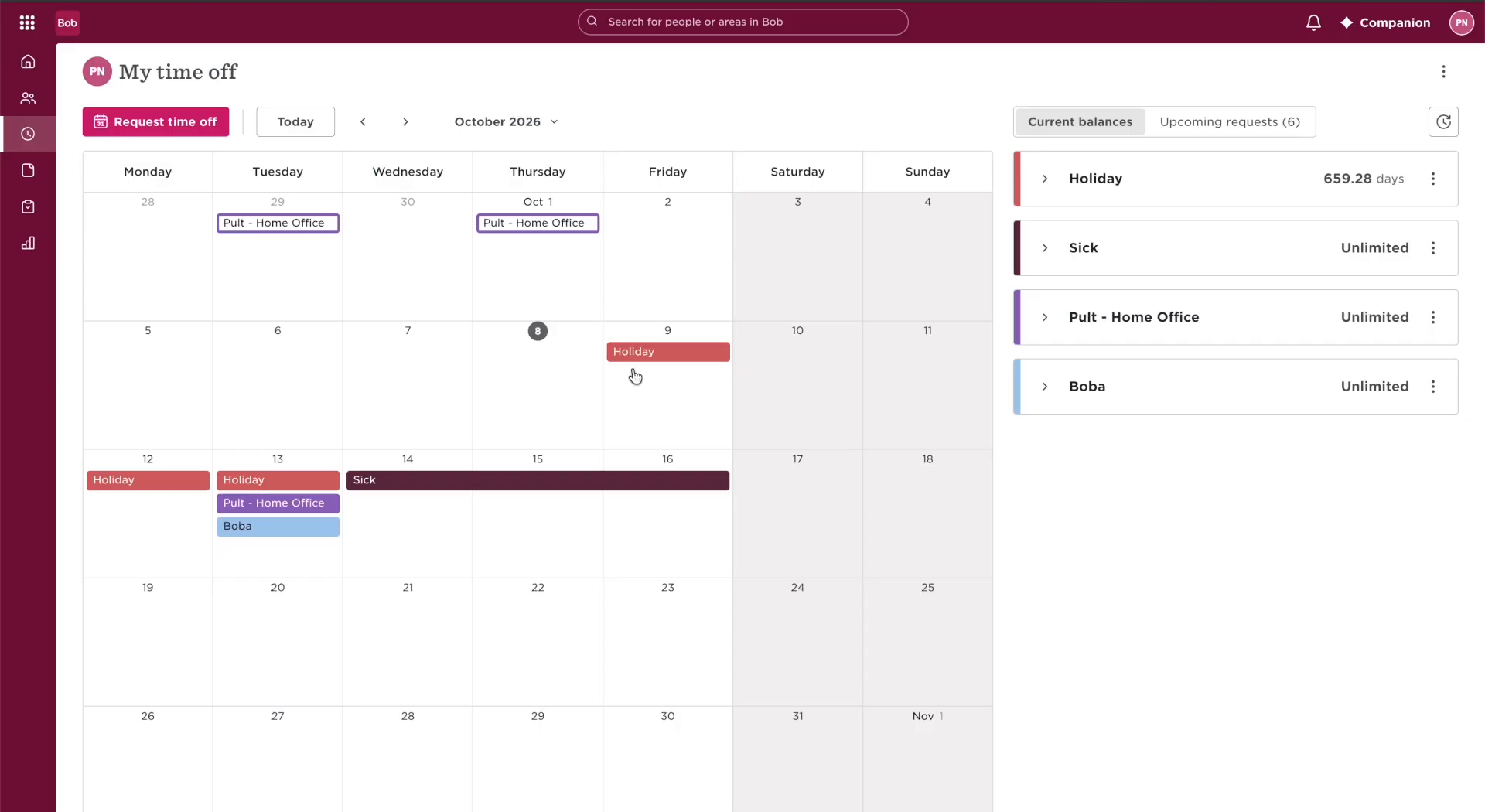
En PULT: las ausencias de HiBob ahora aparecen en el calendario de cada empleado.

En HiBob: si activaste las encuestas de oficina en casa "A RR. HH.", las reservas de oficina en casa de PULT aparecen en HiBob como Pult - Home Office.
Eso es todo: ¡tu integración de HiBob está configurada! 🎉
Solución de problemas
La ventana de inicio de sesión de HiBob no se abre
Permite las ventanas emergentes para PULT en tu navegador y vuelve a hacer clic en Iniciar sesión con HiBob .
Las ausencias no aparecen en PULT
Comprueba que el tipo de ausencia esté asignado a la categoría correcta (paso 6), haz clic en Guardar y después en Sincronizar ahora.
Faltan algunos empleados
Comprueba el ajuste de Acceso a los datos de las personas en HiBob (paso 5). Si elegiste "Seleccionar por condición" o "Seleccionar por nombre", solo se sincronizan esos empleados.
¿Cómo elimino la integración?
Ve a Configuración → Integraciones → HolaBob y haz clic en Eliminar integración en la parte inferior de la página.
¿Sigues teniendo problemas? Contáctanos a través del icono de chat en PULT o directamente en support@pult.com – estaremos encantados de ayudarte. 😊