Wie füge ich PULT zum Startbildschirm meines iPhones hinzu?
Last updated: November 9, 2026
Du kannst PULT auf dem Home-Bildschirm deines iPhones speichern und mit einem Tipp öffnen – wie eine App. In diesem Artikel erfährst du in vier kurzen Schritten, wie das geht.
📌 Gut zu wissen: Nutze Safari. Die Schritte unterscheiden sich je nach iOS-Version etwas – wir zeigen beide Varianten. Deine Version findest du unter Einstellungen → Allgemein → Info.
1. PULT in Safari öffnen
Öffne Safari, rufe app.pult.com auf und melde dich an.
2. Teilen-Menü öffnen
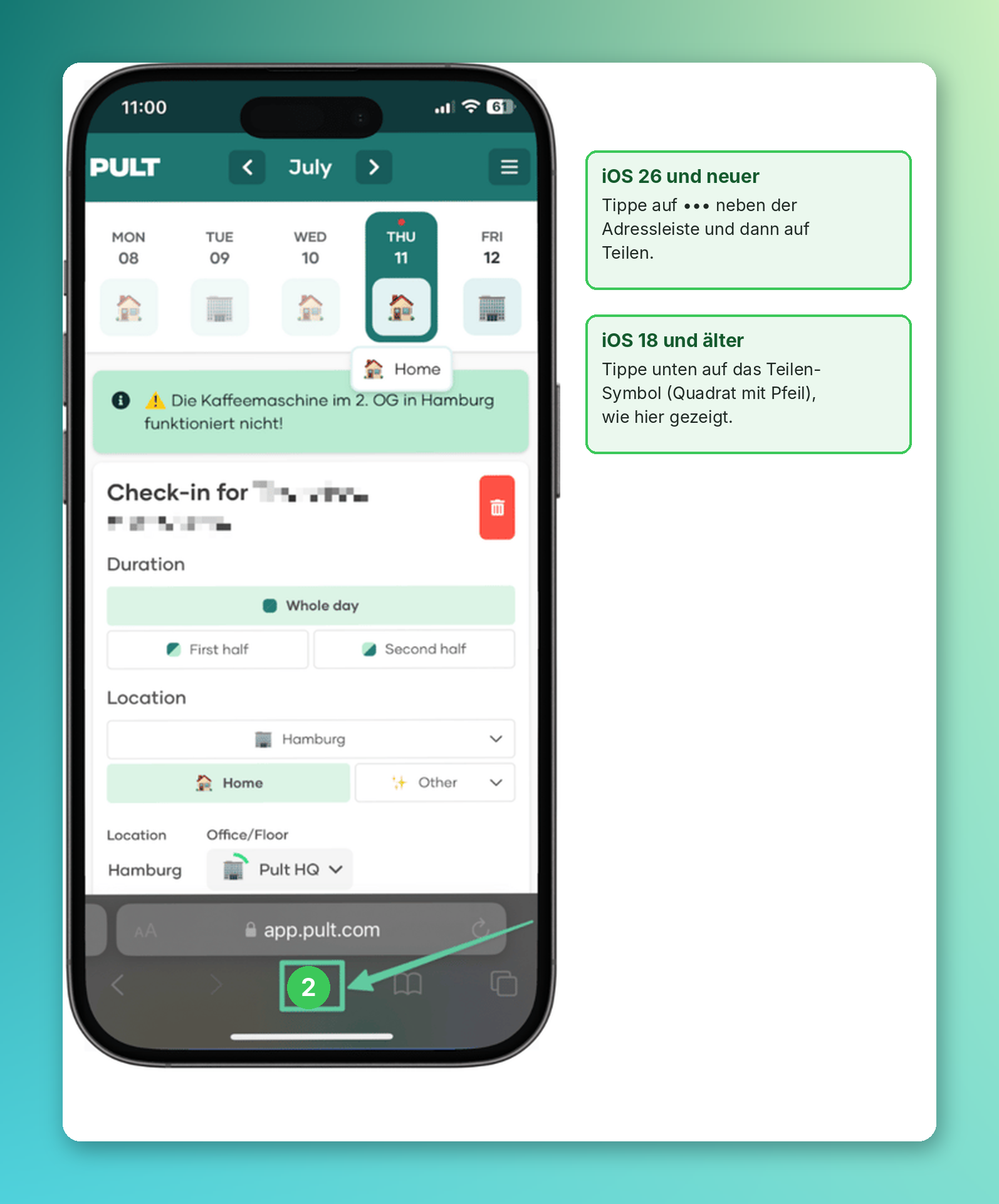
iOS 26 und neuer: Tippe auf die drei Punkte ••• neben der Adressleiste und dann auf Teilen.
iOS 18 und älter: Tippe unten in der Leiste auf das Teilen-Symbol (ein Quadrat mit einem Pfeil nach oben).
3. Zum Home-Bildschirm
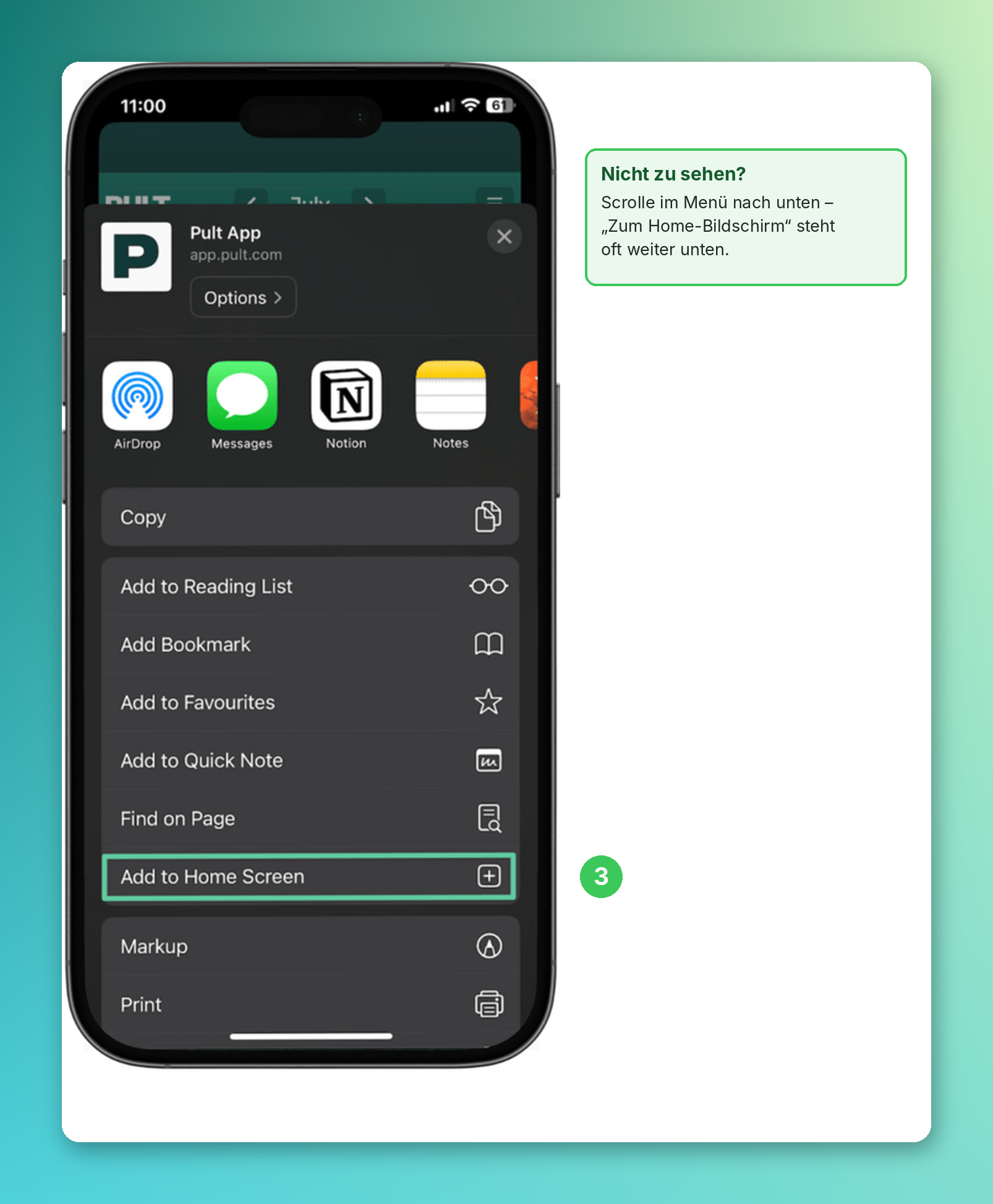
Tippe im Menü auf Zum Home-Bildschirm. Wenn du den Eintrag nicht siehst, scrolle nach unten – er steht oft weiter unten in der Liste.
4. Bestätigen
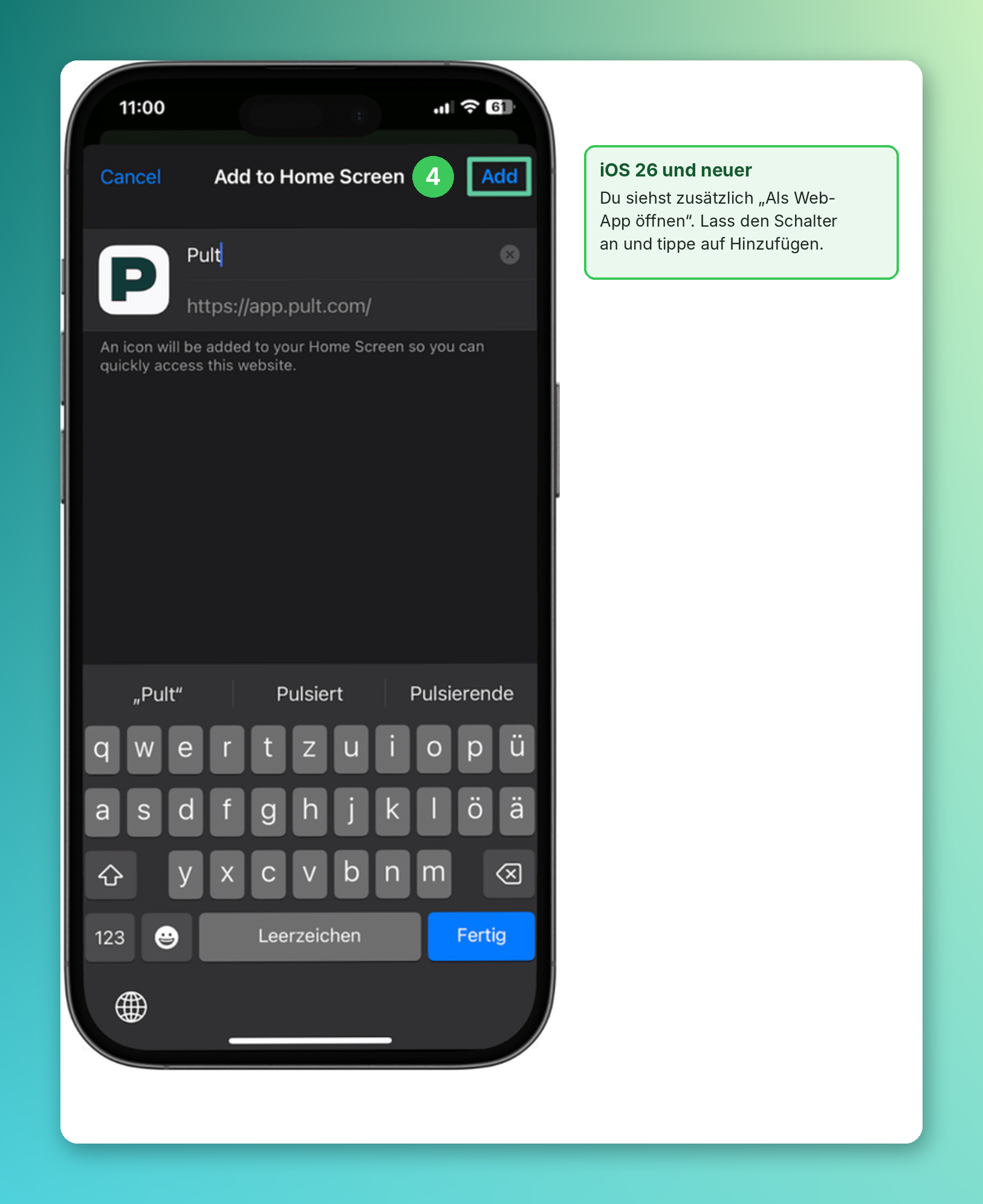
Ändere den Namen, wenn du möchtest. Ab iOS 26 siehst du außerdem Als Web-App öffnen – lass den Schalter an, damit PULT in einem eigenen Fenster öffnet. Tippe dann auf Hinzufügen.
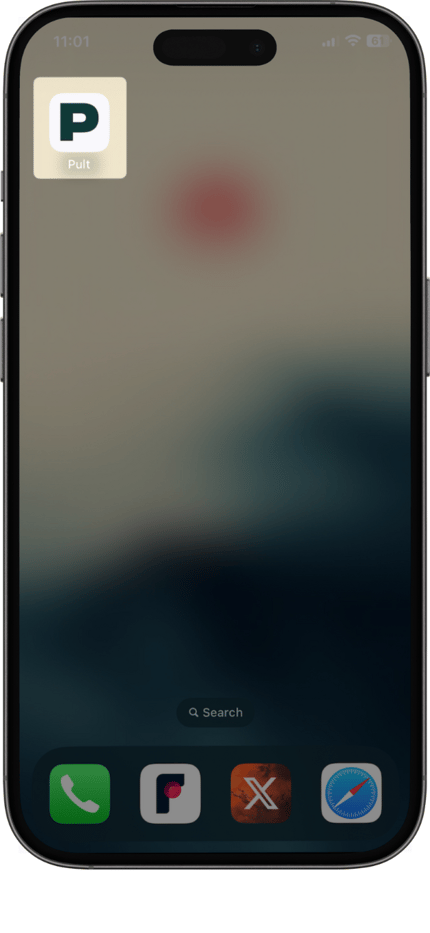
Fertig – PULT ist jetzt auf deinem Home-Bildschirm:
Häufige Fragen
Ich finde „Zum Home-Bildschirm“ nicht. Was kann ich tun?
Prüfe, ob du PULT in Safari geöffnet hast, und scrolle im Teilen-Menü nach unten. Ab iOS 26 findest du das Teilen-Menü hinter den drei Punkten ••• neben der Adressleiste.
PULT öffnet sich in Safari statt in einem eigenen Fenster. Warum?
Ab iOS 26 war wahrscheinlich Als Web-App öffnen ausgeschaltet. Lösche das Symbol (gedrückt halten → Entfernen) und füge es mit eingeschaltetem Schalter erneut hinzu.
Ist das dasselbe wie die PULT App?
Es öffnet die PULT Web-App in einem eigenen Fenster ohne Browserleiste – du nutzt dieselben Funktionen wie im Browser.
Ähnliche Artikel
Wenn du Fragen hast, melde dich gerne bei unserem Support-Team unter support@pult.com.