Erstellen einer neuen Ressource
Last updated: October 20, 2026
In diesem Artikel erfährst du als Admin, wie du im PULT Dashboard eine neue Ressource mit Fragen, Auswahlmöglichkeiten und Notizen anlegst.
💡 Ressourcen lassen sich vielseitig nutzen – für Bürohunde, Mittagsmenüs mit Preisen, Trainingsanmeldungen oder Büromaterial. Keine Sorge, du kannst alle Einstellungen später ändern.
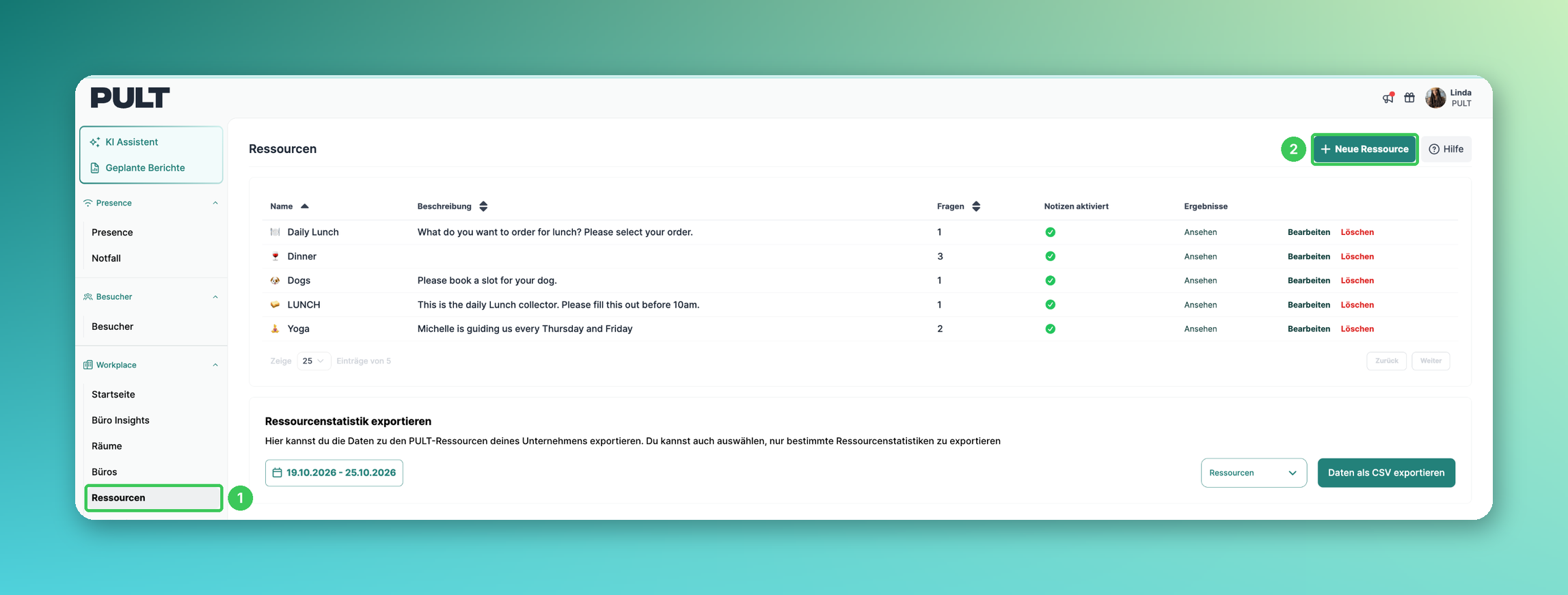
1. Ressourcen
Gehe im PULT Dashboard zu Workplace → Ressourcen.
2. Neue Ressource
Klicke auf Neue Ressource. Rechts öffnet sich ein Formular.
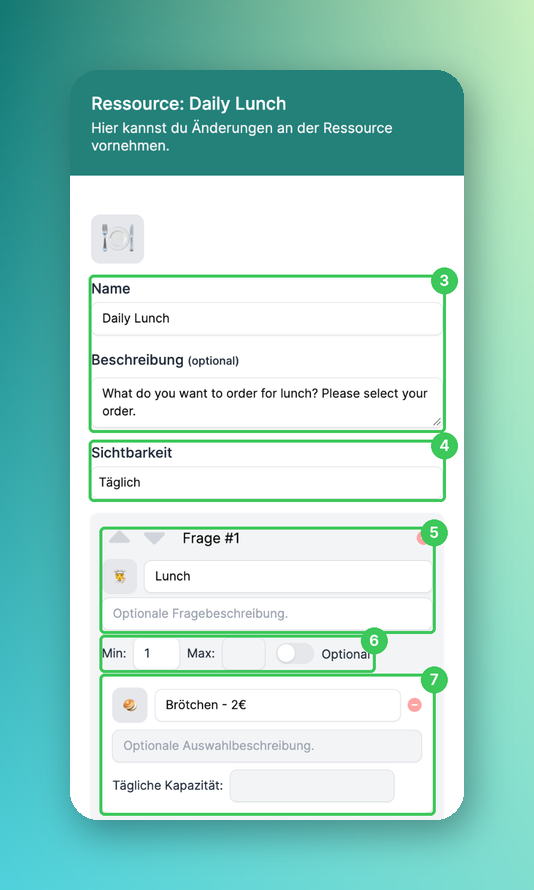
3. Name und Beschreibung
Wähle ein Emoji und gib einen Namen ein, z. B. „Daily Lunch“. Die Beschreibung ist optional.
4. Sichtbarkeit
Legt fest, wann die Ressource den Nutzern angezeigt wird, z. B. Täglich.
5. Frage
Gib die Frage ein, die Nutzer bei der Buchung beantworten, und optional eine Beschreibung. Mit den Pfeilen änderst du die Reihenfolge der Fragen.
6. Min / Max / Optional
Lege fest, wie viele Auswahlmöglichkeiten Nutzer wählen müssen bzw. können. Mit Optional muss die Frage nicht beantwortet werden.
7. Auswahlmöglichkeiten
Gib jede Auswahl ein (z. B. „Salat – 5€“), optional eine Beschreibung und eine Tägliche Kapazität, z. B. die Anzahl verfügbarer Gerichte pro Tag.
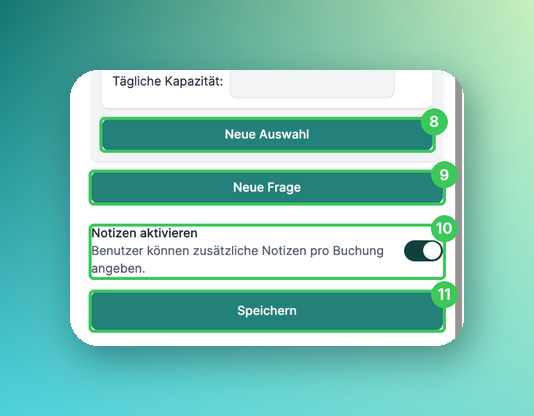
8. Neue Auswahl
Fügt der Frage eine weitere Auswahl hinzu.
9. Neue Frage
Fügt der Ressource eine weitere Frage hinzu.
10. Notizen aktivieren
Nutzer können ihrer Buchung Notizen hinzufügen.
11. Speichern
Klicke auf Speichern. Die Ressource erscheint jetzt in der Liste.
Häufige Fragen
Kann ich begrenzen, wie oft eine Auswahl gebucht werden kann?
Ja, über die Tägliche Kapazität der jeweiligen Auswahl.
Wo sehe ich, wer was gebucht hat?
Klicke in der Spalte Ergebnisse auf Ansehen (siehe Ressourcenmanagement in PULT App) oder exportiere die Daten (siehe Wie kann ich meine Ressourcendaten exportieren?).
Ähnliche Artikel
Wenn du Fragen hast, melde dich gerne bei unserem Support-Team unter support@pult.com.