Parkplätze – Von der Einrichtung bis zur Nutzung
Last updated: October 20, 2026
In diesem Artikel erfährst du als Admin, wie du Parkplätze in PULT einrichtest – vom Anlegen eines Parkplatzes und seines Grundrisses bis zum Export der Parkplatzbuchungen.
💡 Es gibt zwei Möglichkeiten, Parkplätze in PULT zu verwalten:
Option 1: Parkplätze als Ressource einrichten und eine begrenzte Anzahl täglicher Buchungen erlauben – ohne einzelne Stellplätze.
Option 2: Einen Parkplatz mit eigenem Grundriss und einzelnen Stellplätzen anlegen, wie unten beschrieben.
Parkplatz-Übersicht
Gehe im PULT Dashboard zu Workplace → Büros.
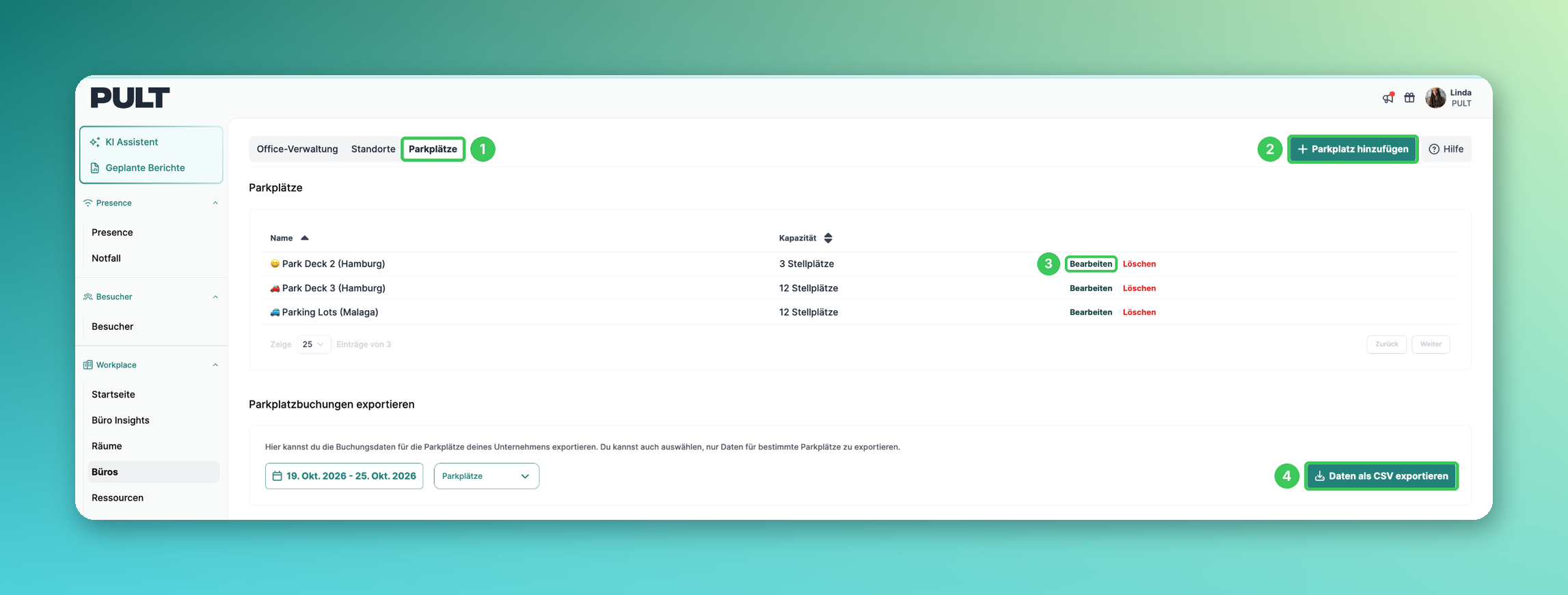
1. Parkplätze
Öffne den Tab Parkplätze. Hier siehst du alle Parkplätze mit ihrer Kapazität.
2. Parkplatz hinzufügen
Klicke auf Parkplatz hinzufügen und gib ein Emoji, Namen, Standort, eine Beschreibung und die maximale Anzahl an Buchungen pro Nutzer ein.
3. Bearbeiten
Klicke neben einem Parkplatz auf Bearbeiten, um die Angaben zu ändern.
4. Daten als CSV exportieren
Wähle unter Parkplatzbuchungen exportieren einen Zeitraum und die Parkplätze aus und klicke auf Daten als CSV exportieren.
Parkplatz-Einstellungen
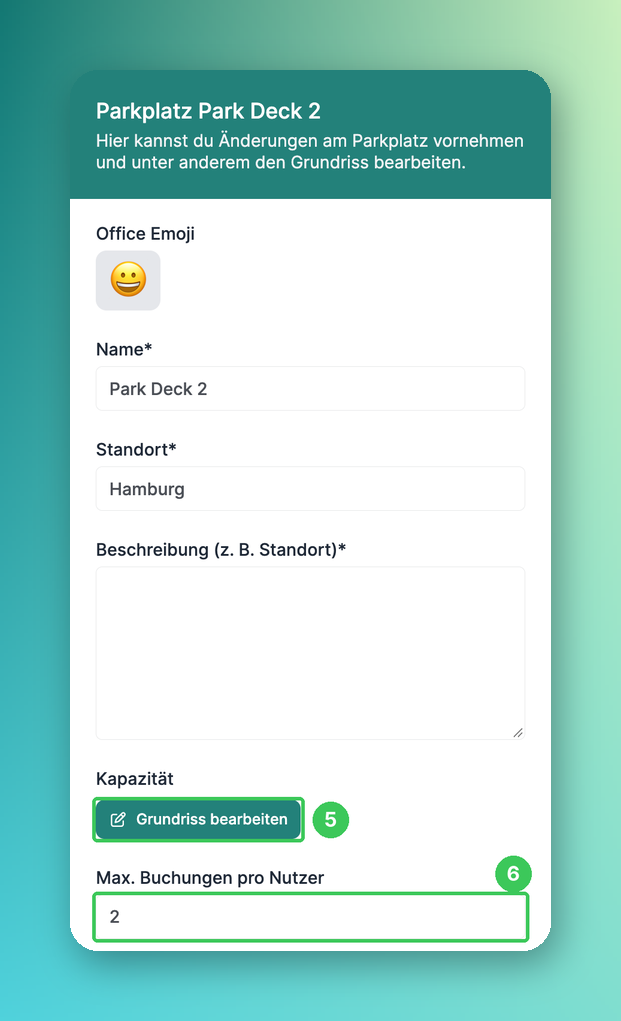
5. Grundriss bearbeiten
Klicke auf Grundriss bearbeiten, um das Layout des Parkplatzes zu gestalten.
6. Max. Buchungen pro Nutzer
Legt fest, wie viele Stellplätze ein Nutzer auf diesem Parkplatz buchen kann. Dieses Limit kann pro Richtliniengruppe überschrieben werden (siehe Einstellungen der Richtlinie).
Parkplatz-Grundriss
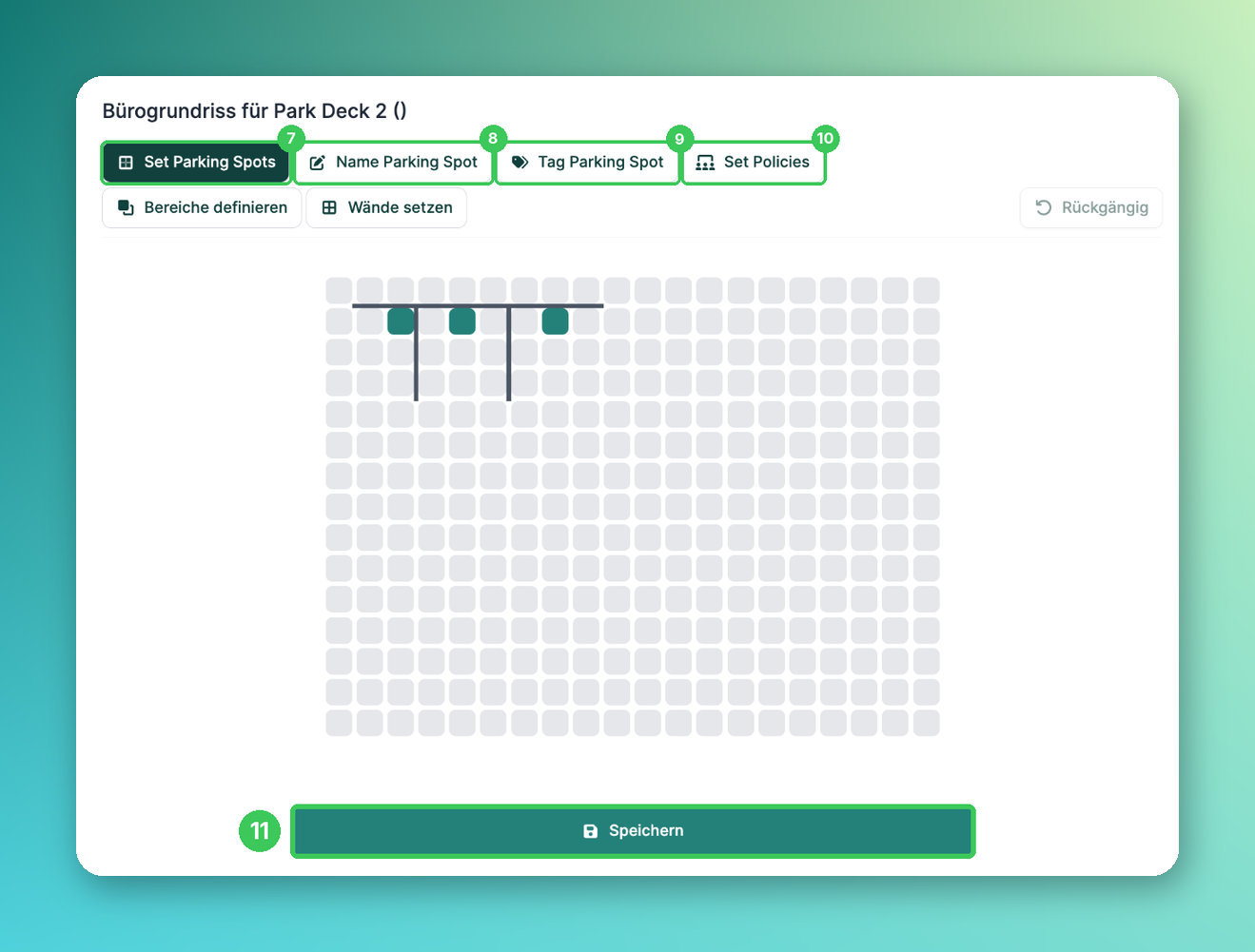
7. Set Parking Spots
Klicke im Grundriss auf die Kästchen, an denen Stellplätze sein sollen. Ein Kästchen = ein Stellplatz.
8. Name Parking Spot
Gib den Stellplätzen Namen oder Nummern.
9. Tag Parking Spot
Füge Labels hinzu, z. B. Großes Fahrzeug oder E-Ladestation.
10. Set Policies
Beschränke Stellplätze auf einzelne Nutzer oder Gruppen.
11. Speichern
Klicke auf Speichern, um deine Änderungen zu übernehmen. Du kannst außerdem Bereiche definieren und Wände setzen – genau wie im Grundriss für Tische (siehe Grundriss Erstellen).
Benachrichtigung bei freien Parkplätzen
Wenn Parkplätze knapp sind, können Nutzer in der Web-App auf die Glocke klicken, um benachrichtigt zu werden, sobald ein Stellplatz frei wird:
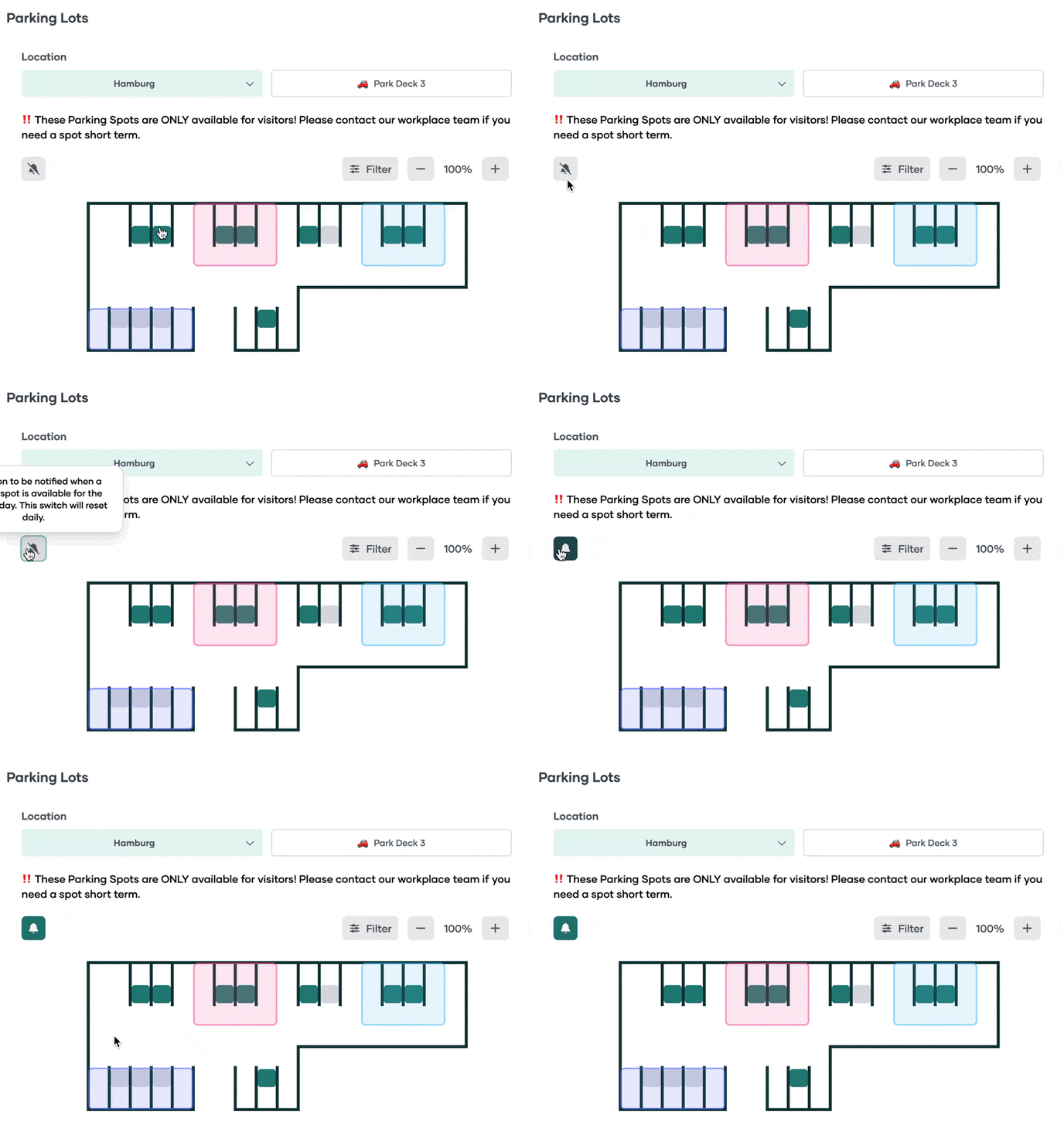
So aktivierst du diese Funktion: Gehe auf Einstellungen → Workplace → Benachrichtigungen und schalte die Option Parkplatzbenachrichtigungen aktivieren ein:

Häufige Fragen
Können Nutzer Parkplätze wiederkehrend buchen?
Ja. Aktiviere es unter Einstellungen → Workplace → Parkplätze. Siehe So aktivierst du wiederkehrende Parkplatzbuchungen und Wiederkehrende Parkplatzbuchungen (Standard-Parkplatz).
Wird eine Parkplatzbuchung freigegeben, wenn die Tischbuchung storniert wird?
Nur wenn Parkplatz freigeben, wenn eine Schreibtischbuchung storniert wird unter Einstellungen → Workplace → Parkplätze aktiviert ist. Der Parkplatz bleibt erhalten, wenn die Person an diesem Tag noch eine andere Tischbuchung hat.
Wie beschränke ich Parkplätze für bestimmte Teams?
Nutze die Parkplatz-Beschränkungen in den Gruppeneinstellungen (siehe Wie erstelle ich ein Team/eine Gruppe in PULT?) oder die Parkplatz-Einstellungen einer Richtliniengruppe (siehe Einstellungen der Richtlinie).
Ähnliche Artikel
Wenn du Fragen hast, melde dich gerne bei unserem Support-Team unter support@pult.com.