Einstellungen der Richtlinien / Richtlinieneinstellun
Last updated: October 20, 2026
Dieser Artikel beschreibt, wie du Richtlinieneinstellungen in der Pult-App erstellst und verwaltest.
Melde dich bei der Pult-App an
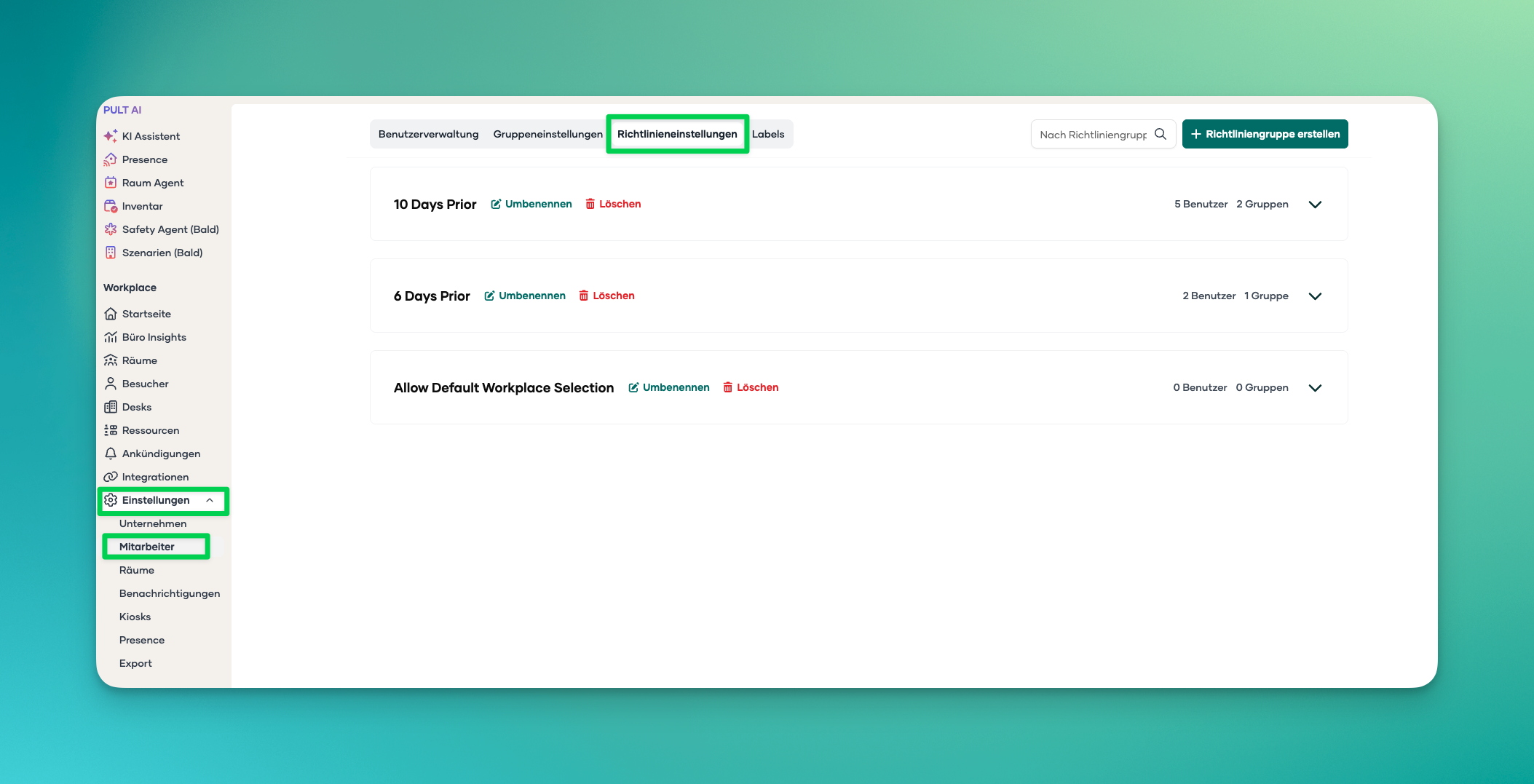
Öffne im Dashboard den Bereich Einstellungen, dann navigiere zu Mitarbeiter.
Öffne die Richtlinieneinstellungen
Klicke auf Richtliniengruppe erstellen
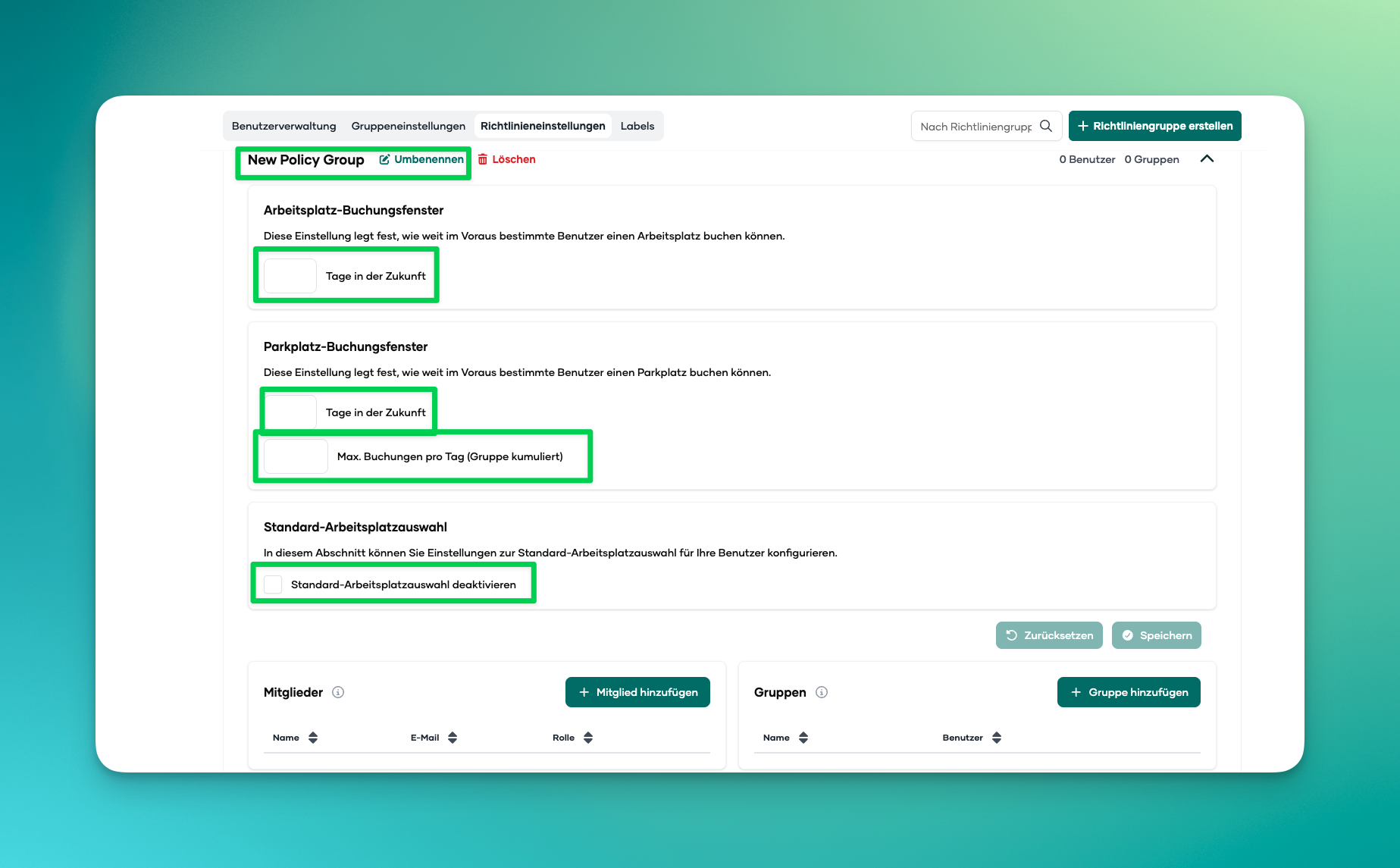
Beim Erstellen einer neuen Richtliniengruppe stehen dir folgende Einstellungen zur Verfügung:
Allgemeine Einstellungen
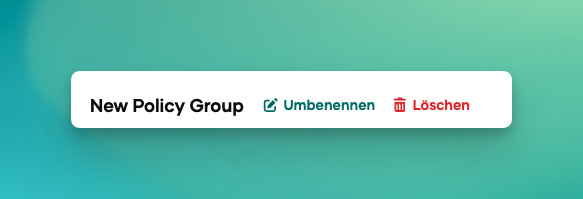
Name der Richtliniengruppe
Vergib einen eindeutigen Namen zur besseren Zuordnung.
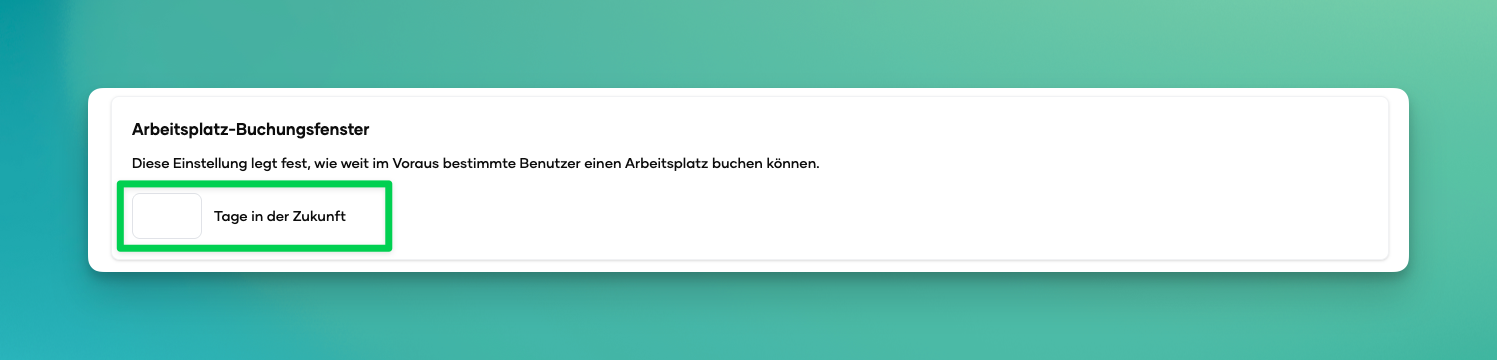
Buchungsfenster für Arbeitsplätze
Lege fest, wie viele Tage im Voraus die ausgewählten Nutzer oder Gruppen einen Arbeitsplatz buchen dürfen.
Buchungsfenster für Parkplätze
Lege fest, wie viele Tage im Voraus die ausgewählten Nutzer oder Gruppen einen Parkplatz buchen dürfen.
Optional kannst du zusätzlich maximale Parkplatzbuchungen pro Tag definieren.
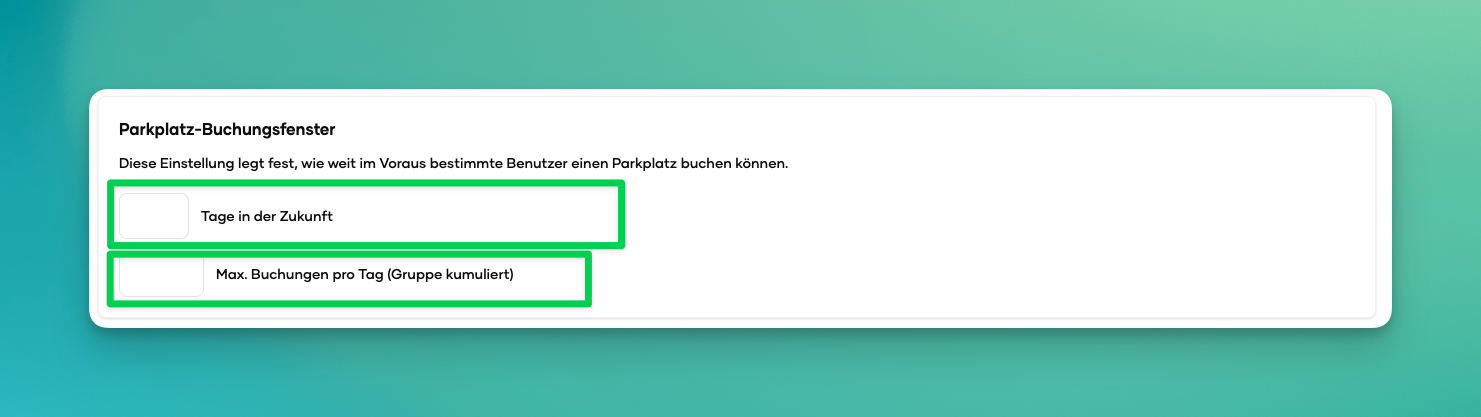
Maximale Parkplatzbuchungen pro Tag
Leeres Feld: Kein Limit - Mitglieder der Richtliniengruppe können unbegrenzt Parkplätze buchen.
Beispiel: „6“
Alle Mitglieder dieser Richtliniengruppe dürfen zusammen maximal 6 Parkplätze pro Tag buchen. Dieses Limit gilt gruppenweit und über alle Parkflächen hinweg, nicht pro Person.
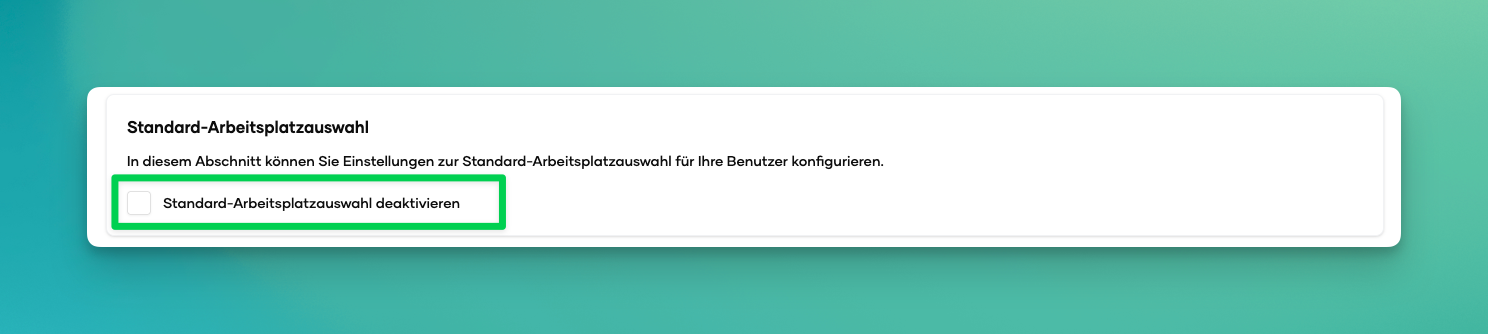
Standard-Arbeitsplatzauswahl
Lege fest, ob die ausgewählten Nutzer oder Gruppen keine Standard-Arbeitsplatzauswahl verwenden dürfen.
WICHTIG: Für alle Richtlinien-Einstellungen gilt:
Die in einer Richtlinien definierten Platzbuchungs-Zeitfenster (z. B. für Schreibtische oder Parkplätze) haben Vorrang vor den globalen Unternehmenseinstellungen.
Das bedeutet, dass für Nutzer oder Gruppen, denen eine Richtlinie zugewiesen ist, ausschließlich diese Richtlinien-Regeln angewendet werden, auch wenn diese von den Unternehmenseinstellungen abweichen.
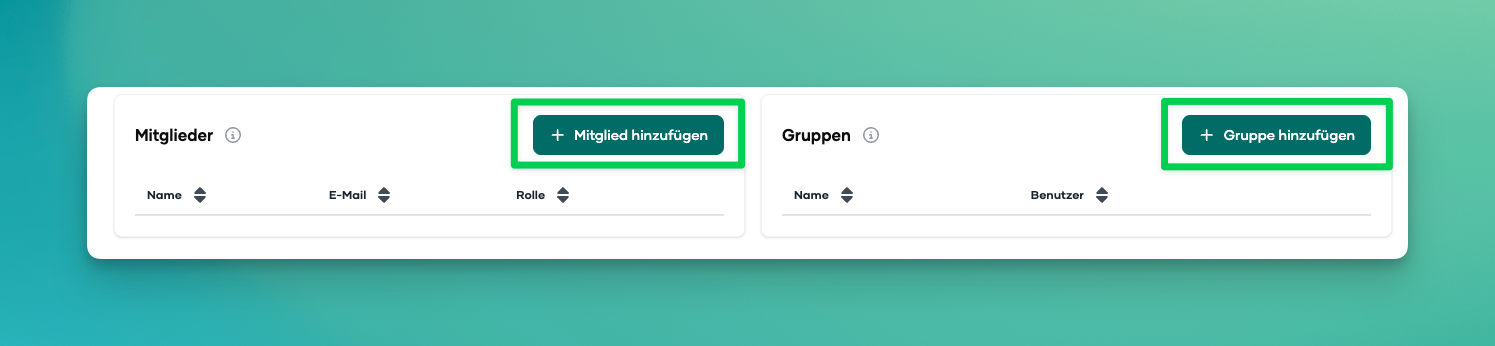
Hinzufügen von Mitglieder oder Gruppen damit die Richtlinie nur für ausgewählte Benutzer gilt
Konfiguriere die gewünschten Einstellungen und klicke auf Speichern
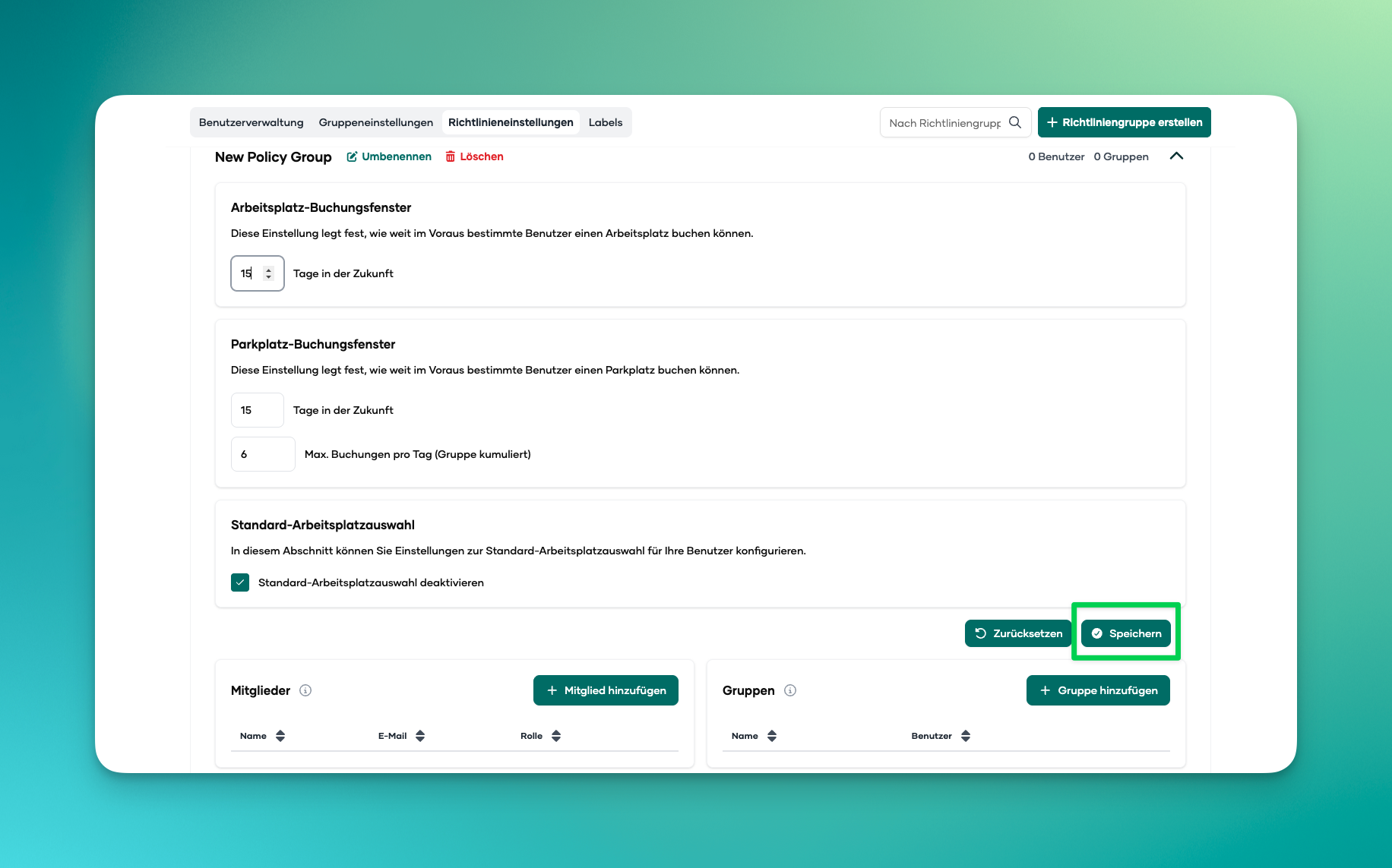
Deine neue Richtliniengruppe ist jetzt erstellt und aktiv