Aktivierung der Team Berichte
Last updated: October 20, 2026
In diesem Artikel erfährst du als Admin, wie du den monatlichen Team-Bericht aktivierst, den Teamleiter per E-Mail erhalten.
💡 Der monatliche Team-Bericht wird nur an Teamleiter gesendet. Er zeigt eine Aufschlüsselung, wie viele Nutzer wie viele Anwesenheitstage pro Team/Gruppe hatten. So legst du Teamleiter fest: Wie füge ich einen Teamleiter zu einer Gruppe hinzu?.
Monatlichen Team-Bericht aktivieren
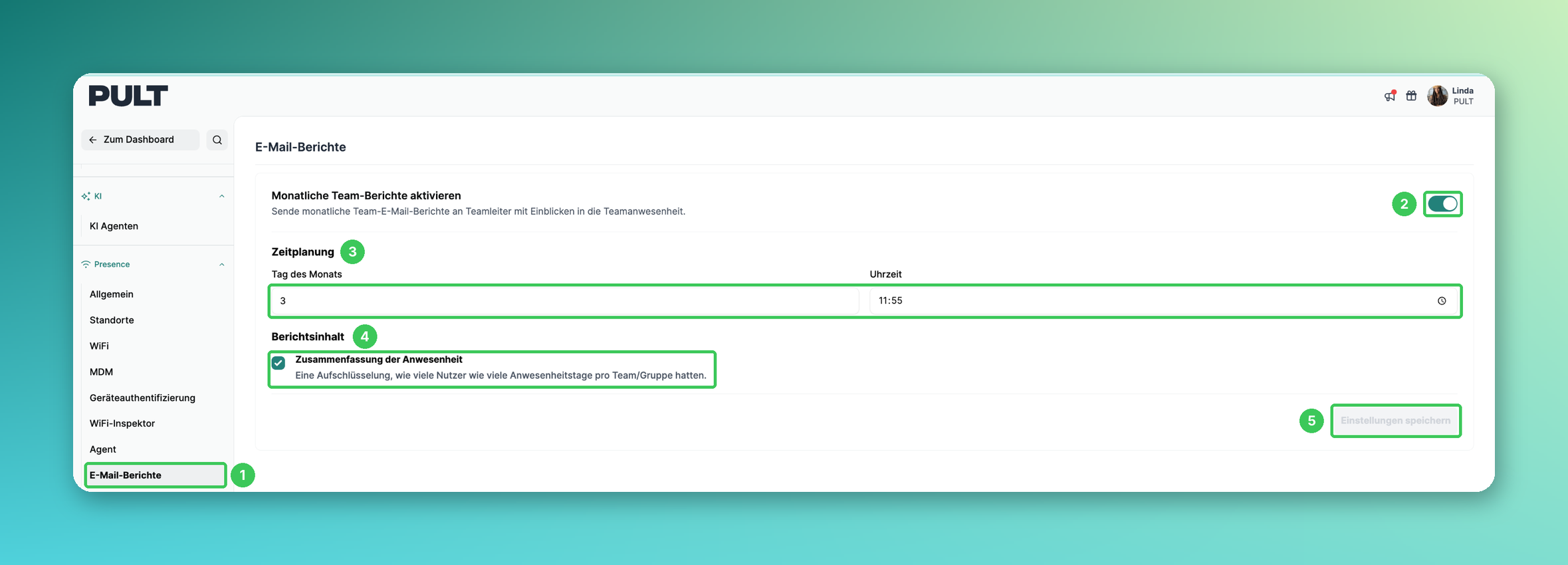
1. E-Mail-Berichte
Gehe im PULT Dashboard zu Einstellungen → Presence → E-Mail-Berichte.
2. Monatliche Team-Berichte aktivieren
Aktiviere den Schalter neben Monatliche Team-Berichte aktivieren.
3. Zeitplanung
Gib den Tag des Monats und die Uhrzeit ein, zu der der Bericht verschickt werden soll.
4. Berichtsinhalt
Wähle aus, was der Bericht enthalten soll, z. B. Zusammenfassung der Anwesenheit.
5. Einstellungen speichern
Klicke auf Einstellungen speichern. Ab jetzt erhalten Teamleiter eine E-Mail mit den Details zur Anwesenheit ihres Teams.
Häufige Fragen
Wer erhält den monatlichen Team-Bericht?
Die Teamleiter der jeweiligen Gruppe. Hat eine Gruppe keinen Teamleiter, erhält niemand einen Bericht für diese Gruppe.
Ein Teamleiter hat den Bericht nicht erhalten. Was kann ich prüfen?
Prüfe, ob die Person als Teamleiter der Gruppe eingetragen ist, ob der Bericht aktiviert und gespeichert ist und ob die E-Mail im Spam-Ordner gelandet ist.
Gibt es detailliertere oder häufigere Berichte?
Für detaillierte Auswertungen nutze Office Insights 2.0 oder Wie man "Geplante Berichte" verwendet.
Ähnliche Artikel
Wenn du Fragen hast, melde dich gerne bei unserem Support-Team unter support@pult.com.