Wie man "Geplante Berichte" verwendet
Last updated: October 20, 2026
Mit Geplanten Berichten schickt dir der KI Assistent Berichte automatisch per E-Mail – z. B. einen wöchentlichen oder monatlichen Anwesenheitsbericht. In diesem Artikel erfährst du, wie du sie erstellst und verwaltest.
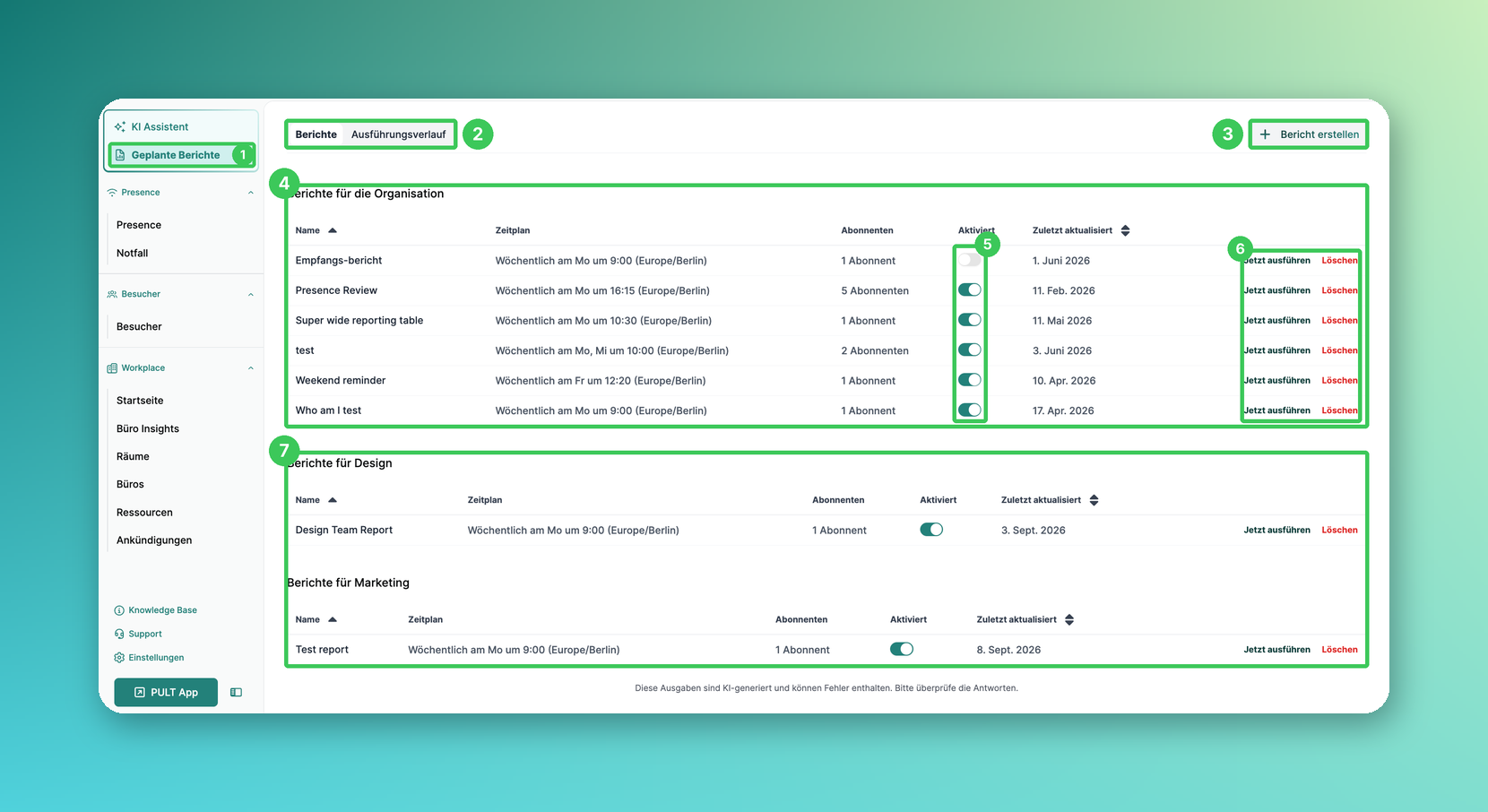
1. Geplante Berichte
Klicke im PULT Dashboard links oben im Menü auf Geplante Berichte.
2. Berichte und Ausführungsverlauf
Berichte zeigt alle geplanten Berichte. Im Ausführungsverlauf siehst du, wann Berichte verschickt wurden.
3. Bericht erstellen
Klicke auf + Bericht erstellen, um einen neuen Bericht anzulegen (siehe Abschnitte 8–14).
4. Berichte für die Organisation
Alle Berichte für die gesamte Organisation mit Name, Zeitplan, Abonnenten und letzter Aktualisierung. Klicke auf einen Bericht, um ihn zu bearbeiten.
5. Aktiviert
Mit dem Schalter pausierst oder aktivierst du einen Bericht.
6. Jetzt ausführen und Löschen
Jetzt ausführen verschickt den Bericht sofort – praktisch zum Testen. Löschen entfernt den Bericht.
7. Berichte für Teams
Berichte mit einem Team als Bereich (z. B. Design, Marketing) werden separat aufgeführt.
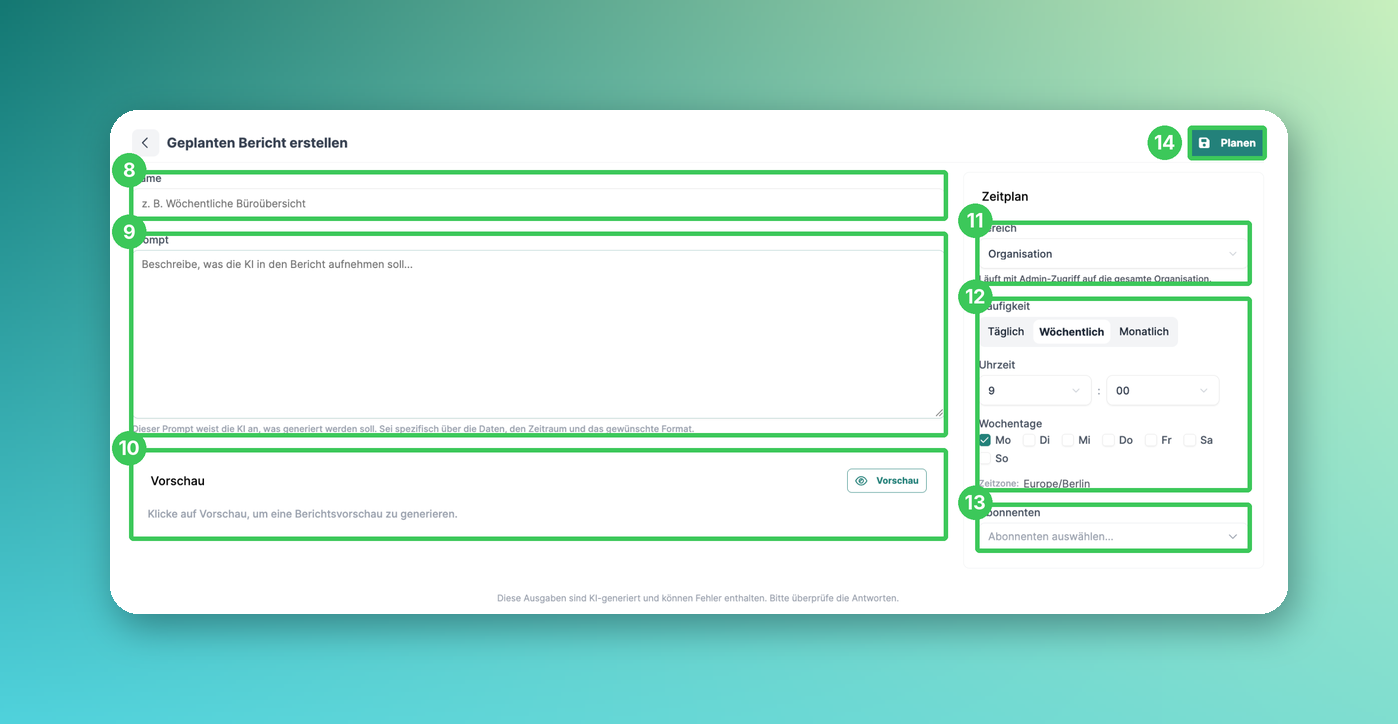
8. Name
Gib dem Bericht einen eindeutigen Namen, z. B. „Wöchentliche Büroübersicht“.
9. Prompt
Beschreibe, was die KI in den Bericht aufnehmen soll. Sei genau bei Daten, Zeitraum und Format (siehe Beispiel-Prompts unten).
10. Vorschau (neu)
Klicke auf Vorschau, um zu sehen, wie der Bericht aussieht, bevor du ihn planst.
11. Bereich (neu)
Organisation läuft mit Admin-Zugriff auf die gesamte Organisation. Je nach Einrichtung kannst du auch ein Team auswählen.
12. Häufigkeit, Uhrzeit und Tage
Wähle Täglich, Wöchentlich oder Monatlich, die Uhrzeit und die Wochentage. Darunter siehst du die Zeitzone deiner Organisation.
13. Abonnenten
Wähle aus, wer den Bericht per E-Mail erhalten soll.
14. Planen
Klicke auf Planen, um den Bericht zu speichern. Gib dem System ein paar Minuten Zeit. Mit Jetzt ausführen kannst du ihn testen.
Beispiel-Prompts
Monatsbericht: Bitte erstelle einen Monatsbericht für alle Nutzer mit: E-Mail-Adresse + Summe der von PULT Presence erkannten Tage vom ersten bis zum letzten Tag des Vormonats + Summe der Tage, die als business_trip, home office, remote, sick und vacation gebucht wurden. Bitte markiere außerdem alle Nutzer mit 0 oder 1 Anwesenheitstagen.
Wochenbericht: Bitte erstelle einen Bericht der letzten Woche für alle Nutzer mit: E-Mail-Adresse + Summe der von PULT Presence erkannten Tage von Montag bis Freitag der letzten Woche + Summe der Tage, die als business_trip, home office, remote, sick und vacation gebucht wurden. Bitte markiere außerdem alle Nutzer mit 0 oder 1 Anwesenheitstagen.
Du kannst die Prompts anpassen, z. B. um Mitarbeitende mit wenig Anwesenheit zu filtern, Feiertagsdaten abzugleichen oder Abweichungen von Richtlinien hervorzuheben.
Häufige Fragen
Kann ich den Bericht als PDF oder Excel herunterladen?
Berichte werden per E-Mail verschickt. Für ein PDF öffnest du die E-Mail und speicherst sie über die Druckfunktion deines Browsers als PDF. Für Excel kopierst du die Tabelle aus der E-Mail in eine Tabellenkalkulation.
Kann ich einen Bericht später ändern?
Ja, klicke in der Liste auf den Bericht, um ihn zu bearbeiten.
Ähnliche Artikel
Wenn du Fragen hast, melde dich gerne bei unserem Support-Team unter support@pult.com.