Integration von Personio über Kombo in PULT
Last updated: October 22, 2026
Mit der Kombo-Integration kannst du Personio mit PULT verbinden und so Mitarbeitende, Abwesenheiten und weitere HR-Daten automatisch synchronisieren. Folge dazu einfach dieser Schritt-für-Schritt-Anleitung.
1. API-Zugriff in Personio erstellen
Öffne Personio.
Gehe zu Einstellungen - Integration - API Zugriffsdaten.
Klicke rechts oben auf Individuelle Integration erstellen.
Vergib einen Namen für die Integration, z. B. PULT, und klicke auf Weiter.
2. Zugriffsrechte konfigurieren
2.1. Im neuen Fenster müssen die Zugriffsrechte festgelegt werden. Wähle folgende Optionen aus:
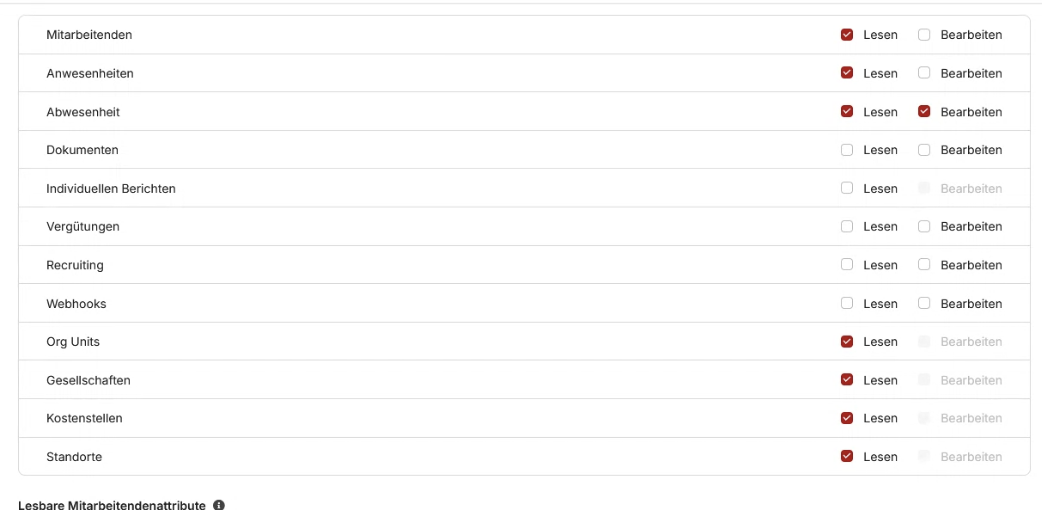
Mitarbeitende | Lesen |
Anwesenheiten | Lesen |
Abwesenheiten | Lesen & Bearbeiten |
Organisations-Einheiten | Lesen |
Gesellschaften | Lesen |
Kostenstellen | Lesen |
Standorte | Lesen |
2.2 In der Liste Lesbare Mitarbeitendeattribute wähle bitte:
First name
Last Name
Name preferred
Email
Status
Position
Employment Type
Hire Date
Contract ends
Termination date
Last modified
Created at
Cost center
Public Holdiay
Profile Picture
Weekly Hours
Department
Absence entitlement
Work Schedule
Team
Mitarbeiter ID (Personalnummer)
Klicke unten rechts auf Integration erstellen.
Kopiere Client-ID und API-Secret-Token - Diese werden gleich in Pult benötigt.
3. Integration in PULT einreichten
Klicke auf den Kombo Integrationslink
Trage die Client ID und den API Secret Token ein
Starte die Synchronisation
Hinweis: Die Synchronisation kann bis zu 10 Minuten dauern.
4. Abwesenheiten mappen:
Nach der erfolgreichen Synchronisation kannst du in PULT festlegen, wie die verschiedenen Abwesenheiten aus Personio angezeigt werden sollen. Passe die Zuordnung nach Bedarf an.
📌 Homeoffice in deinem HR-System: Damit Homeoffice-Tage aus PULT zu Personio synchronisiert werden, lege in Personio einen Abwesenheitstyp an, in dessen Namen „pult“ vorkommt (Groß-/Kleinschreibung egal), z. B. Pult - Home Office. Abwesenheitstypen ohne „pult“ im Namen werden für diese Synchronisierung als nicht verwendbar angezeigt.
So hast du die Personio-Integration über Kombo schnell und sicher eingerichtet.