Cómo configurar HolaBob x Pult a través de Kombo (ANTIGUO)
Last updated: October 13, 2026
Este artículo te guiará en la configuración de la integración de HiBob con tu cuenta de PULT
Nota: Utilizamos los servicios de Kombo para facilitar la integración. https://dash.pult.com/organization/integrations/kombo
1.Crea un usuario de servicio en HiBob
Inicia sesión en HiBob
En la esquina superior izquierda, haz clic en Bob Products - System Settings
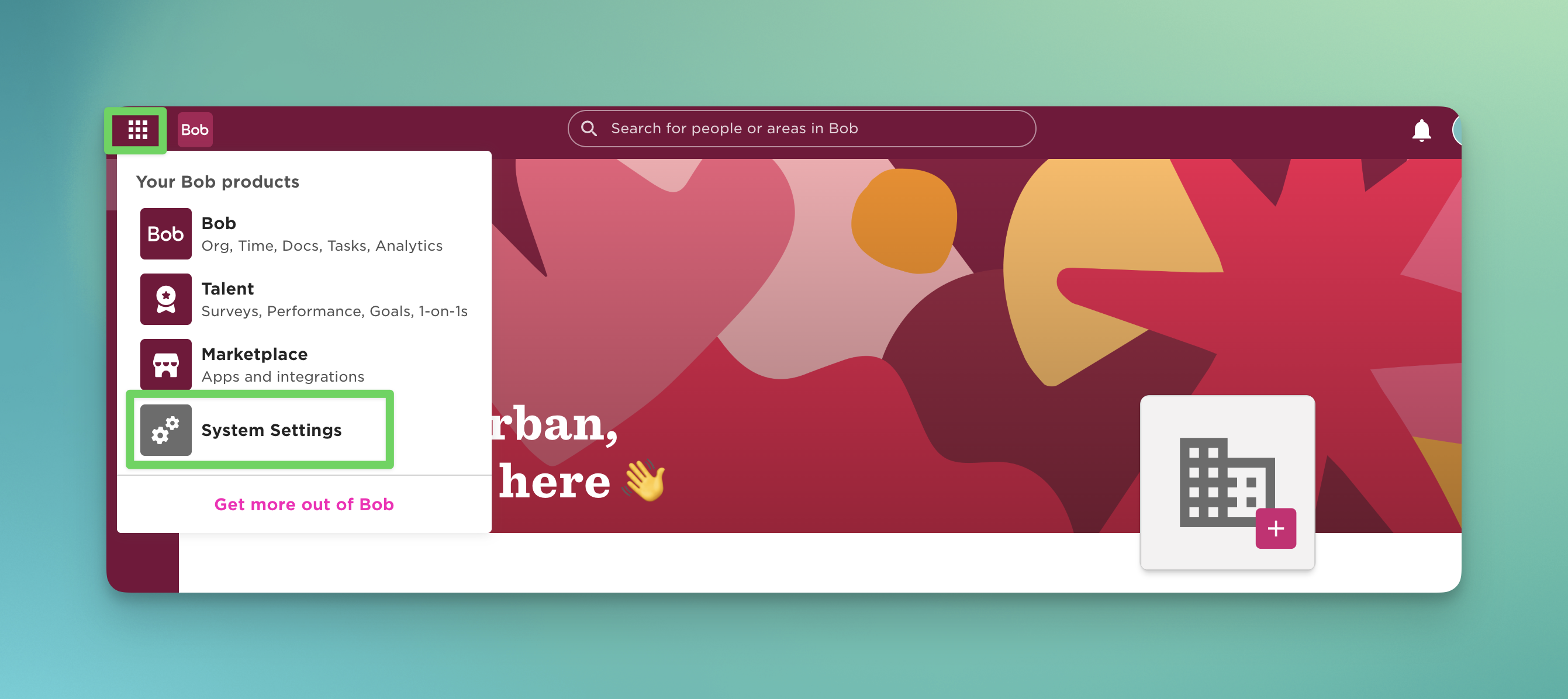
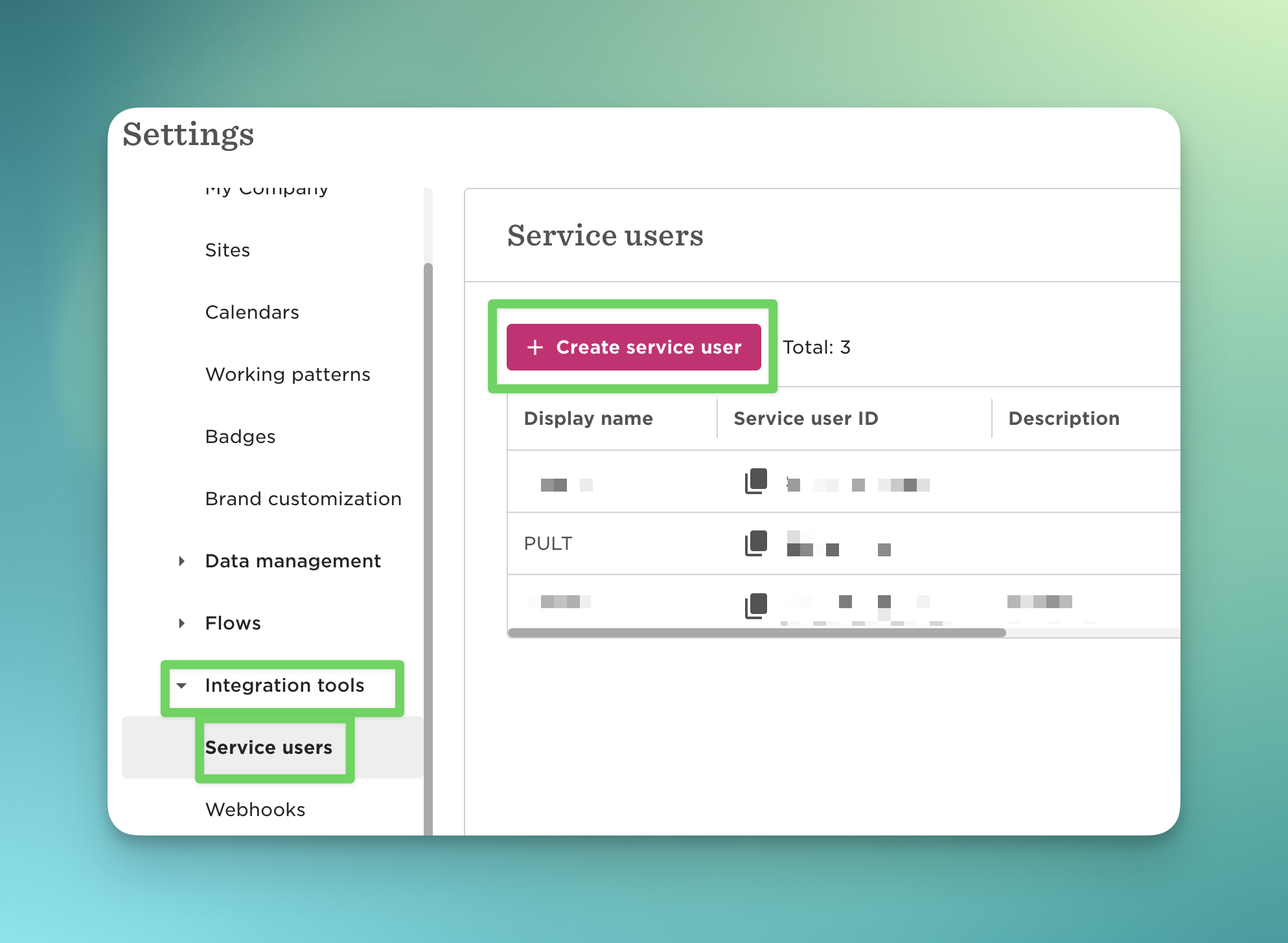
Ve a Integration Tools - Service Users
Haz clic en Create Service User
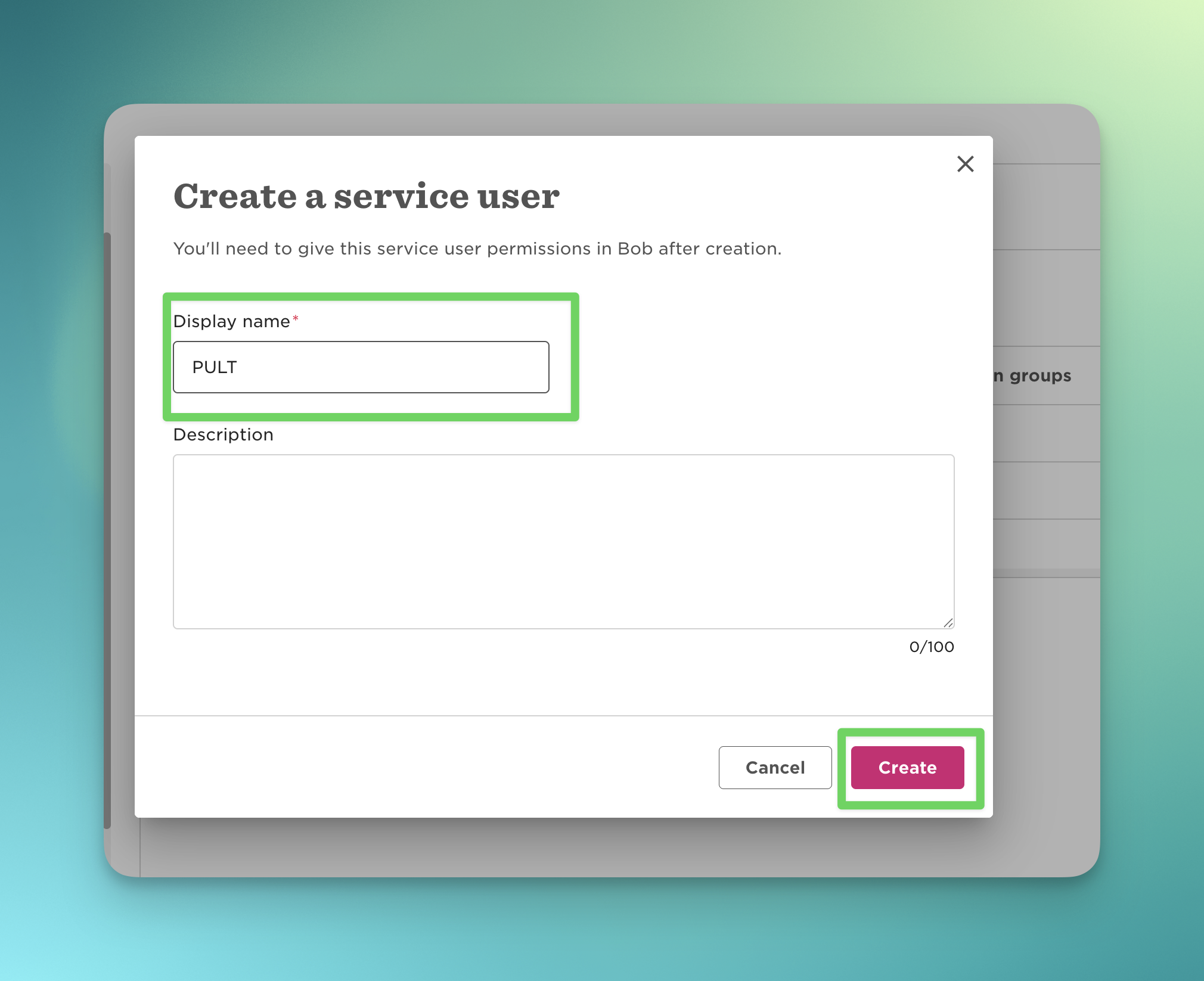
Introduce un nombre (por ejemplo: PULT) y haz clic en Create.
Copia y guarda de forma segura el Client ID y el Secret Token.
Haz clic en Go to Permission Groups.
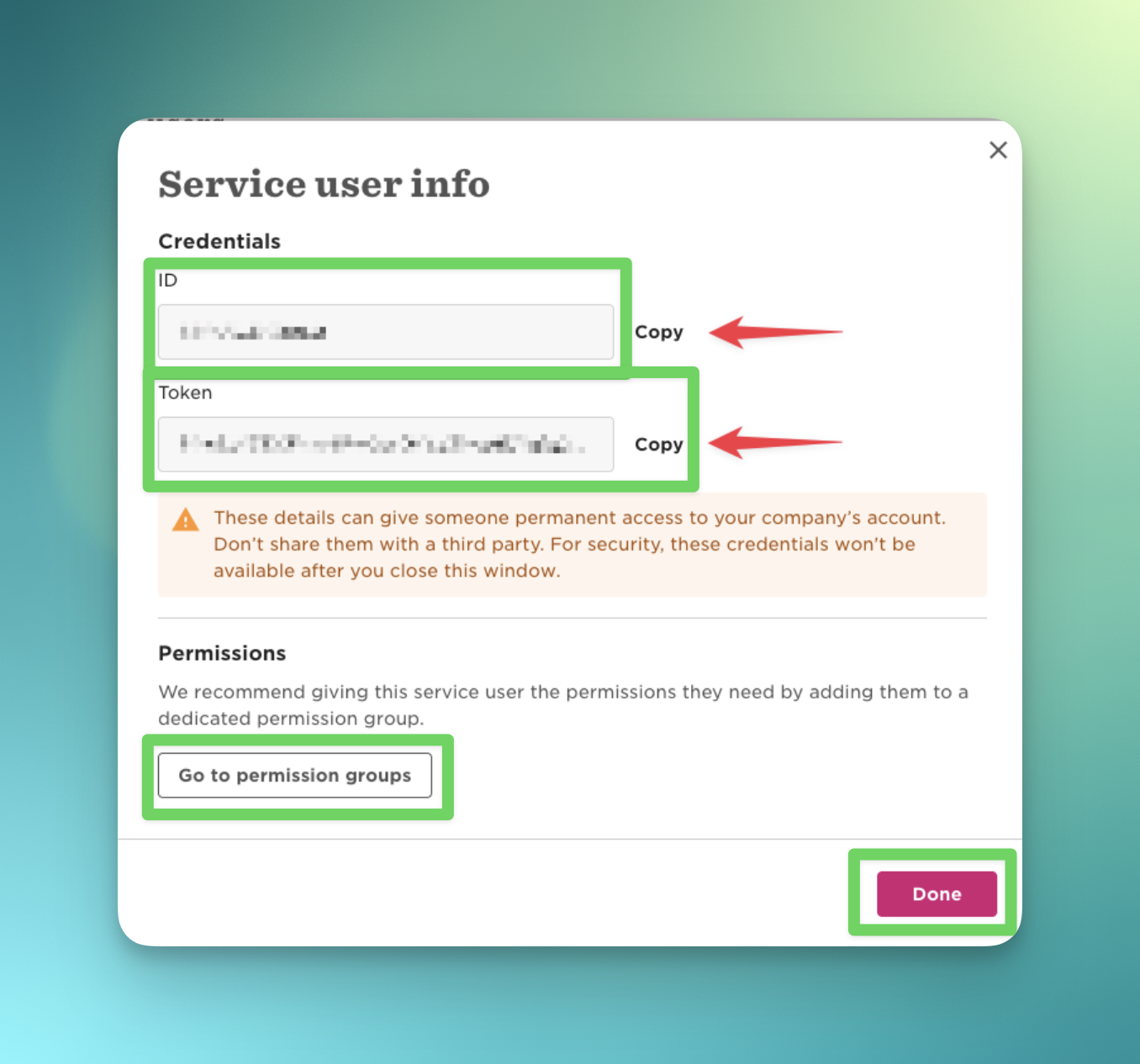
⚠ Asegúrate de guardar las credenciales (ID + TOKEN) de forma segura. Las necesitarás más adelante.
2.Crea un grupo de permisos para el usuario de servicio
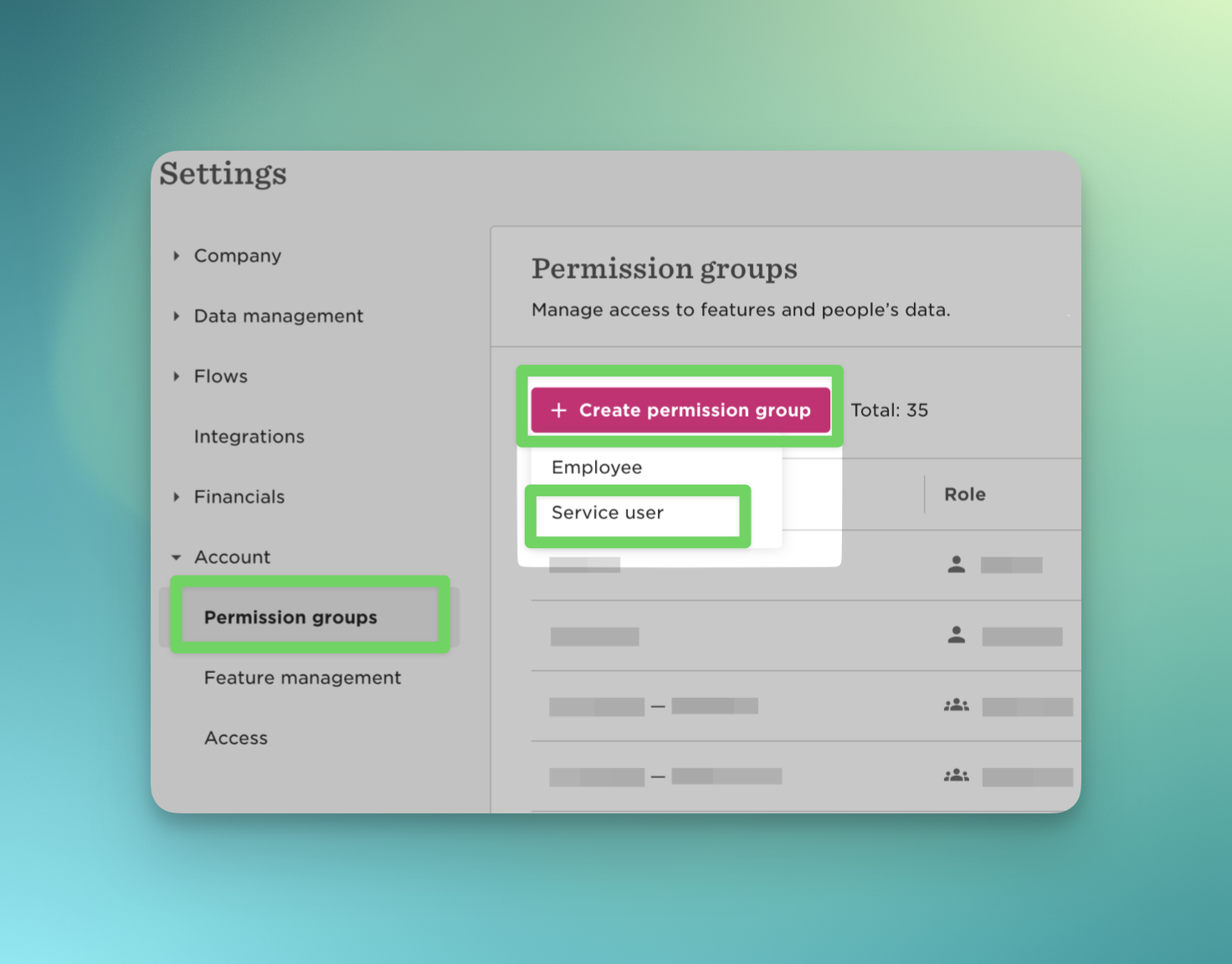
En el menú de la izquierda, ve a Account - Permission Groups.
Haz clic en Create Permission Group.
Selecciona Service User como tipo de grupo.
Nombra el grupo PULT.
En Members, añade la cuenta del usuario de servicio (PULT).
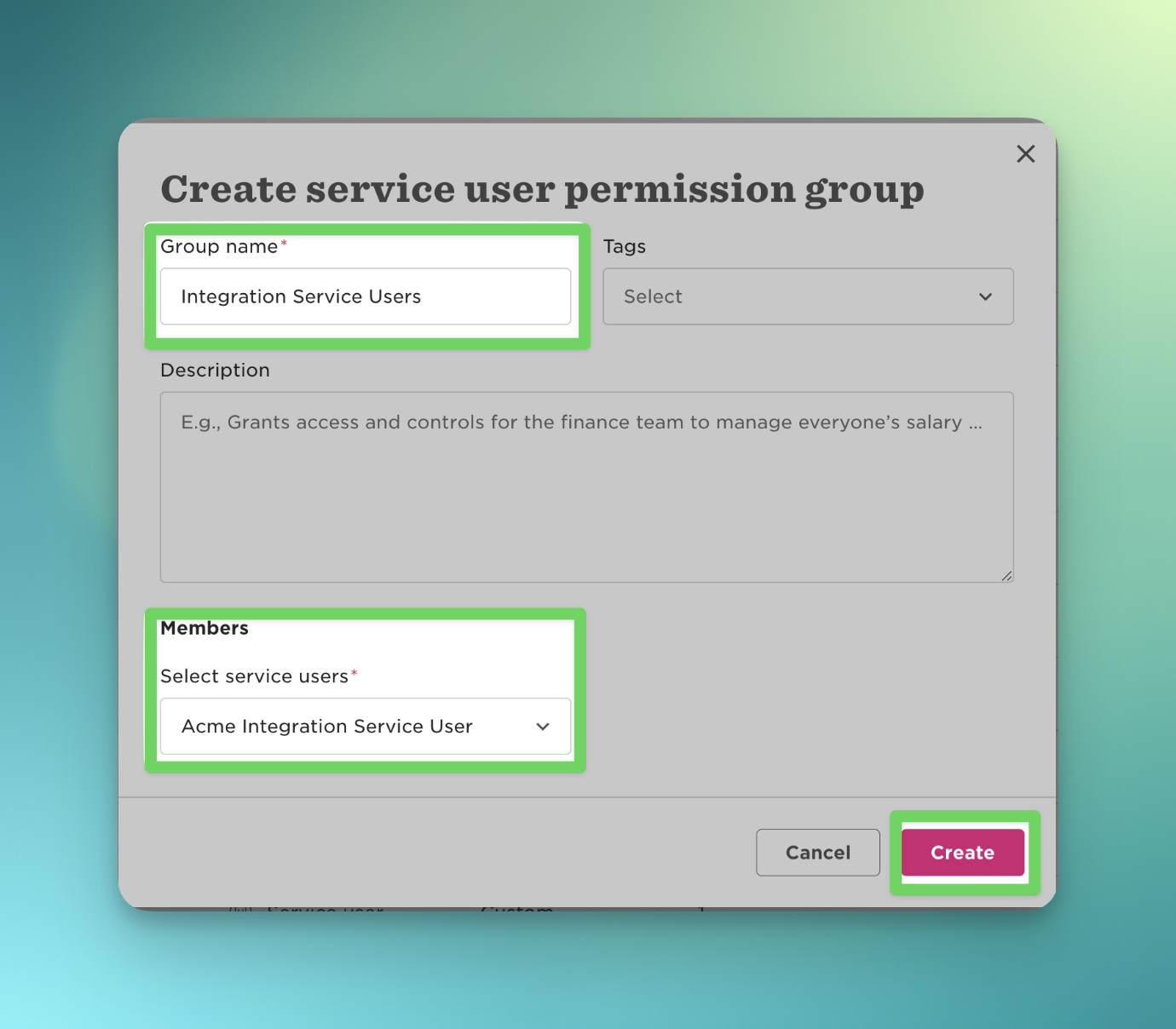
Haz clic en Create y en Confirm.
3.Asigna los permisos necesarios
Identifica los permisos necesarios
Para ver qué permisos son necesarios para la integración en Pult:
Abre el PULT Dashboard.
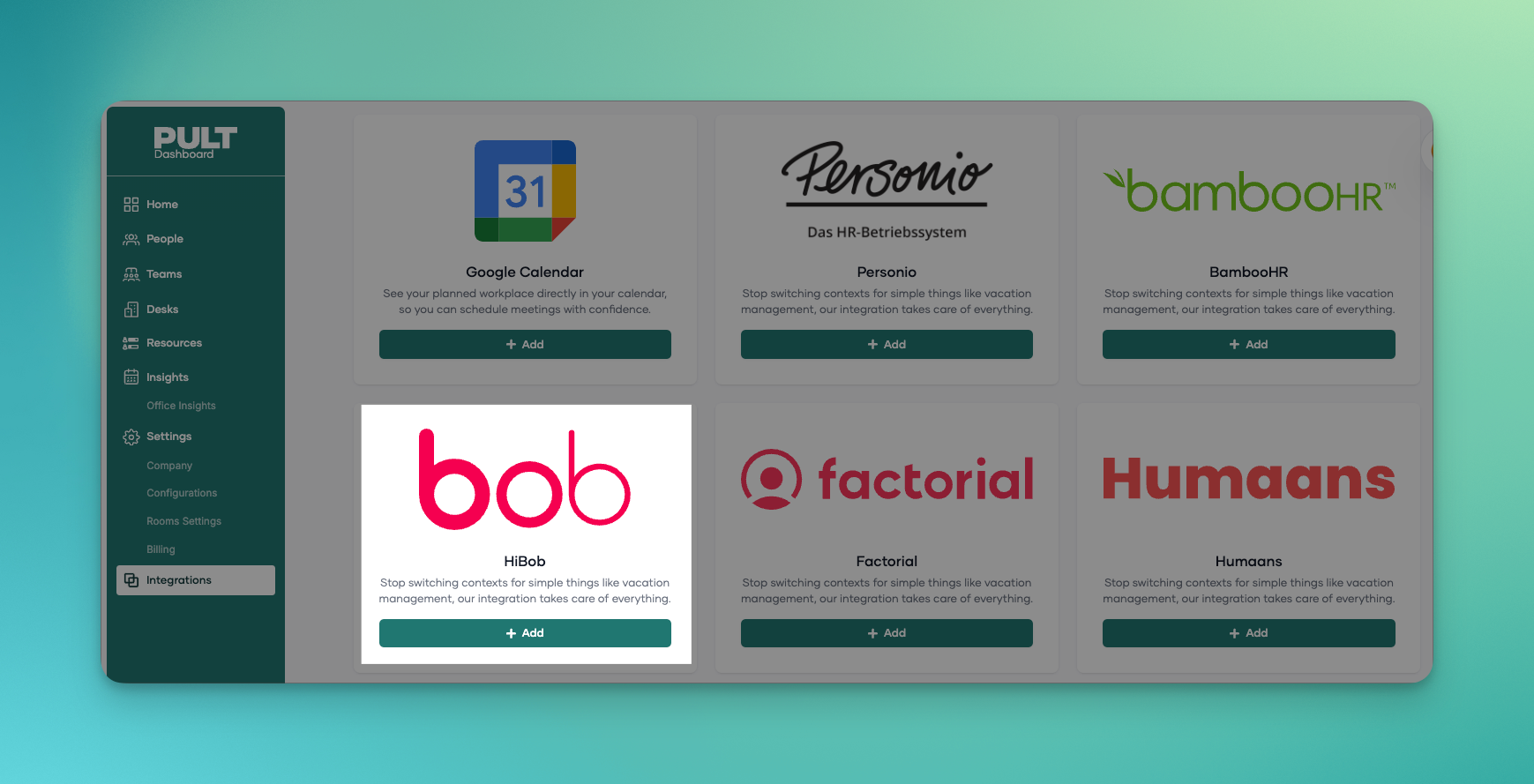
Ve a Integrations - HiBob.
Haz clic en Add your HiBob account to PULT.
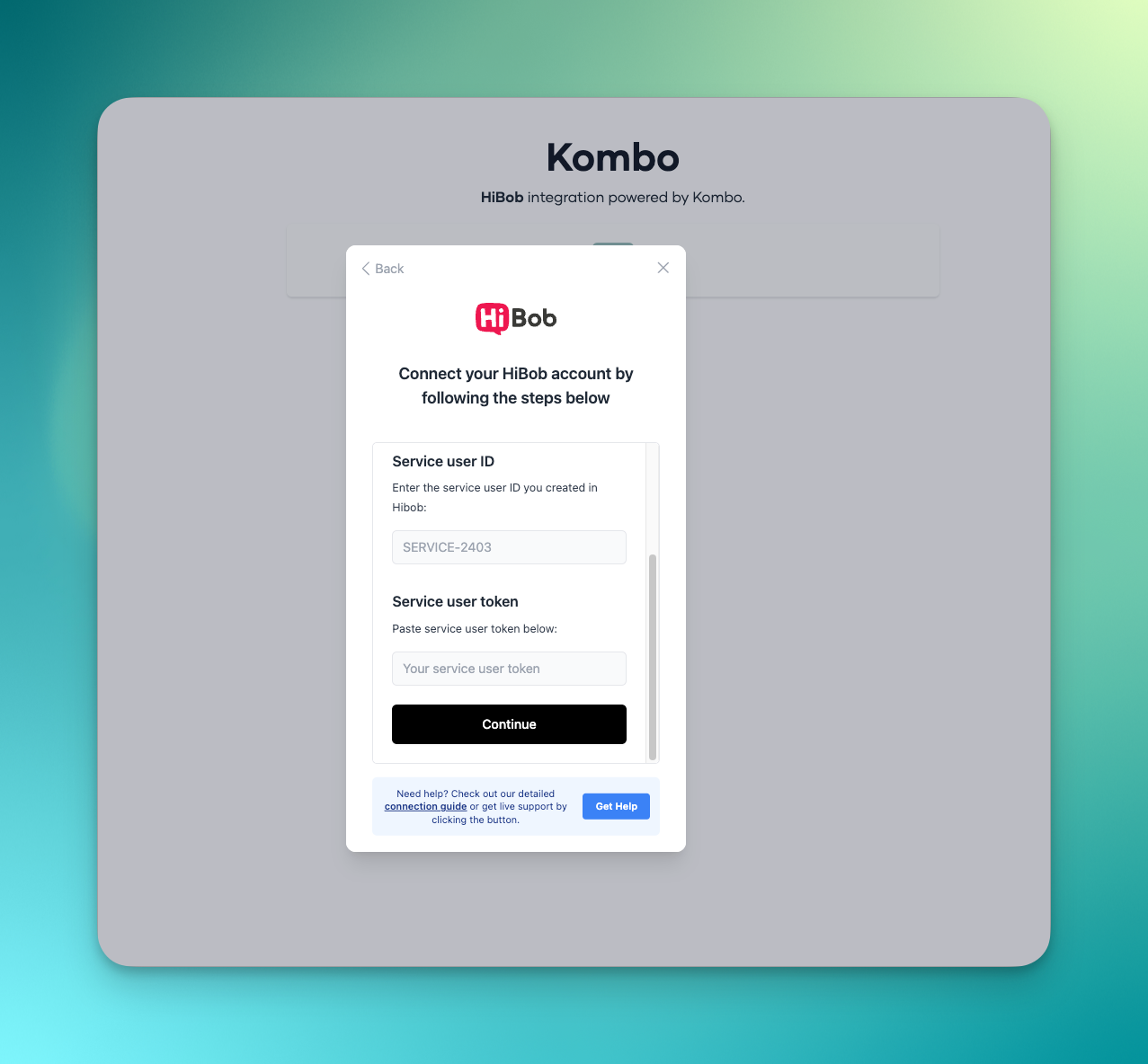
Haz clic en Continue e introduce el nombre del usuario de servicio y la clave secreta.
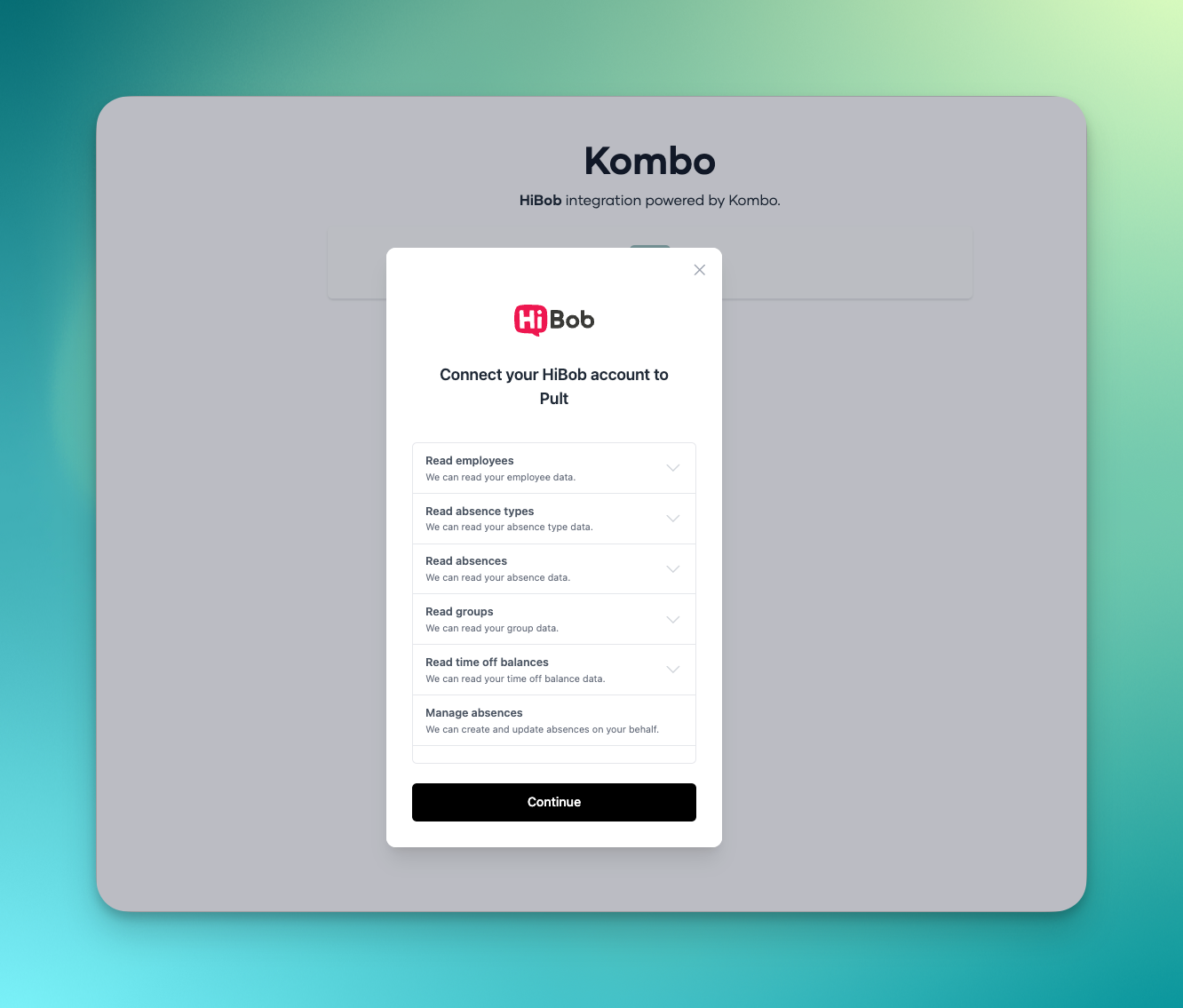
Se mostrará una lista de los permisos necesarios.
4.Habilita los permisos en HiBob
En HiBob, ve a la pestaña Permission Groups - Features y habilita lo siguiente:
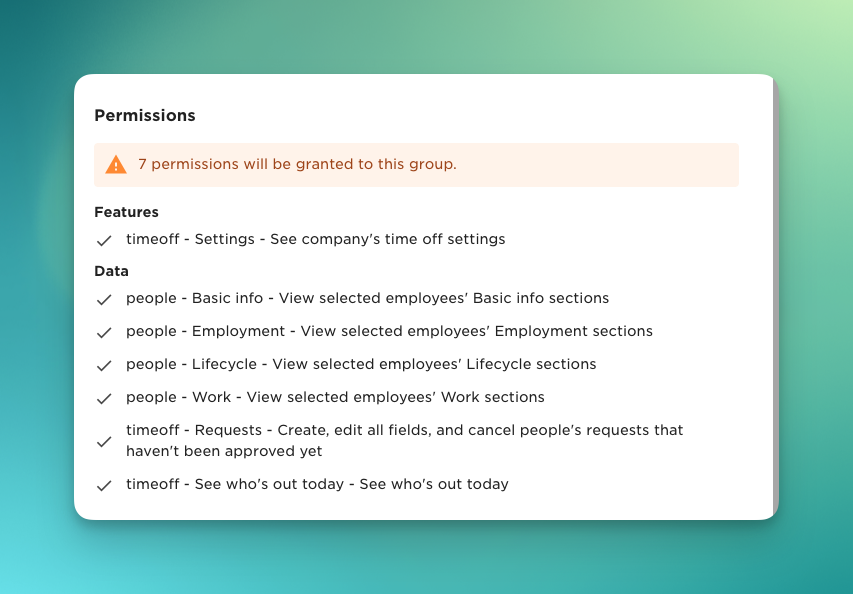
Time Off
Settings: Ver la configuración de ausencias de la empresa
Requests: Crear, editar y cancelar solicitudes de las personas que aún no hayan sido aprobadas
See who’s out today: Ver quién está ausente hoy
People
Basic Info: Ver la información básica de los empleados seleccionados
Employment: Ver la información laboral de los empleados seleccionados
Lifecycle: Ver la información del ciclo de vida de los empleados seleccionados
Haz clic en Apply.
Espera a que la integración termine de sincronizarse.
5.Asigna los tipos de ausencia
Puedes asignar tus tipos de ausencia individuales a las siguientes tres categorías de PULT:
Días de vacaciones
Días de enfermedad
Oficina en casa
Solo tienes que hacer clic en +Map time-off type en la categoría deseada y añadirlos:
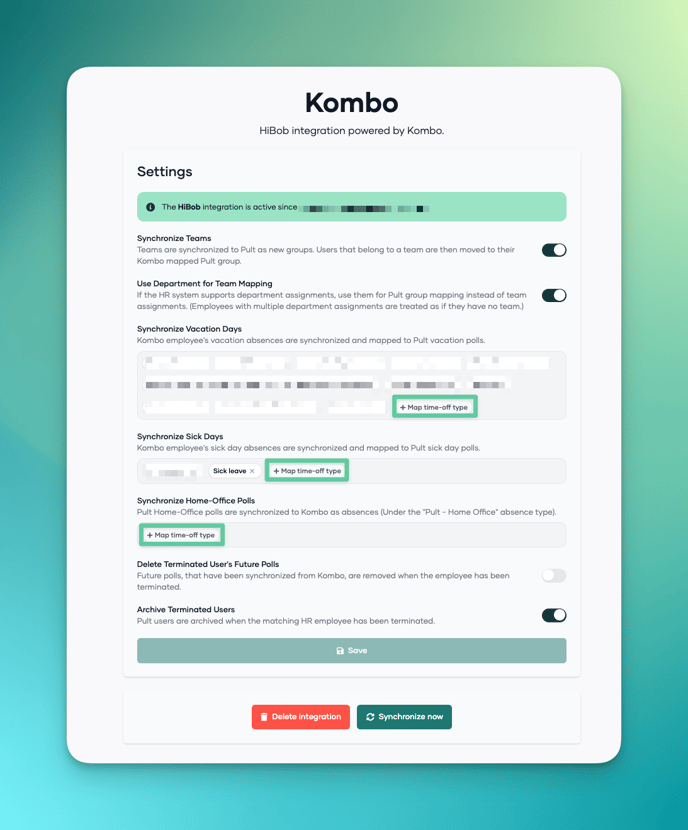
¡Eso es todo! Ya has terminado y la integración está lista para funcionar.
Para obtener una guía más detallada sobre cómo configurar las credenciales de API en HiBob, sigue los pasos de 👉 este artículo 👈.
Si utilizas otra herramienta:
HRWorks: https://help.hrworks.de/api-programmiererschnittstelle-administrator#newsletter
BambooHR: https://help.timezest.com/en/articles/9134504-step-1-creating-an-api-user-to-access-bamboohr
Factorial: https://help.factorialhr.com/en_US/managing-my-company-account/how-to-create-api-keys
Humaans: https://docs.humaans.io/api/
CharlieHR: https://www.getknit.dev/blog/charliehr-api-directory-ebCukz
Kallidus: https://kallidus.zendesk.com/hc/en-us/articles/26628291793681-Give-a-User-permission-to-Manage-Users