Sincronización de Okta (Sincronización selectiva de grupos)
Last updated: November 19, 2026
Con Okta Sync, PULT crea y mantiene automáticamente los usuarios de tu directorio de Okta; no es necesario añadirlos manualmente. Con Selective Group Sync puedes limitar la sincronización a grupos específicos de Okta, por ejemplo, un equipo piloto para una fase de prueba. Este artículo muestra a los administradores cómo configurarlo.
Nota: Okta Sync también es un requisito previo para Okta SSO. Configura primero la sincronización y, después, sigue el Okta SSO artículo.
En Okta
1. Requisitos previos
Asegúrate de que:
tienes una cuenta de administrador en tu tenant de Okta
tienes acceso al panel de PULT como administrador
conoces tu dominio de Okta (p. ej., yourcompany.okta.com)
2. Crear un token de API
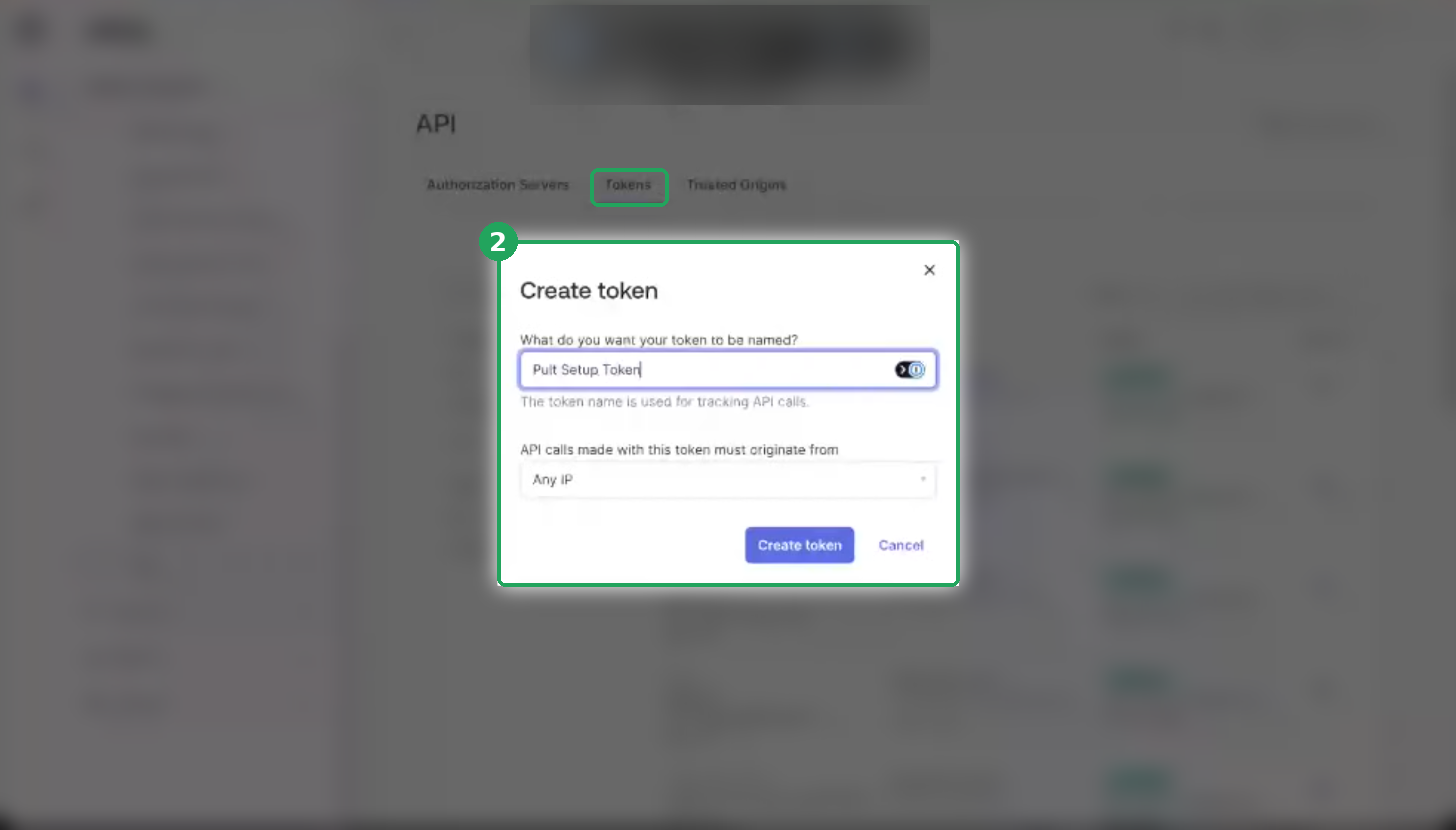
En la consola de administración de Okta, ve a Security → API → Tokens y haz clic en Create token. Asígnale un nombre claro (p. ej., PULT Sync) y copia el token de inmediato; Okta solo lo muestra una vez.
⚠ Un token de API de Okta tiene los mismos permisos que la cuenta que lo crea. Recomendamos crear el token con una cuenta de servicio dedicada en lugar de una cuenta de administrador personal, para que la sincronización siga funcionando si esa persona deja la empresa.
⚠ El token de API no es lo mismo que el Client ID ni el Client Secret. El Client ID y el Client Secret solo son necesarios para Okta SSO.
En PULT
3. Configuración de Okta
En el panel de PULT, ve a Settings → General → Integrations y haz clic en Settings en la tarjeta de Okta .
4. Dominio de Okta y token de acceso
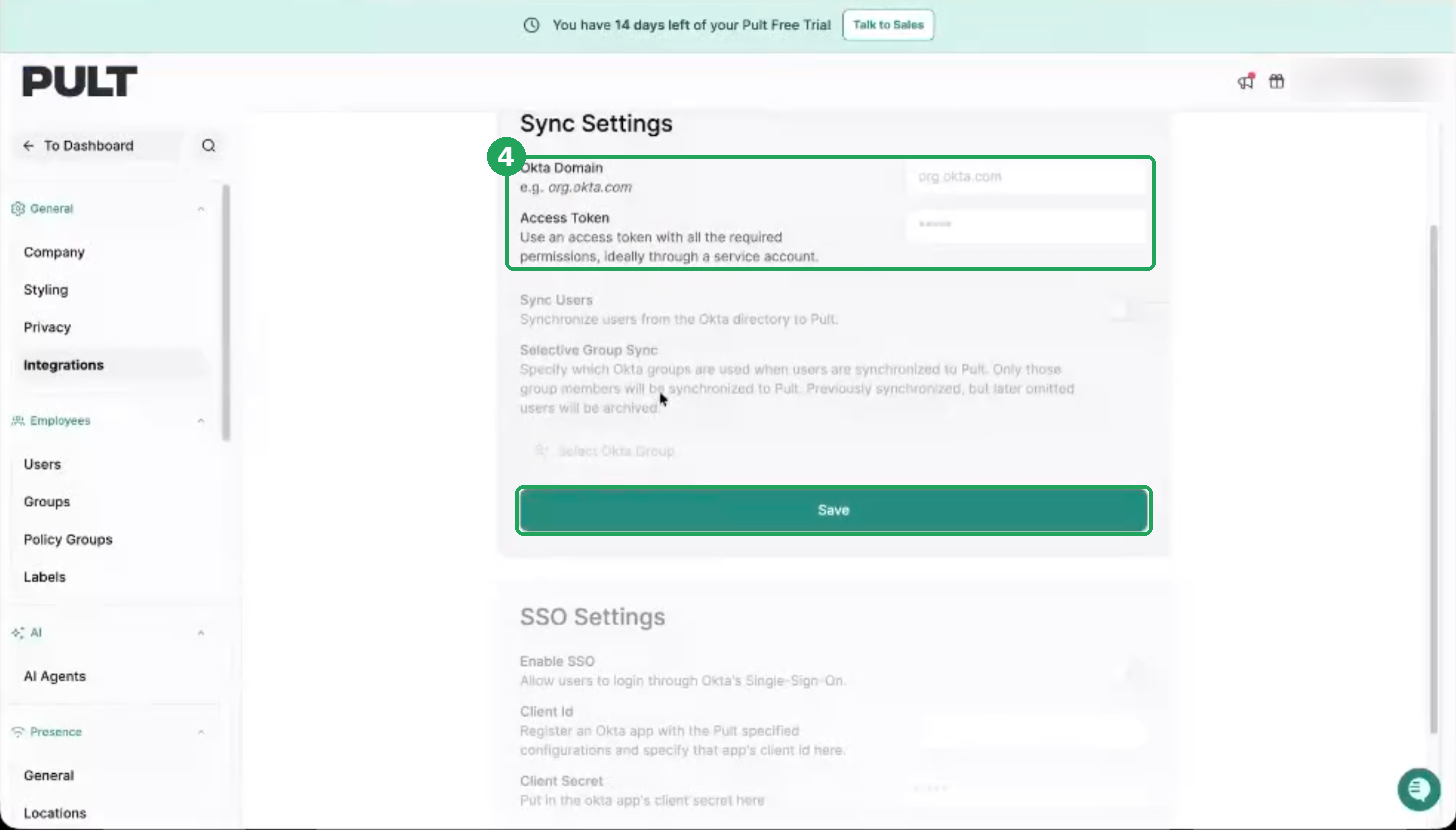
Introduce tu dominio de Okta y pega el token de API del paso 2 como token de acceso. Haz clic en Save.
5. Selective Group Sync
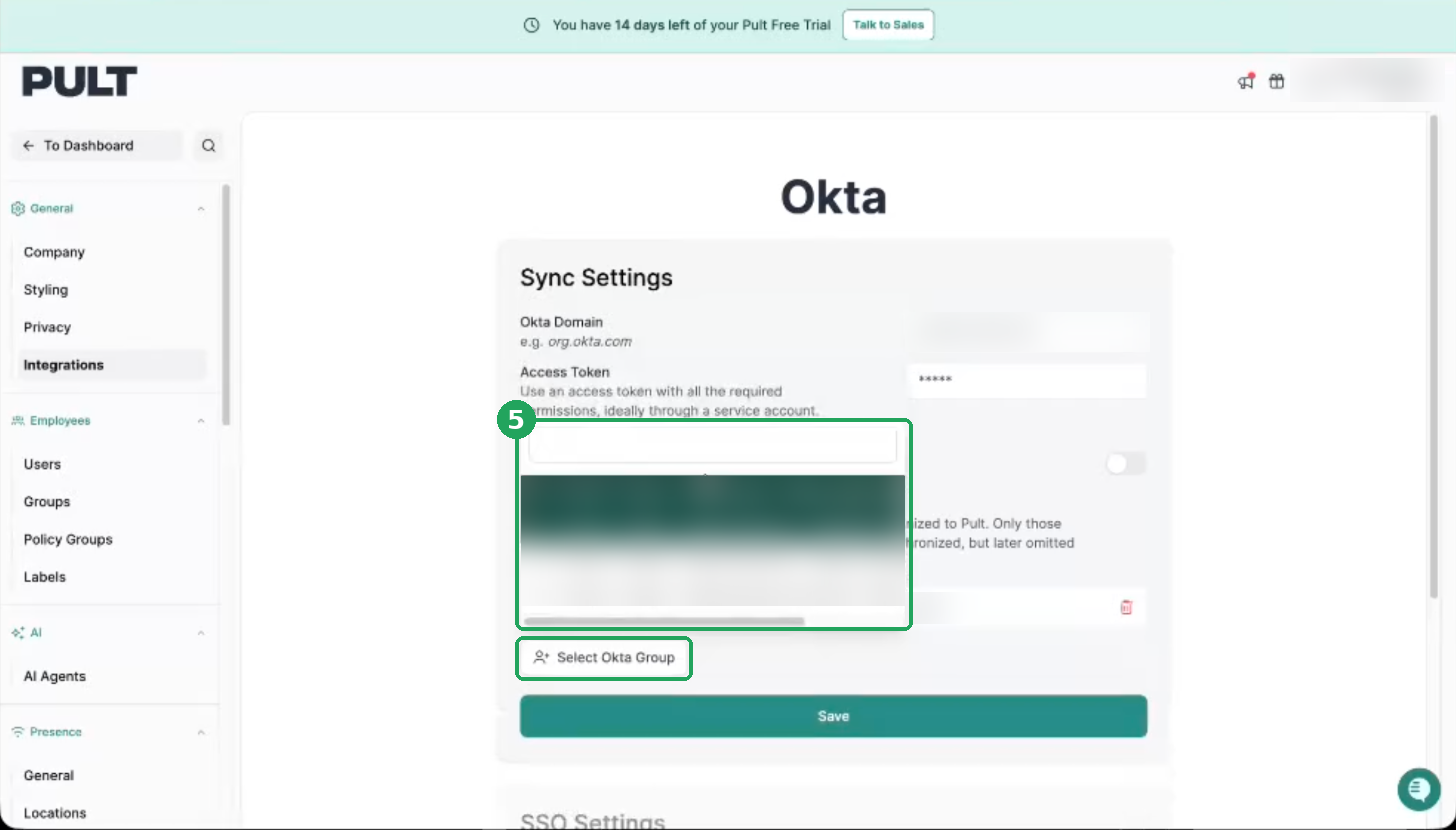
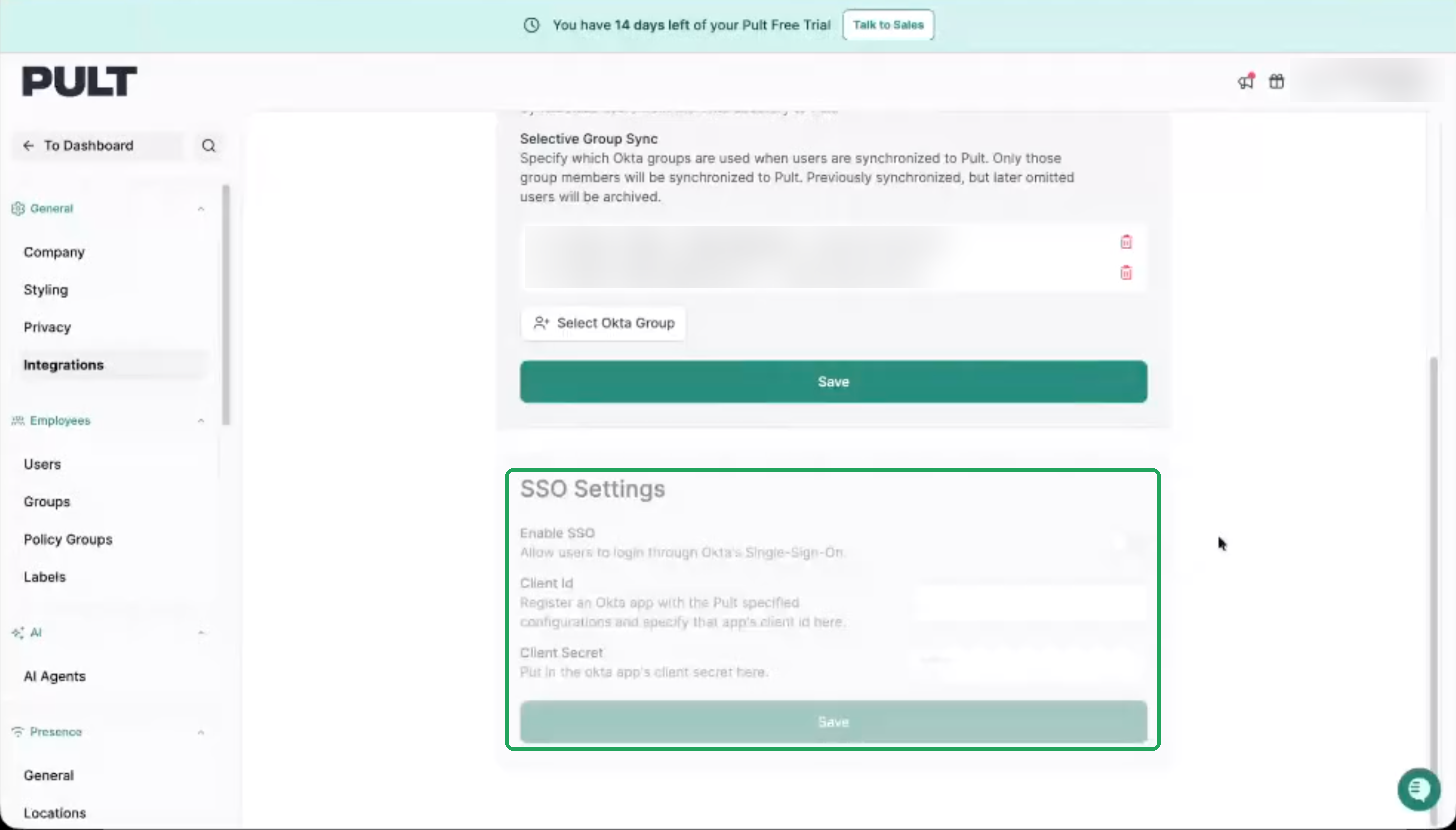
Recarga la página para que PULT pueda cargar tus grupos de Okta. Después, selecciona los grupos cuyos miembros deben sincronizarse (por ejemplo, solo tu equipo de trabajo o de TI para una prueba piloto) y haz clic en Save de nuevo.
6. Sincronizar usuarios
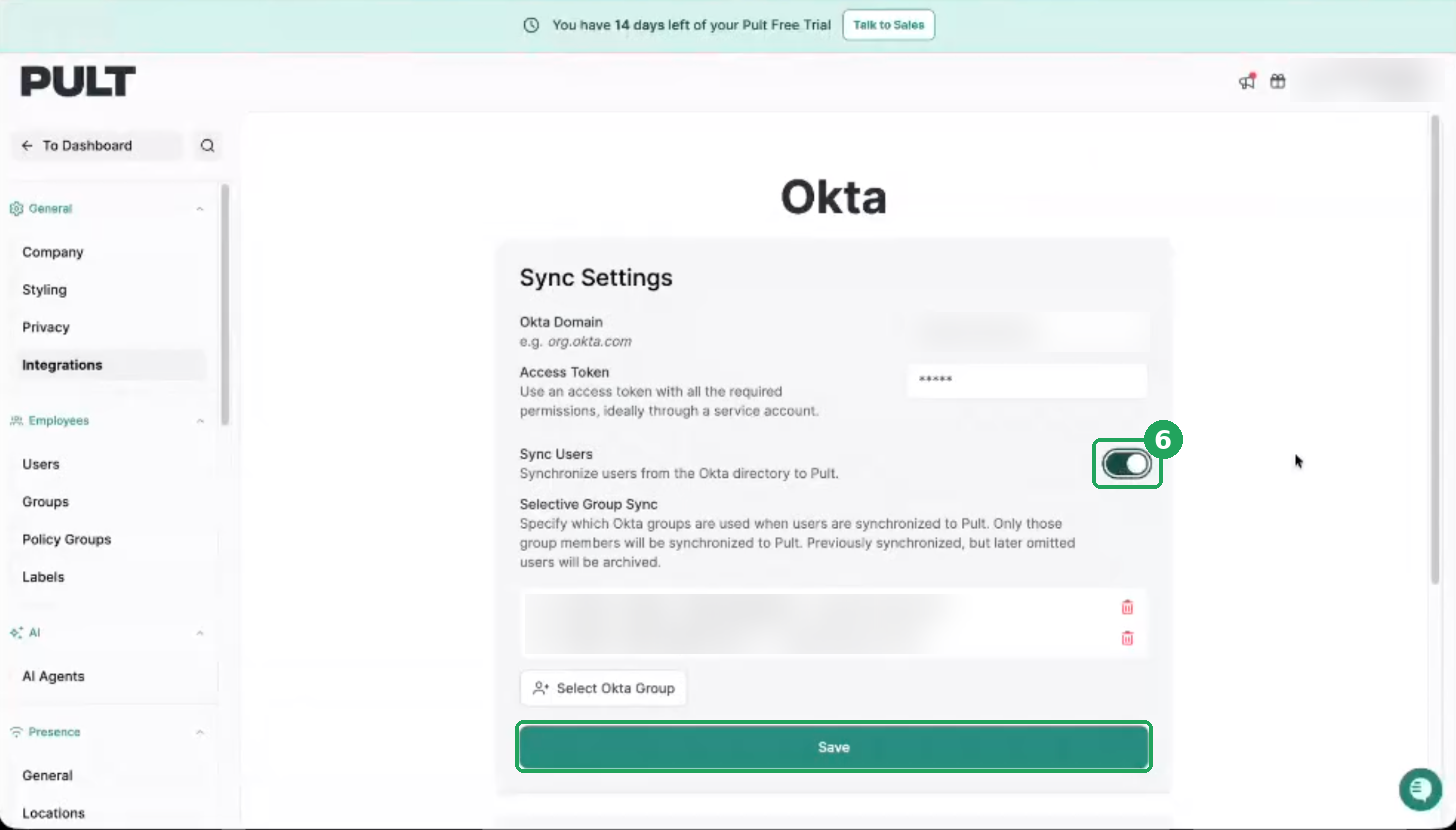
Activa Sync Users y haz clic en Save. PULT creará ahora un usuario para cada persona de los grupos seleccionados. La primera sincronización puede tardar unos minutos.
7. Comprobar los usuarios
Ve a Settings → Users para ver los usuarios sincronizados. Los usuarios sincronizados no reciben un correo electrónico de invitación; simplemente inician sesión con Okta una vez configurado el SSO.
8. Asignar derechos de administrador
Okta Sync crea usuarios con el rol estándar. Si un usuario sincronizado necesita derechos de administrador en PULT, asigna el rol manualmente en la lista de usuarios.
Sincronización automática
Okta Sync se ejecuta automáticamente aproximadamente una vez por hora. Si no quieres esperar a la próxima sincronización, ponte en contacto con nuestro equipo de soporte y activaremos una sincronización para ti.
Preguntas frecuentes
¿Qué ocurre con los usuarios que se eliminan de los grupos de Okta seleccionados?
Los usuarios que se sincronizaron anteriormente, pero que ya no están incluidos, se archivan en PULT.
¿Podemos empezar con unos pocos grupos y ampliarlo a todos más adelante?
Sí. Añade más grupos o elimina la selección de grupos en cualquier momento; el mismo dominio y token de acceso seguirán funcionando. Nadie recibe una notificación cuando se añade mediante la sincronización.
¿Por qué falta un usuario después de la sincronización?
Comprueba que el usuario sea miembro de uno de los grupos de Okta seleccionados. Actualmente, una dirección de correo electrónico solo puede existir una vez en PULT a nivel global; si la persona ya tiene una cuenta en otra organización de PULT (por ejemplo, una cuenta de prueba que creó por su cuenta), la sincronización no puede crearla. Ponte en contacto con nuestro equipo de soporte y eliminaremos la cuenta antigua.
¿Por qué aparecen deshabilitados los ajustes de SSO?
El SSO solo puede activarse una vez que Sync Users esté activado y guardado.
Artículos relacionados
Si tienes alguna pregunta, no dudes en ponerte en contacto con nuestro equipo de soporte en support@pult.com.