Sincronizar grupos de Microsoft Active Directory con PULT
Last updated: October 20, 2026
Este artículo muestra a los administradores cómo sincronizar automáticamente los grupos de Microsoft Active Directory (AD) con PULT.
💡 Antes de comenzar, asegúrate de que los grupos ya estén configurados en Microsoft AD (consulta la guía paso a paso de Microsoft) y de que la integración de Microsoft esté conectada en PULT (consulta Integración de Microsoft Azure de PULT).
Sincronizar grupos de AD
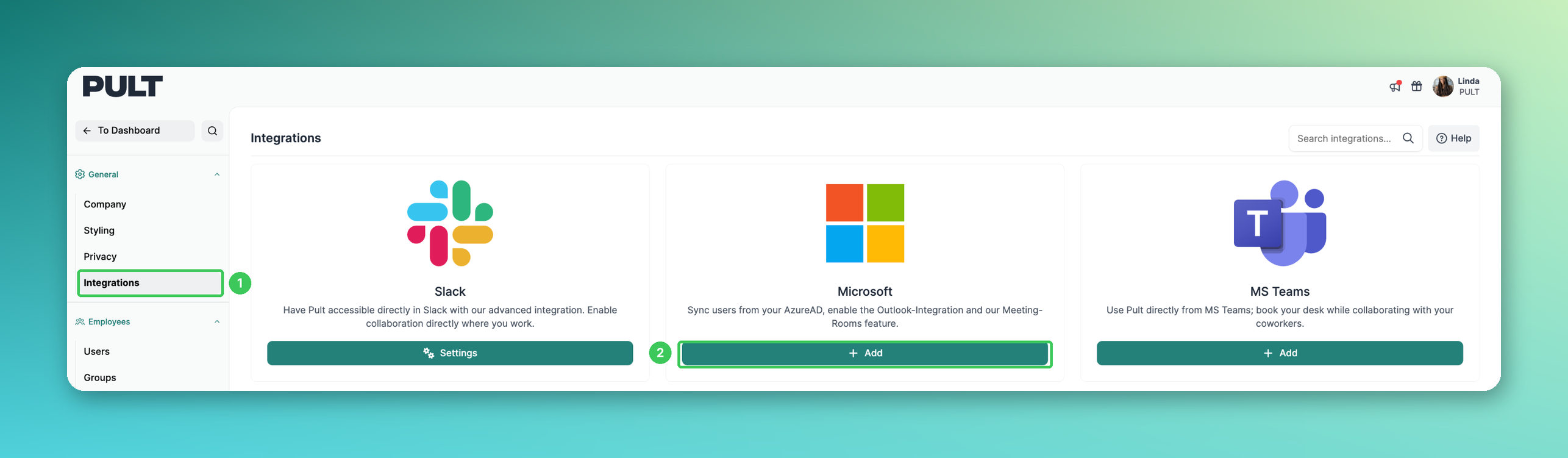
1. Integraciones
En el panel de PULT, ve a Configuración → General → Integraciones.
2. Microsoft
Abre la configuración de la integración de Microsoft . Si el botón todavía muestra Añadir, la integración aún no está conectada; configúrala primero (consulta Integración de Microsoft Azure de PULT).
3. Añadir un grupo de AD
Haz clic en Añadir un grupo de AD y selecciona todos los grupos que quieras sincronizar.
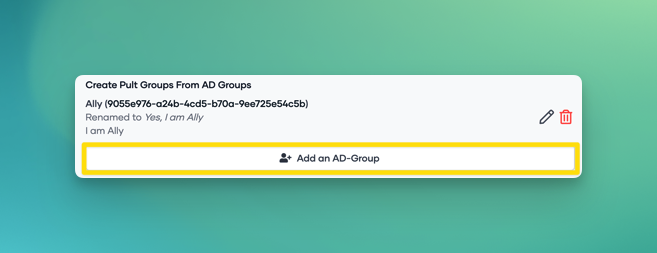
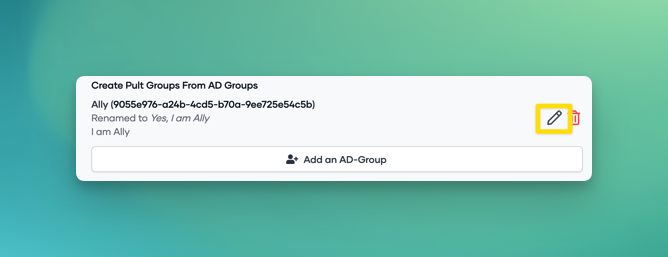
4. Cambiar el nombre de los grupos (opcional)
Haz clic en el lápiz junto al nombre del grupo para cambiarle el nombre.
5. Actualizar la configuración
Desplázate hasta el final y haz clic en Actualizar la configuración.

6. Activar la sincronización única
Desplázate hacia arriba y haz clic en Activar la sincronización única.
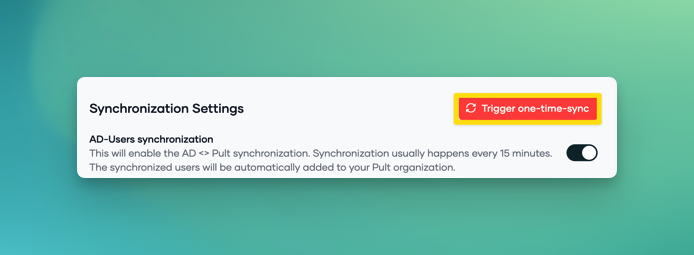
⏱ La sincronización puede tardar desde un par de minutos hasta varias horas, dependiendo de cuánto tarde el servidor de Microsoft en sincronizar los grupos seleccionados y de si los grupos se crearon recientemente.
Preguntas frecuentes
¿Cuánto tarda la sincronización?
Por lo general, unos minutos, pero puede tardar varias horas, especialmente en el caso de grupos creados recientemente.
¿Dónde configuro los líderes de equipo o las limitaciones de oficina para los grupos sincronizados?
Como de costumbre, en Configuración → Empleados → Grupos (consulta ¿Cómo creo equipos o grupos?).
¿Por qué se archivó o desarchivó automáticamente un usuario?
Con una sincronización de directorio, los usuarios pueden archivarse o desarchivarse según el directorio. Comprueba primero el usuario en Microsoft (consulta Cómo archivar o desarchivar usuarios en el panel).
Artículos relacionados
Si tienes alguna pregunta, no dudes en ponerte en contacto con nuestro equipo de soporte en support@pult.com.