Cómo configurar la sincronización del directorio de Google Workspace en PULT
Last updated: October 20, 2026
Con Google Workspace Directory Sync, puedes sincronizar automáticamente los usuarios de tu directorio de Google con PULT; no es necesario crear ni mantener usuarios manualmente. Este artículo muestra a los administradores cómo configurarlo.
⚠ Importante: Esta integración solo sincroniza usuarios y grupos. Las salas de reuniones y los eventos del calendario se siguen gestionando mediante la integración de Google Calendar .
1. Requisitos previos
Asegúrate de que:
eres administrador de Google Workspace (o tienes permisos equivalentes)
tienes acceso al panel de PULT como administrador
Durante la configuración, Google solicita estos permisos, que un administrador de Google debe confirmar:
Ver información sobre los usuarios en su dominio
Ver grupos en su dominio
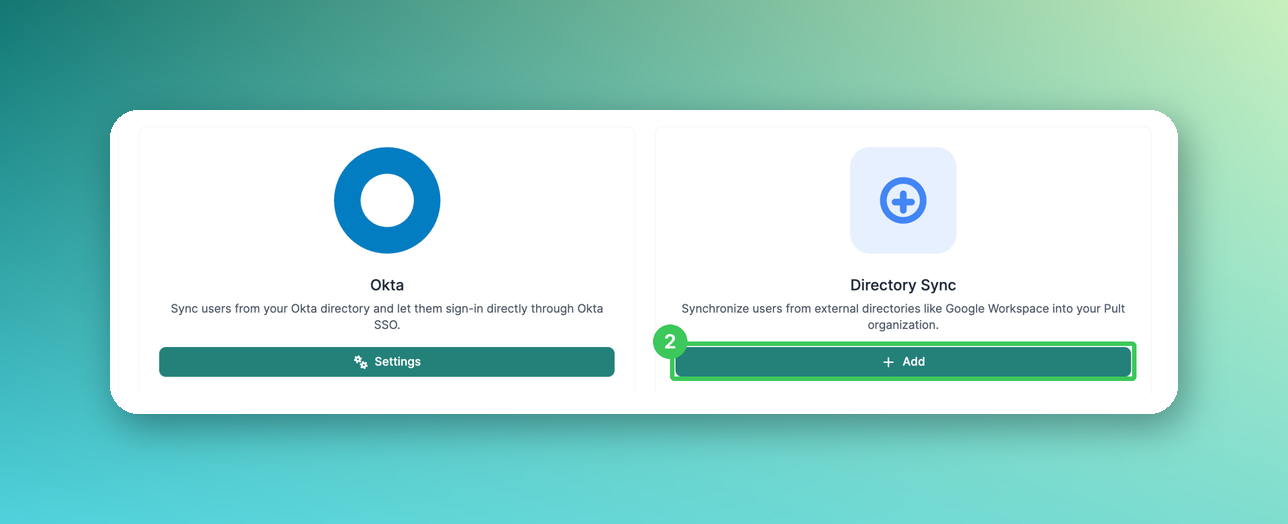
2. Directory Sync
En el panel de PULT, ve a Configuración → General → Integraciones y haz clic en + Añadir en la tarjeta de Directory Sync .
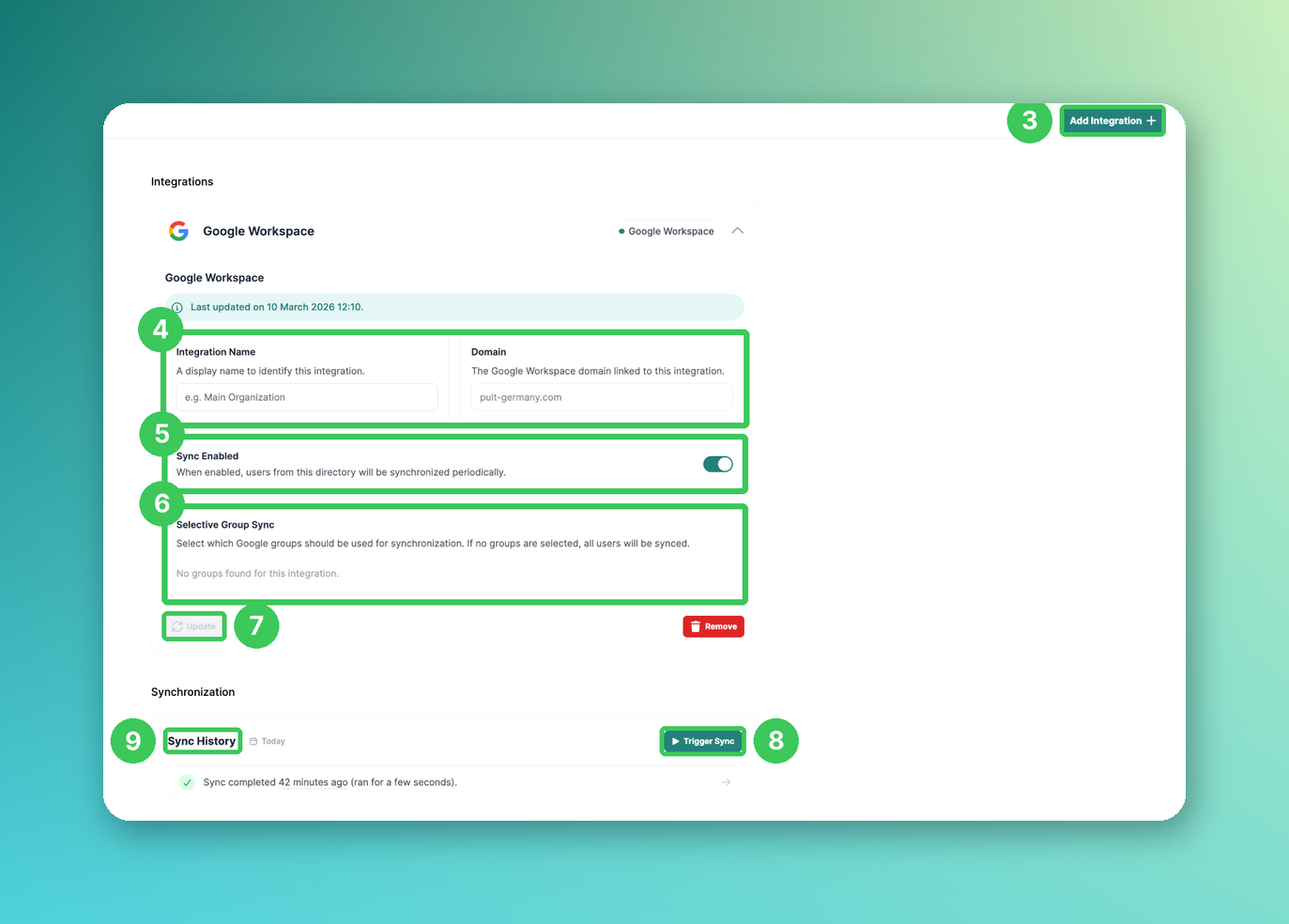
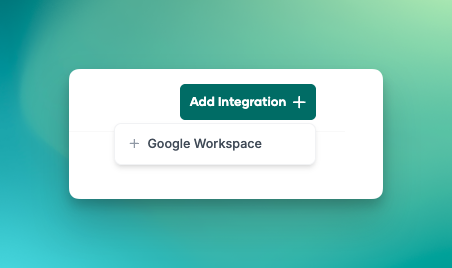
3. Añadir integración
Haz clic en Añadir integración y selecciona Google Workspace.
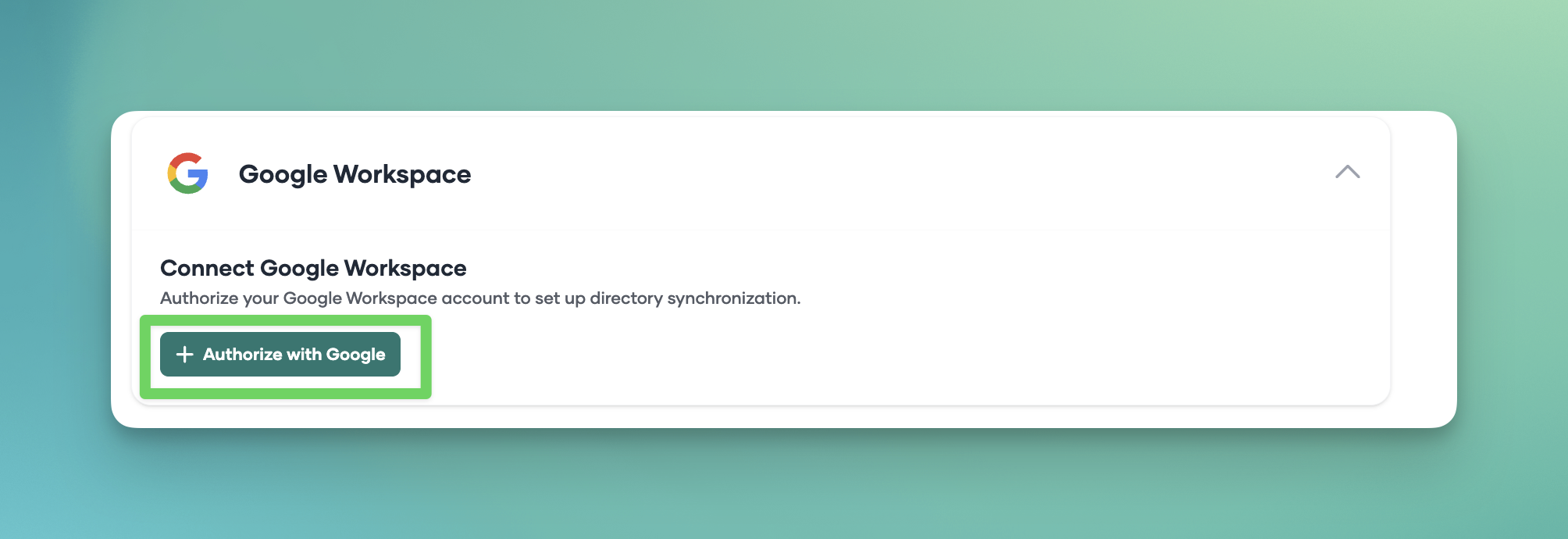
Haz clic en Autorizar con Google y confirma los permisos.
Introduce un nombre para la integración (por ejemplo, Google Workspace – Alemania).
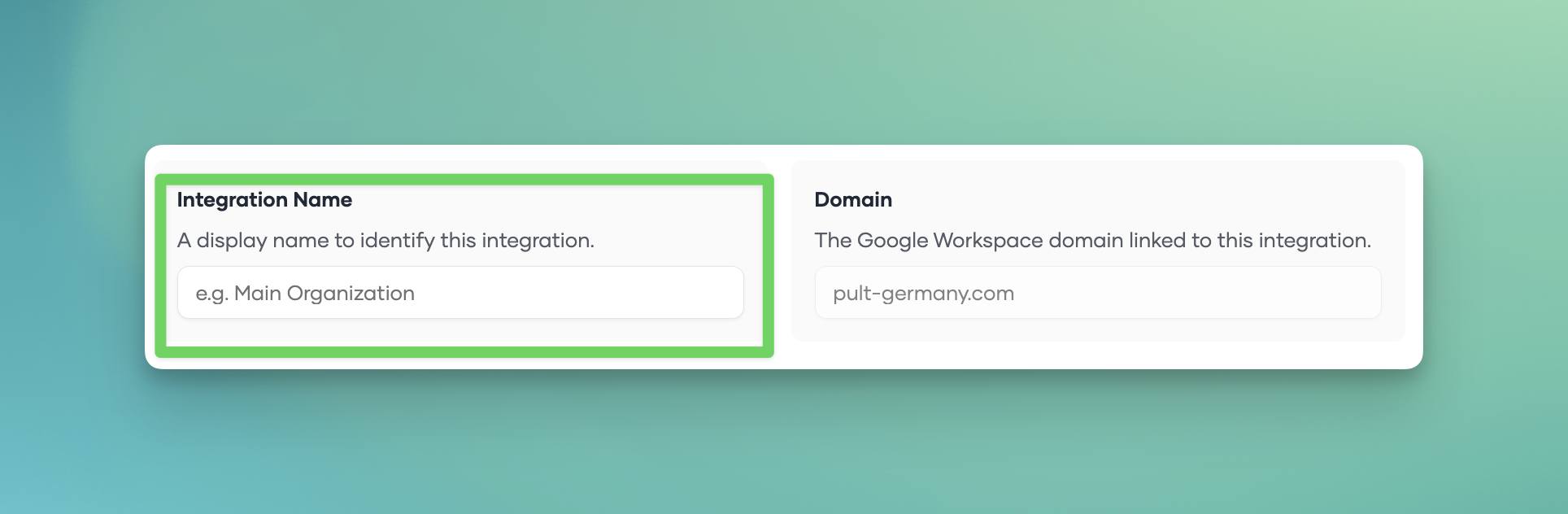
Tras autorizar correctamente, la integración aparece en la lista.
⚠ Si Google muestra “Acceso denegado”, comprueba en la Consola de administración de Google Workspace que se haya aprobado el acceso para PULT. La aplicación debe ser aprobada por un administrador; de lo contrario, la sincronización no funcionará.
4. Nombre y dominio de la integración
Abre la integración de Google Workspace para ver su nombre visible y el dominio de Google Workspace vinculado.
5. Sincronización activada
Activa Sincronización activada. A partir de ese momento, los usuarios de este directorio se sincronizarán periódicamente.
6. Sincronización selectiva de grupos
Opcional: selecciona los grupos de Google cuyos miembros deben sincronizarse. Si no se selecciona ningún grupo, se sincronizan todos los usuarios. Si no se muestra ningún grupo, puedes ejecutar la primera sincronización sin seleccionar un grupo.
7. Actualizar
Haz clic en Actualizar para guardar los cambios.
8. Activar sincronización
En Sincronización, haz clic en Activar sincronización para iniciar manualmente la primera sincronización.
9. Historial de sincronización
El Historial de sincronización muestra las sincronizaciones anteriores. Haz clic en una entrada para ver, por ejemplo, cuántos usuarios se leyeron de Google, cuántos se crearon o actualizaron en PULT y si se produjeron errores.
Sincronización automática
Directory Sync se ejecuta automáticamente cada 4 horas (00:00 • 04:00 • 08:00 • 12:00 • 16:00 • 20:00). También puedes activar una sincronización manualmente en cualquier momento.
Preguntas frecuentes
¿Qué ocurre cuando se elimina o desactiva un usuario en Google?
El usuario se archiva automáticamente en PULT. Para ello, la integración debe permanecer activa.
¿Por qué aparece el error “No se pudo crear el usuario: ya existe”?
Actualmente, una dirección de correo electrónico solo puede existir una vez en PULT a nivel global. Este error puede aparecer si el mismo usuario ya existe en otra organización de PULT.
¿Directory Sync también sincroniza las salas de reuniones?
No, las salas de reuniones y los eventos del calendario se gestionan mediante la integración de Google Calendar.
Artículos relacionados
Si tienes alguna pregunta, no dudes en contactar con nuestro equipo de soporte en support@pult.com.