Rooms Einstellungen im PULT APP
Last updated: October 20, 2026
In diesem Artikel erfährst du als Admin, wie du PULT Rooms aktivierst und welche Raum-Einstellungen es im PULT Dashboard gibt.
💡 PULT Rooms erfordert eine bereits konfigurierte Google Kalender- oder Microsoft-Integration. PULT Rooms kann immer nur mit genau einem Ressourcenanbieter genutzt werden.
Gehe im PULT Dashboard zu Einstellungen → Workplace → Räume.
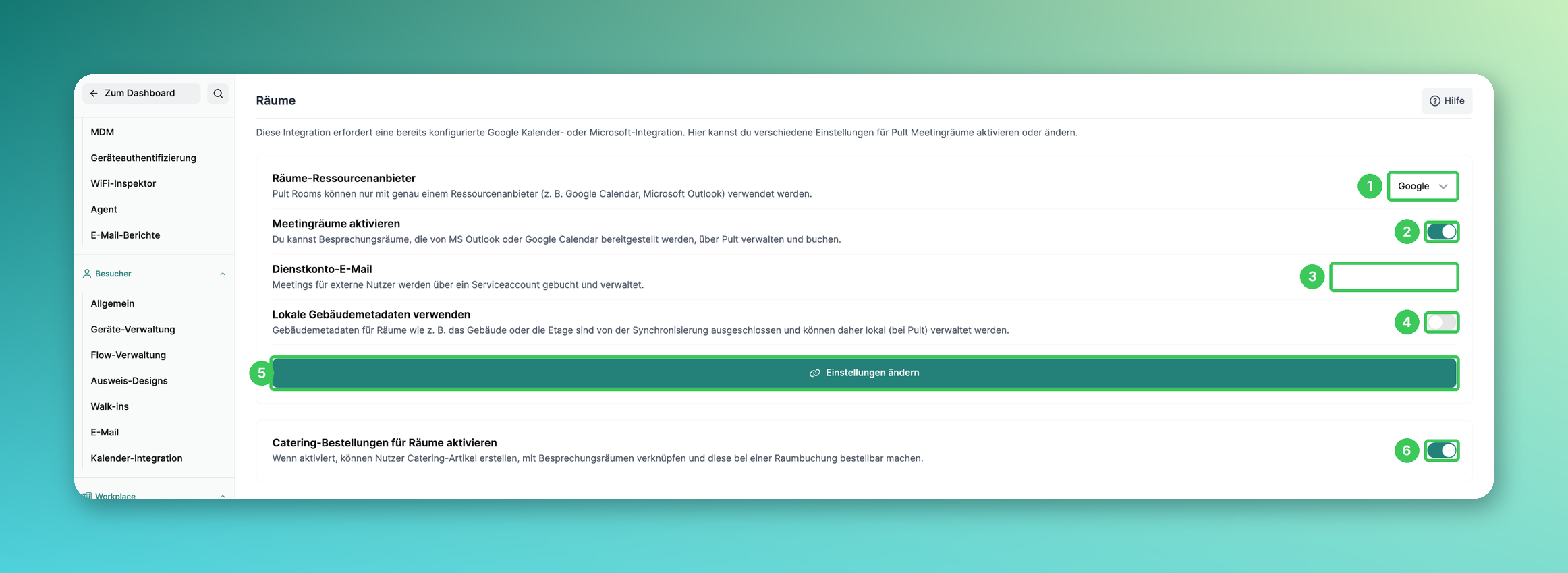
1. Räume-Ressourcenanbieter
Wähle deinen Ressourcenanbieter: Google (Google Kalender) oder Microsoft (Outlook).
2. Meetingräume aktivieren
Aktiviere den Schalter, um die Meetingräume deines Ressourcenanbieters über PULT zu verwalten und zu buchen.
3. Dienstkonto-E-Mail
Meetings für externe Nutzer werden über dieses Dienstkonto gebucht und verwaltet.
4. Lokale Gebäudemetadaten verwenden
Wenn aktiviert, sind Gebäudemetadaten wie Gebäude oder Etage von der Synchronisierung ausgeschlossen und können lokal in PULT verwaltet werden.
5. Einstellungen ändern
Klicke auf Einstellungen ändern, um die Einstellungen oben zu speichern.
6. Catering-Bestellungen für Räume aktivieren
Wenn aktiviert, können Nutzer Catering-Artikel erstellen, mit Meetingräumen verknüpfen und bei einer Raumbuchung bestellen (siehe Ressourcen für Besprechungsräume erstellen).
Häufige Fragen
Kann ich Google- und Microsoft-Räume gleichzeitig nutzen?
Nein. PULT Rooms funktioniert mit genau einem Ressourcenanbieter.
Meine Meetingräume erscheinen nicht in PULT. Was sollte ich prüfen?
Stelle sicher, dass die Google- oder Microsoft-Integration verbunden und Meetingräume aktivieren eingeschaltet ist. Neue Räume aus deinem Kalender können eine Weile brauchen, bis sie synchronisiert sind.
Kann ich Gebäude oder Etage eines Raums in PULT ändern?
Ja, wenn Lokale Gebäudemetadaten verwenden aktiviert ist. Sonst kommen diese Werte von deinem Kalenderanbieter.
Ähnliche Artikel
Wenn du Fragen hast, melde dich gerne bei unserem Support-Team unter support@pult.com.