Auto Check-In & No-Show-Optimierung für Meetingräume
Last updated: October 20, 2026
In diesem Artikel erfährst du, wie PULT ungenutzte Meetingraum-Buchungen automatisch freigibt und wie du als Admin die Meeting-Bestätigung pro Raum einstellst.
💡 PULT erkennt die Anwesenheit über PULT Presence-Daten oder manuelle Bestätigungen. Wird ein Meeting nicht rechtzeitig bestätigt, wird der Raum aus dem Termin entfernt – das Meeting selbst wird nicht gelöscht.
So funktioniert es
Buchung: Eine Person bucht einen Raum, z. B. für ein Meeting um 16 Uhr mit drei erforderlichen Teilnehmenden.
Automatische Anwesenheitsprüfung: Werden genügend erforderliche Teilnehmende an einem von PULT erfassten Standort erkannt, wird das Meeting automatisch bestätigt.
Manuelle Bestätigung: Die organisierende Person erhält über Slack, Microsoft Teams oder Google Chat eine Erinnerung mit der Frage, ob der Raum noch benötigt wird:
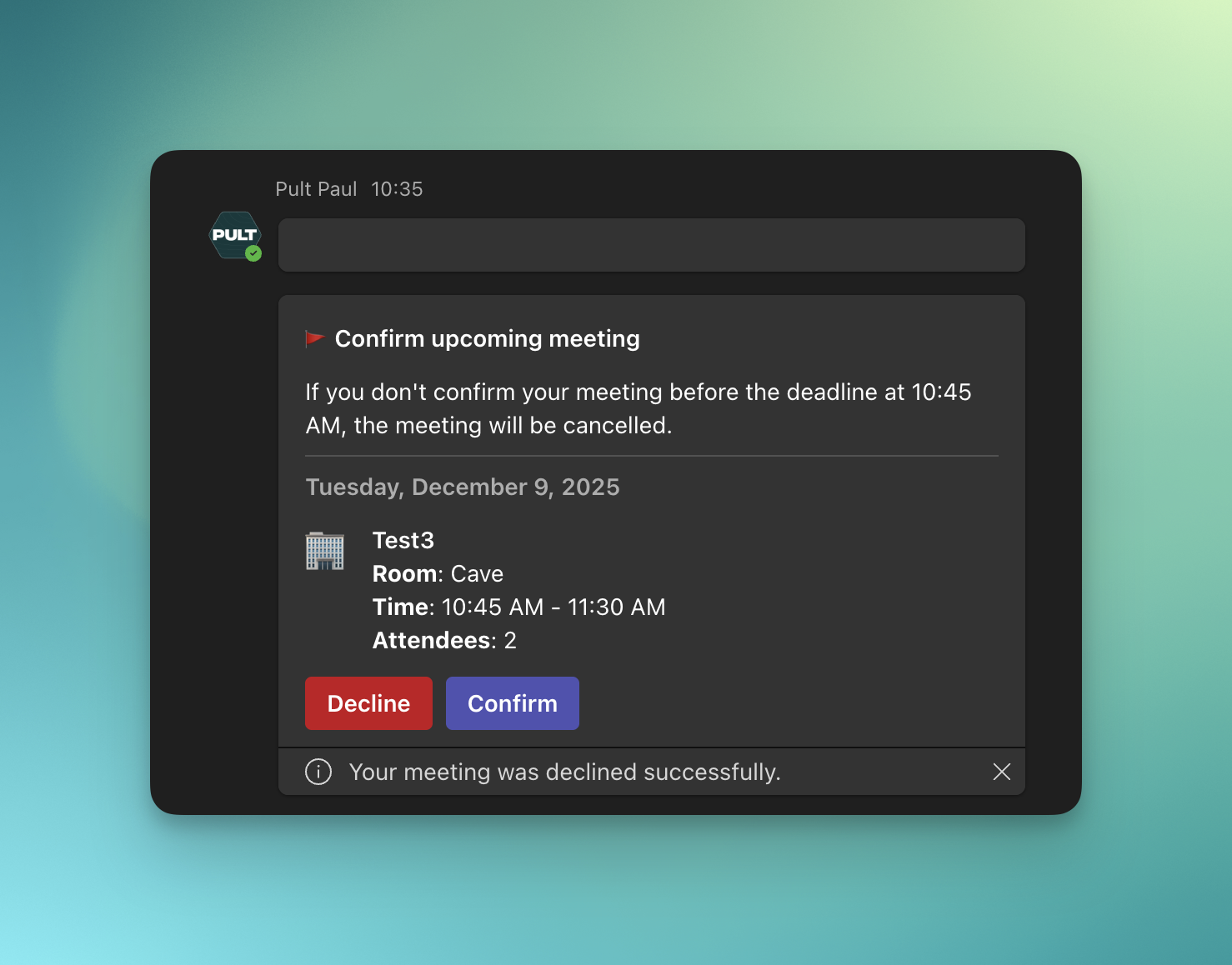
Freigabe: Wird das Meeting bis zur automatischen Stornierungsfrist nicht bestätigt, wird der Raum automatisch freigegeben:
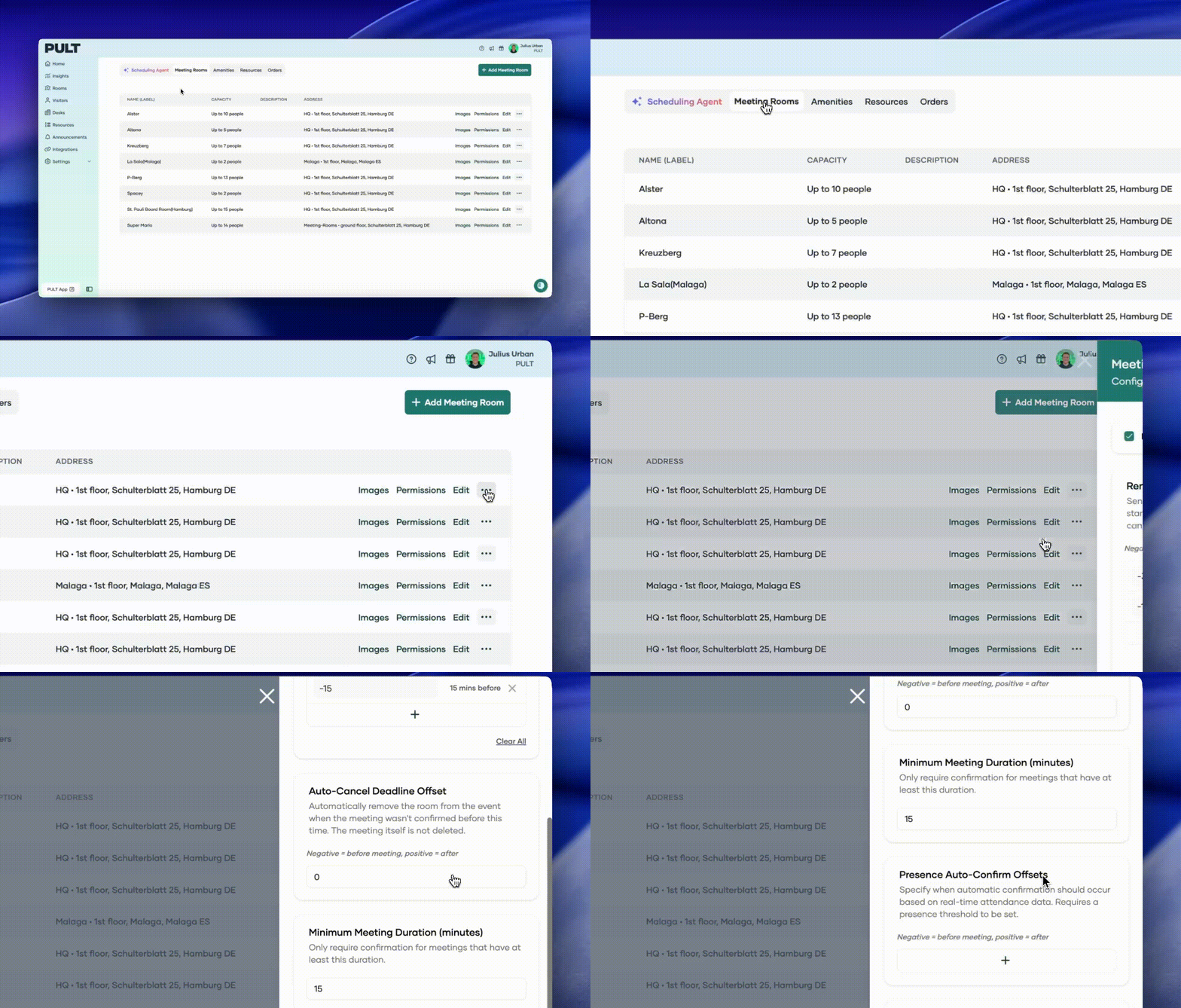
Meeting-Bestätigung einrichten
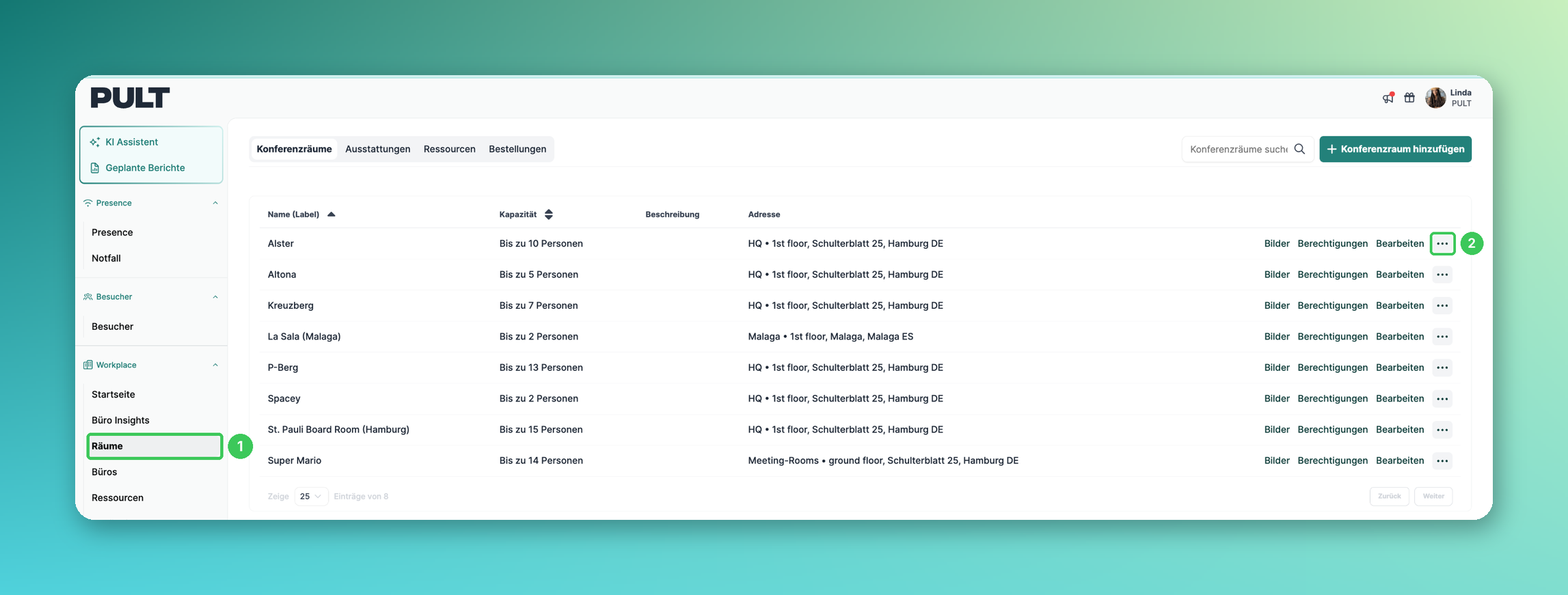
1. Räume
Gehe im PULT Dashboard zu Workplace → Räume.
2. Weitere Optionen
Klicke auf die drei Punkte neben dem Meetingraum.
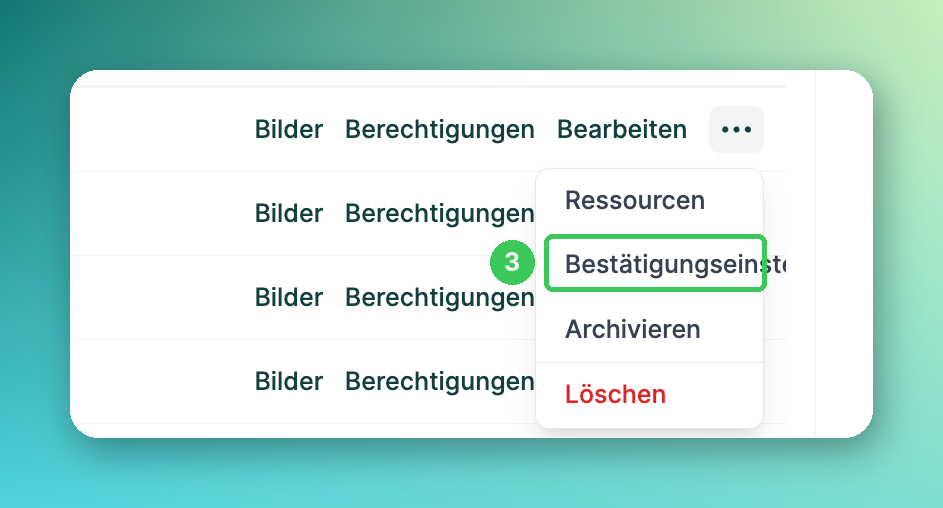
3. Bestätigungseinstellungen
Wähle Bestätigungseinstellungen.
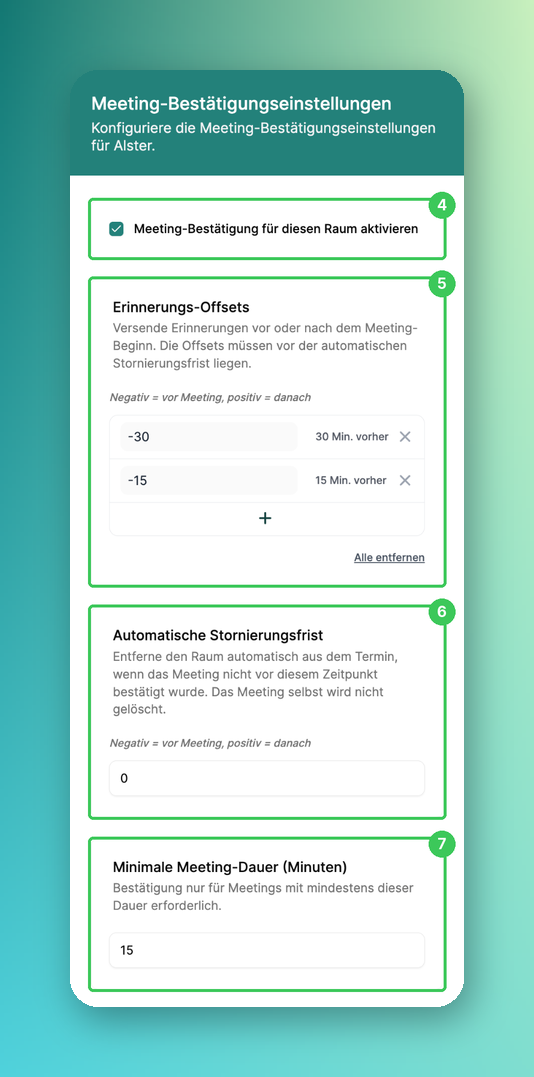
4. Meeting-Bestätigung für diesen Raum aktivieren
Aktiviert die Bestätigung für diesen Raum.
5. Erinnerungs-Offsets
Wann Erinnerungen relativ zum Meeting-Beginn verschickt werden (negativ = vorher, z. B. −15 = 15 Minuten vorher). Die Offsets müssen vor der automatischen Stornierungsfrist liegen.
6. Automatische Stornierungsfrist
Zu diesem Zeitpunkt prüft PULT die Bestätigung. Nicht bestätigte Meetings verlieren dann ihren Raum. 0 = zum Meeting-Beginn.
7. Minimale Meeting-Dauer (Minuten)
Eine Bestätigung ist nur bei Meetings mit mindestens dieser Dauer nötig.
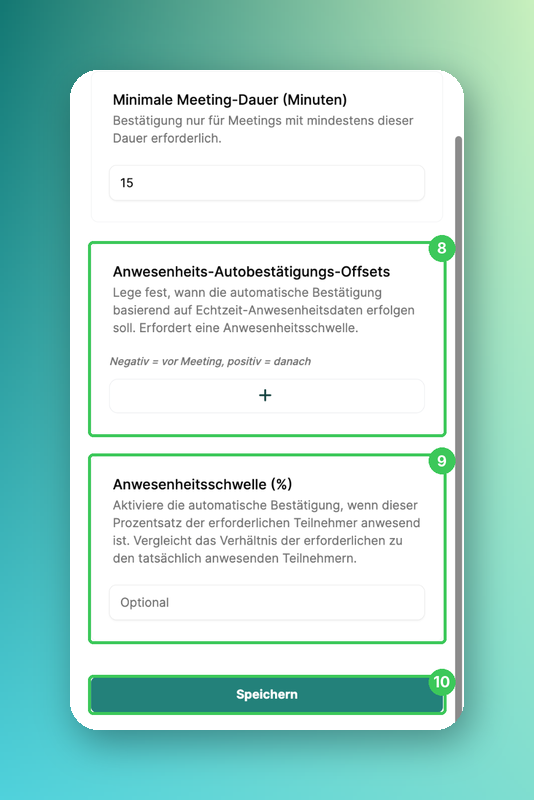
8. Anwesenheits-Autobestätigungs-Offsets
Zeitpunkte, zu denen PULT prüft, ob die erforderlichen Teilnehmenden anwesend sind. Erfordert eine Anwesenheitsschwelle.
9. Anwesenheitsschwelle (%)
Anteil der erforderlichen Teilnehmenden, die für eine automatische Bestätigung anwesend sein müssen, z. B. 50 %.
10. Speichern
Klicke auf Speichern.
Häufige Fragen
Wird das Meeting gelöscht, wenn der Raum freigegeben wird?
Nein. Nur der Raum wird aus dem Termin entfernt.
Brauche ich dafür PULT Presence?
Nein. Ohne Presence werden Meetings manuell über die Erinnerung bestätigt. Mit Presence-Daten ist eine automatische Bestätigung möglich.
Kann ich pro Raum unterschiedliche Einstellungen nutzen?
Ja. Die Bestätigungseinstellungen werden pro Meetingraum festgelegt.
Ähnliche Artikel
Wenn du Fragen hast, melde dich gerne bei unserem Support-Team unter support@pult.com.