Okta Sync einrichten (Selective Group Sync)
Last updated: November 19, 2026
Mit dem Okta Sync legt PULT Nutzer aus deinem Okta-Verzeichnis automatisch an und hält sie aktuell – du musst sie nicht manuell hinzufügen. Mit dem Selective Group Sync kannst du den Sync auf bestimmte Okta-Gruppen beschränken, z. B. auf ein Pilotteam für eine Testphase. Dieser Artikel zeigt Admins, wie sie den Sync einrichten.
Hinweis: Der Okta Sync ist auch die Voraussetzung für Okta SSO. Richte zuerst den Sync ein und folge dann dem Artikel Wie man den Okta SSO einrichtet.
In Okta
1. Voraussetzungen
Stelle sicher, dass:
du einen Admin-Account in deinem Okta-Tenant hast
du als Admin Zugriff auf das PULT Dashboard hast
du deine Okta-Domain kennst (z. B. deinefirma.okta.com)
2. API-Token erstellen
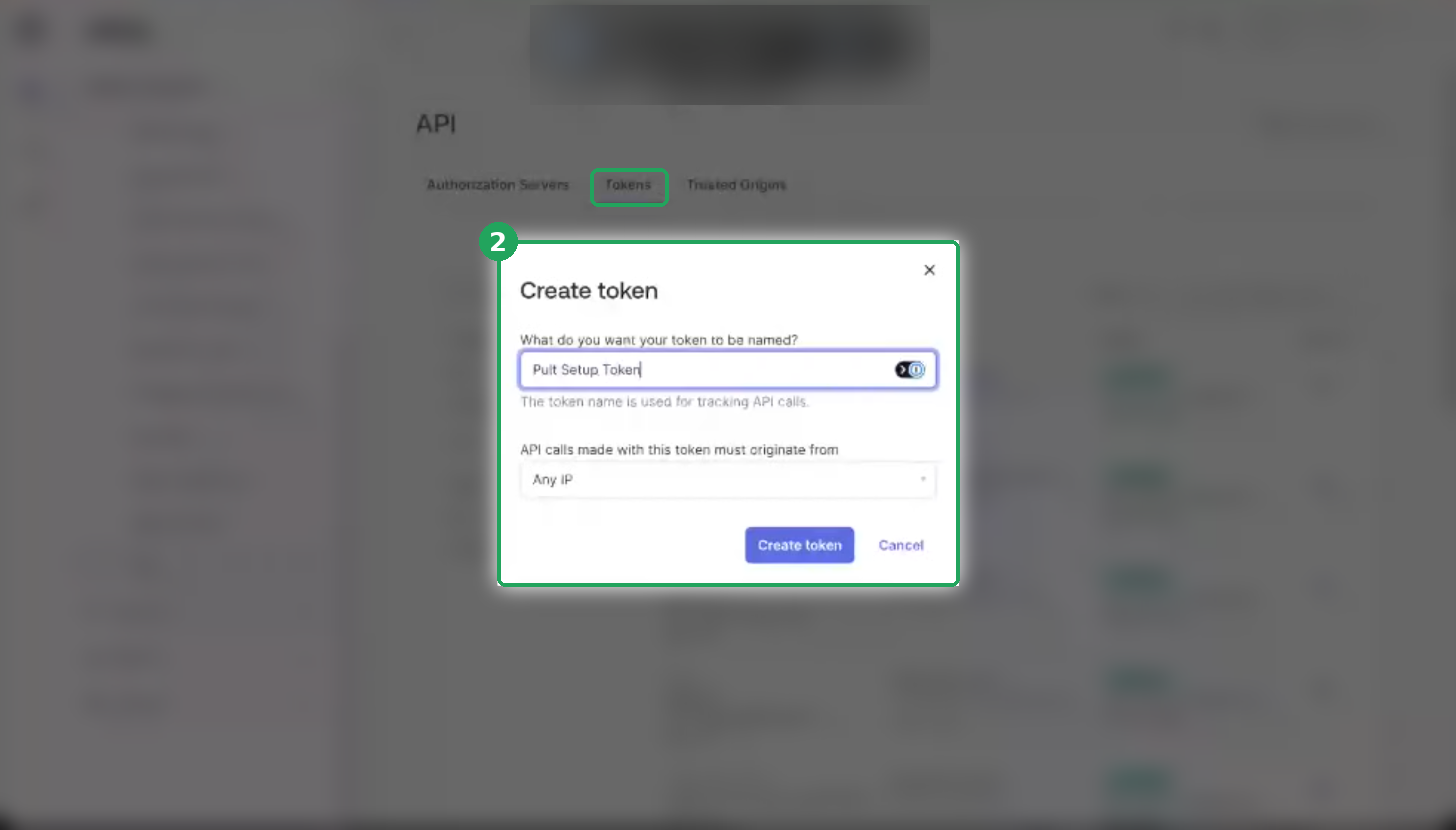
Gehe in der Okta Admin Console zu Security → API → Tokens und klicke auf Create token. Gib dem Token einen eindeutigen Namen (z. B. PULT Sync) und kopiere ihn sofort – Okta zeigt ihn nur einmal an.
⚠ Ein Okta-API-Token hat dieselben Berechtigungen wie der Account, der ihn erstellt. Wir empfehlen, den Token mit einem eigenen Service-Account statt mit einem persönlichen Admin-Account zu erstellen. So läuft der Sync weiter, auch wenn die Person das Unternehmen verlässt.
⚠ Der API-Token ist nicht dasselbe wie Client ID und Client Secret. Client ID und Client Secret brauchst du nur für Okta SSO.
In PULT
3. Okta-Einstellungen
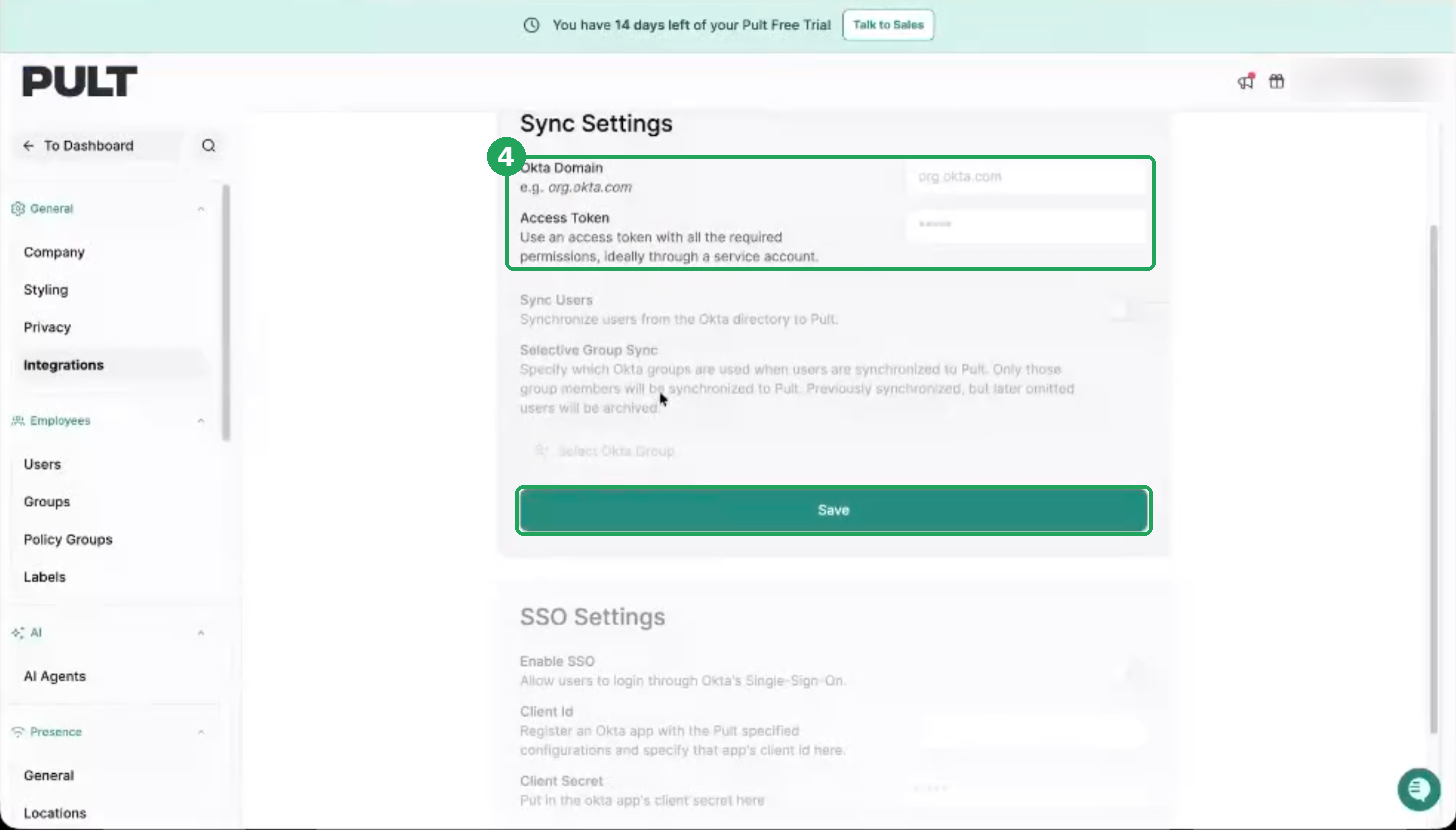
Gehe im PULT Dashboard zu Einstellungen → Allgemein → Integrationen und klicke auf der Okta-Karte auf Einstellungen.
4. Okta-Domain und Access Token
Gib deine Okta-Domain ein und füge den API-Token aus Schritt 2 als Access Token ein. Klicke auf Speichern.
5. Selective Group Sync
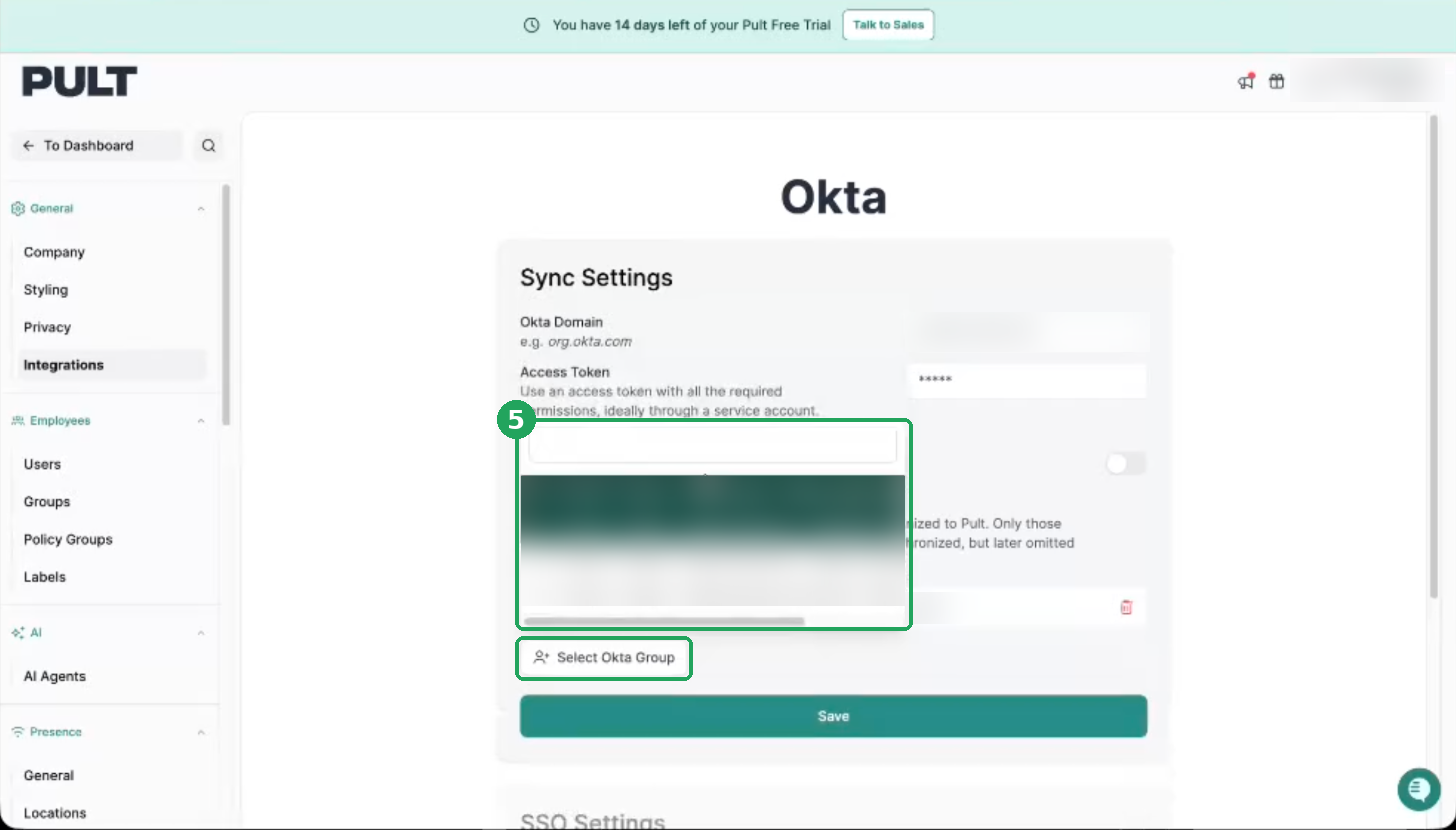
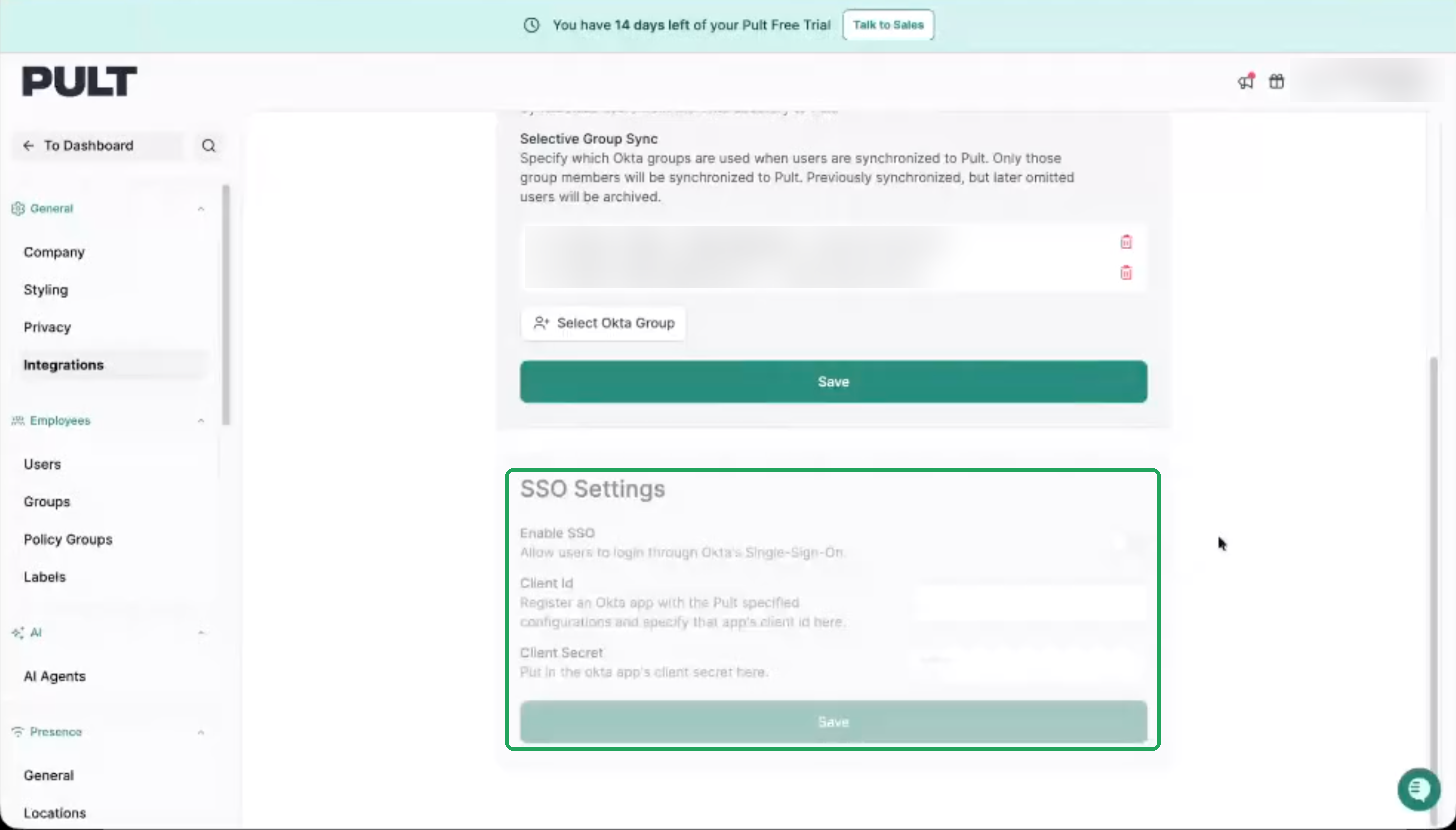
Lade die Seite neu, damit PULT deine Okta-Gruppen laden kann. Wähle dann die Gruppen aus, deren Mitglieder synchronisiert werden sollen (z. B. nur dein Workplace- oder IT-Team für einen Pilot), und klicke erneut auf Speichern.
6. Sync Users
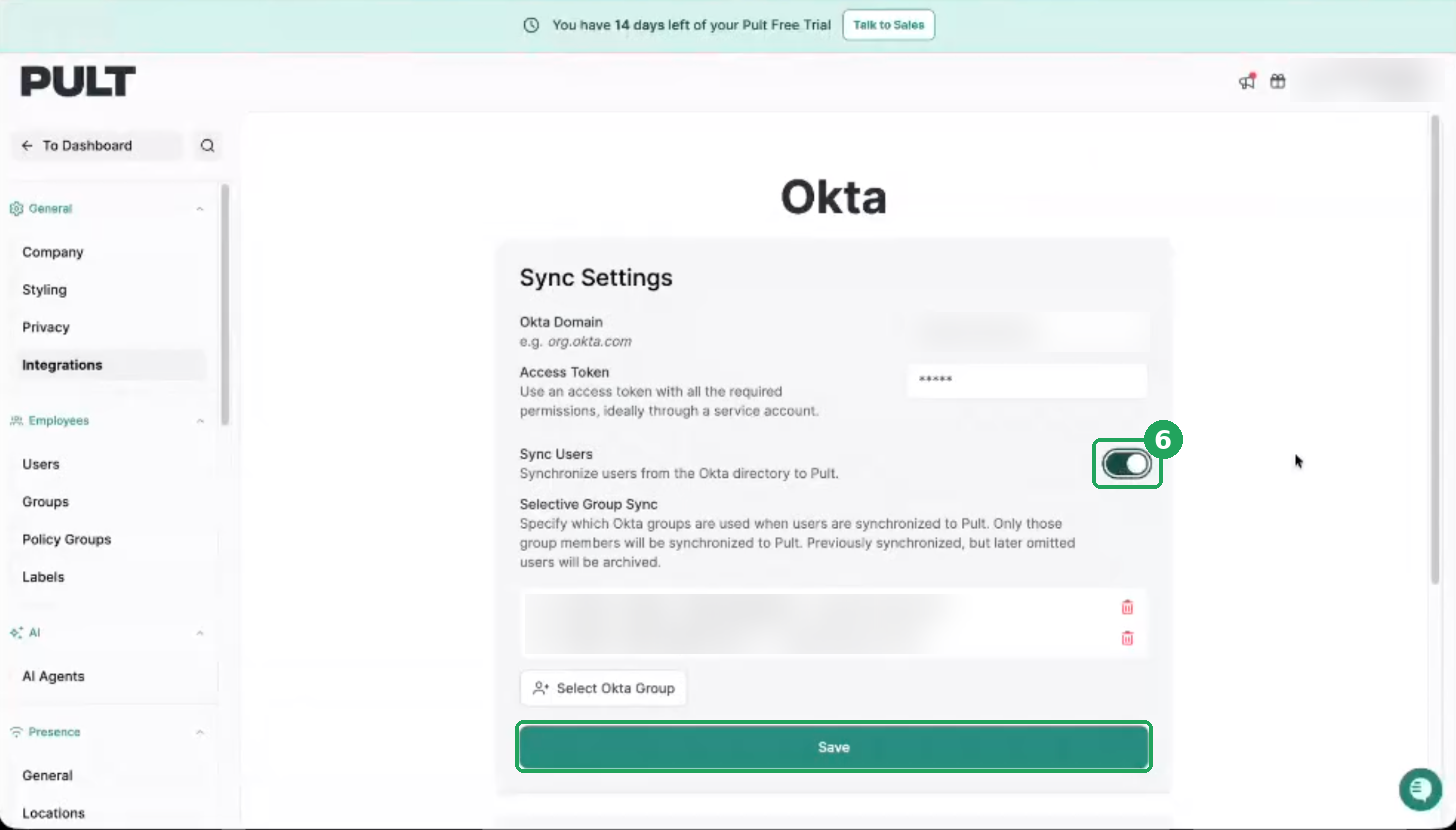
Aktiviere Sync Users und klicke auf Speichern. PULT legt jetzt für alle Mitglieder der ausgewählten Gruppen einen Nutzer an. Der erste Sync kann ein paar Minuten dauern.
7. Nutzer prüfen
Gehe zu Einstellungen → Benutzer, um die synchronisierten Nutzer zu sehen. Synchronisierte Nutzer bekommen keine Einladungs-E-Mail – sie melden sich einfach mit Okta an, sobald SSO eingerichtet ist.
8. Admin-Rechte vergeben
Der Okta Sync legt Nutzer mit der Standardrolle an. Wenn ein synchronisierter Nutzer Admin-Rechte in PULT braucht, vergib die Rolle manuell in der Nutzerliste.
Automatischer Sync
Der Okta Sync läuft automatisch ungefähr einmal pro Stunde. Wenn du nicht auf den nächsten Sync warten möchtest, melde dich bei unserem Support-Team – wir stoßen den Sync dann für dich an.
Häufige Fragen
Was passiert mit Nutzern, die aus den ausgewählten Okta-Gruppen entfernt werden?
Nutzer, die vorher synchronisiert wurden, aber nicht mehr enthalten sind, werden in PULT archiviert.
Können wir mit wenigen Gruppen starten und später für alle ausrollen?
Ja. Du kannst jederzeit weitere Gruppen hinzufügen oder die Gruppenauswahl entfernen – Domain und Access Token bleiben gleich. Niemand bekommt eine Benachrichtigung, wenn er durch den Sync hinzugefügt wird.
Warum fehlt ein Nutzer nach dem Sync?
Prüfe, ob der Nutzer Mitglied einer der ausgewählten Okta-Gruppen ist. Eine E-Mail-Adresse kann in PULT aktuell nur einmal existieren – hat die Person bereits einen Account in einer anderen PULT-Organisation (z. B. einen selbst erstellten Test-Account), kann der Sync sie nicht anlegen. Melde dich bei unserem Support-Team, dann entfernen wir den alten Account.
Warum sind die SSO-Einstellungen ausgegraut?
SSO lässt sich erst aktivieren, wenn Sync Users eingeschaltet und gespeichert ist.
Brauche ich den Okta Sync für SSO?
Ja, richte zuerst den Okta Sync ein. Folge danach dem Artikel Wie man den Okta SSO einrichtet.
Ähnliche Artikel
Wenn du Fragen hast, melde dich gerne bei unserem Support-Team unter support@pult.com.