Die neue PULT WebApp: Das ist neu
Last updated: October 27, 2026
Wir haben die PULT WebApp neu gestaltet, damit du deinen Arbeitsplatz schneller buchen, deine Kolleg:innen leichter finden und deine Bürotage einfacher planen kannst. In diesem Artikel erfährst du, was neu ist, wo du bekannte Funktionen jetzt findest und wie Admins das neue Design ausrollen.
Mein Arbeitsplatz
Mein Arbeitsplatz ist deine Startseite in PULT. Hier buchst du deinen Desk, planst deine Woche und siehst, wer im Büro ist.
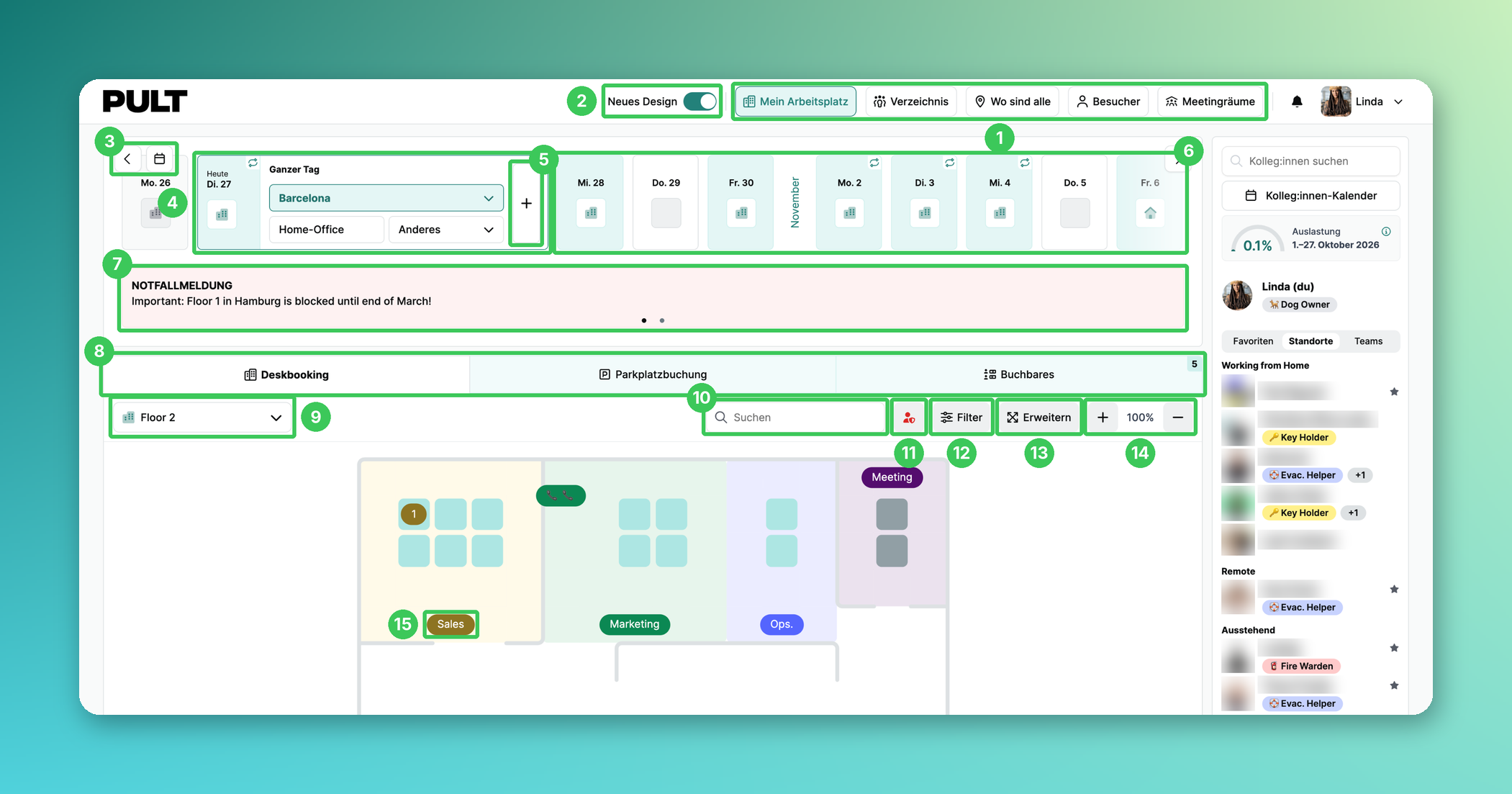
Navigation: Mein Arbeitsplatz, Verzeichnis, Wo sind alle, Besucher und Meetingräume. Module, die euer Unternehmen nicht nutzt, werden automatisch ausgeblendet.
Schalter „Neues Design“: Wechselt zwischen neuem und altem Design. Er wird nur angezeigt, wenn dein Admin das Umschalten erlaubt.
Kalendernavigation: Mit den Pfeilen blätterst du durch den Kalender. Das Kalender-Symbol öffnet eine Datumsauswahl – mit Heute springst du zurück zum heutigen Tag.
Ausgewählter Tag: Der ausgewählte Tag klappt auf, damit du ihn buchen kannst: Wähle ein Büro, Home-Office oder Anderes. Ist der Tag schon gebucht, löschst du die Buchung über das Papierkorb-Symbol.
Halbtagsbuchung: Mit + teilst du den Tag in eine erste und zweite Hälfte und kannst beide Hälften getrennt buchen.
Kommende Tage: Das Symbol zeigt, wo du sein wirst (Büro oder Home-Office). Das ↻-Symbol markiert Tage, die aus deiner Standard-Arbeitsplatzauswahl stammen und noch nicht gebucht sind.
Ankündigungen: Ankündigungen und Notfallmeldungen werden als Karussell angezeigt. Über die Punkte wechselst du zwischen ihnen.
Tabs: Wechsle zwischen Deskbooking, Parkplatzbuchung und Buchbares.
Büro und Etage: Wähle, welches Büro und welche Etage der Raumplan zeigt.
Suche: Durchsucht den Raumplan.
Ansicht Notfallhelfer (neu): Hebt die Notfallhelfer, zum Beispiel Brandschutzhelfer oder Evakuierungshelfer, auf dem Raumplan hervor.
Filter: Filtert Desks nach Ausstattung. Der Button wird nur angezeigt, wenn für das Büro eine Ausstattung hinterlegt ist.
Erweitern: Öffnet den Raumplan in einer großen Ansicht (siehe unten).
Zoom: Zoome mit + und – oder scrolle einfach auf dem Raumplan.
Raum- und Bereichsnamen: Die Namen von Räumen und Teambereichen sind auf dem Raumplan immer sichtbar.
Raumplan in der großen Ansicht
Klicke auf Erweitern, um den Raumplan auf dem ganzen Bildschirm zu sehen.
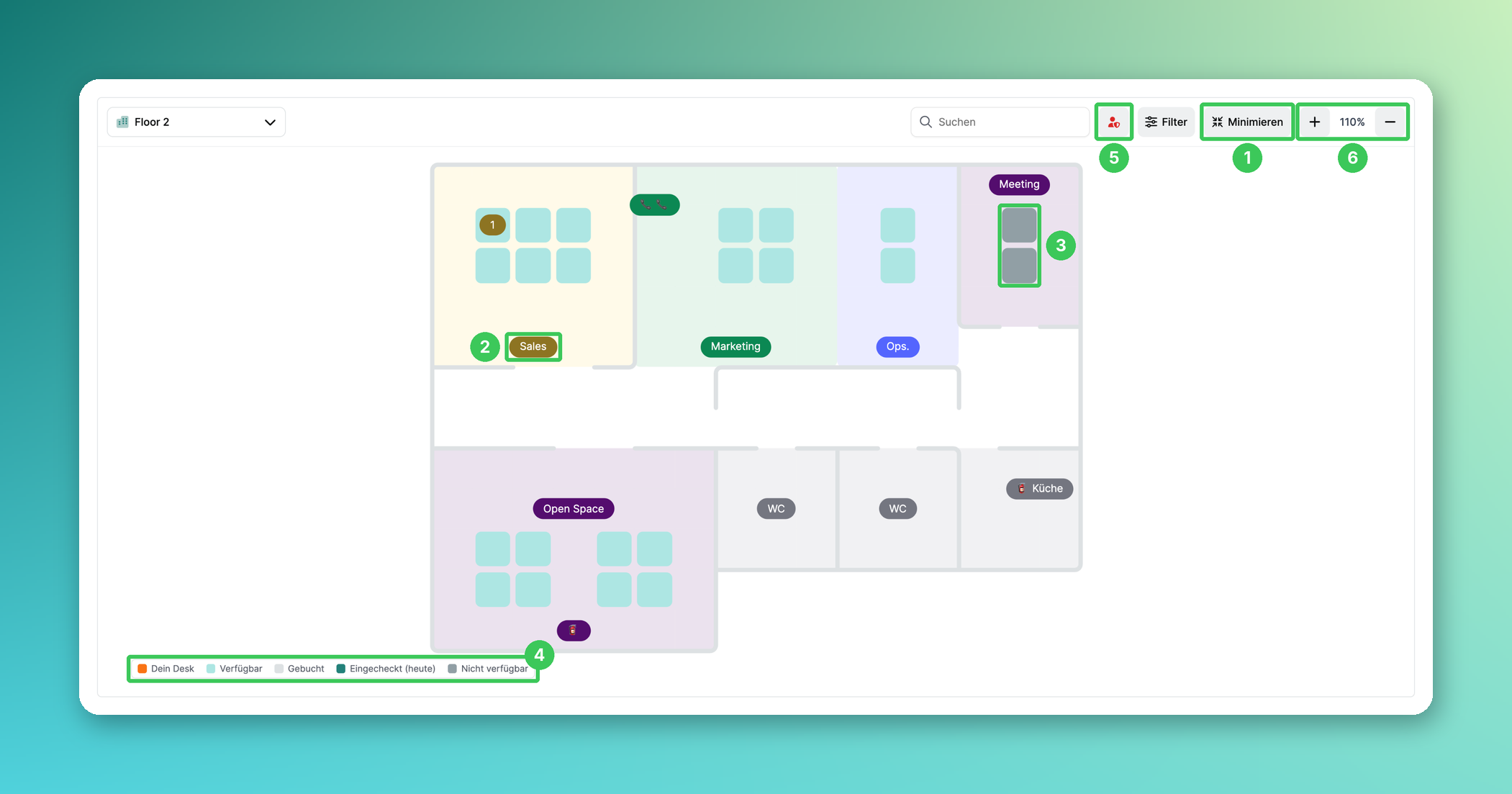
Minimieren: Bringt dich zurück zur normalen Ansicht.
Namen: Namen von Räumen und Teambereichen.
Nicht verfügbare Desks: Dunkelgraue Desks kannst du nicht buchen – zum Beispiel gesperrte Desks oder Desks, die jemand anderem zugewiesen sind.
Legende: Dein Desk (orange), Verfügbar, Gebucht, Eingecheckt (heute) und Nicht verfügbar.
Ansicht Notfallhelfer: Wie in der normalen Ansicht.
Zoom: Hinein- und herauszoomen.
Kolleg:innen-Bereich
Rechts auf Mein Arbeitsplatz siehst du, wer am ausgewählten Tag wo ist.
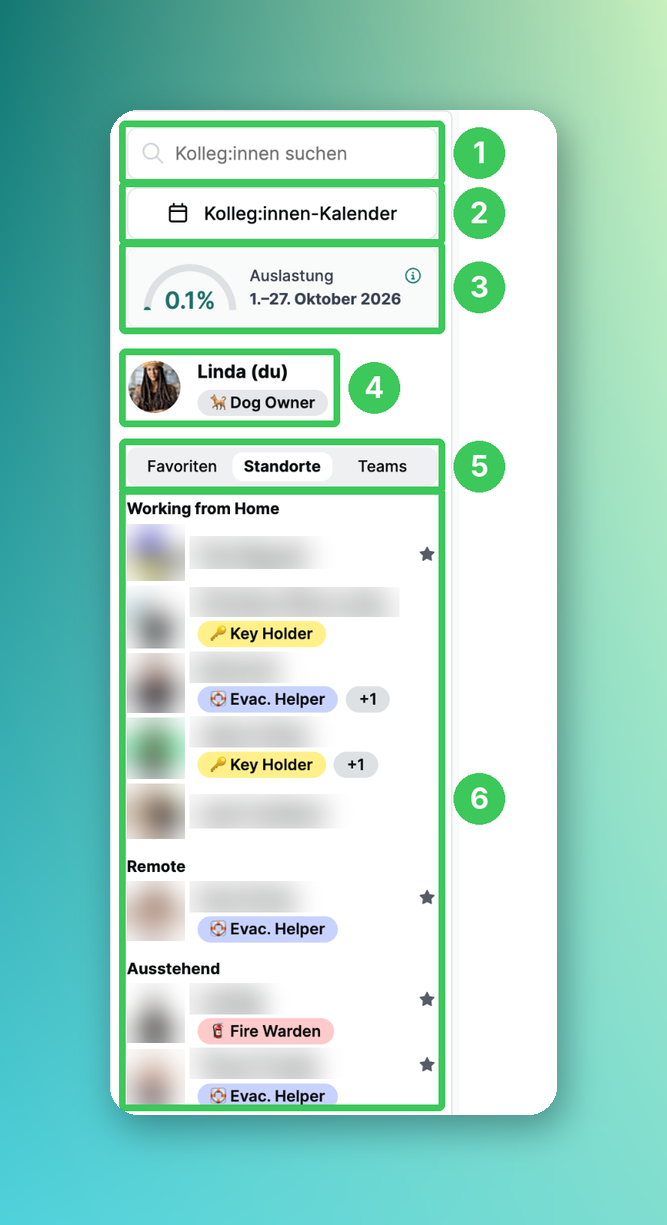
Kolleg:innen suchen: Finde eine Kollegin oder einen Kollegen über den Namen.
Kolleg:innen-Kalender: Öffnet den Kolleg:innen-Kalender (siehe unten).
Auslastung (neu): Zeigt, wie viel der Bürokapazität im angezeigten Zeitraum genutzt wurde. Das i-Symbol erklärt den Wert.
Du: Dein eigener Eintrag mit deinen Labels, zum Beispiel Dog Owner.
Favoriten / Standorte / Teams: Gruppiert die Liste nach Favoriten, Standort oder Team.
Kolleg:innen-Liste: Zeigt deine Kolleg:innen mit ihren Labels. Ein Stern markiert deine Favoriten. Fahre mit der Maus über die Symbole, um zu sehen, was jemand gebucht hat.
Kolleg:innen-Kalender
Der Kolleg:innen-Kalender zeigt dir auf einen Blick, wo du und deine Kolleg:innen in den nächsten Tagen arbeiten.
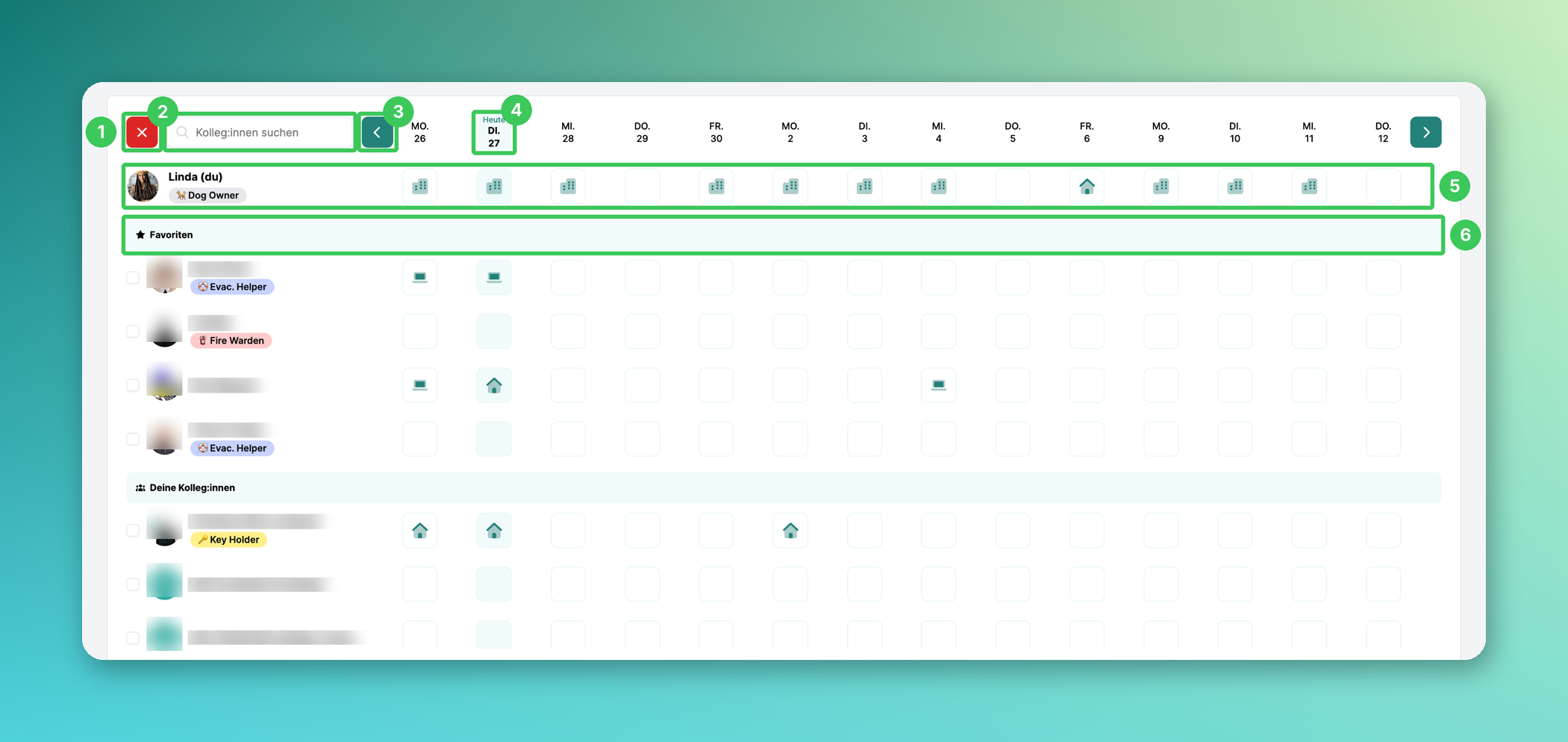
Schließen: Der rote Button schließt den Kalender.
Suche: Finde eine Kollegin oder einen Kollegen über den Namen.
Navigation: Mit den Pfeilen links und rechts blätterst du durch den Kalender.
Heute: Der heutige Tag ist hervorgehoben.
Deine Planung: Deine eigene Zeile steht immer oben.
Gruppen: Zuerst kommen deine Favoriten, danach deine Kolleg:innen.
Verzeichnis
Die neue Seite Verzeichnis listet alle deine Kolleg:innen auf.
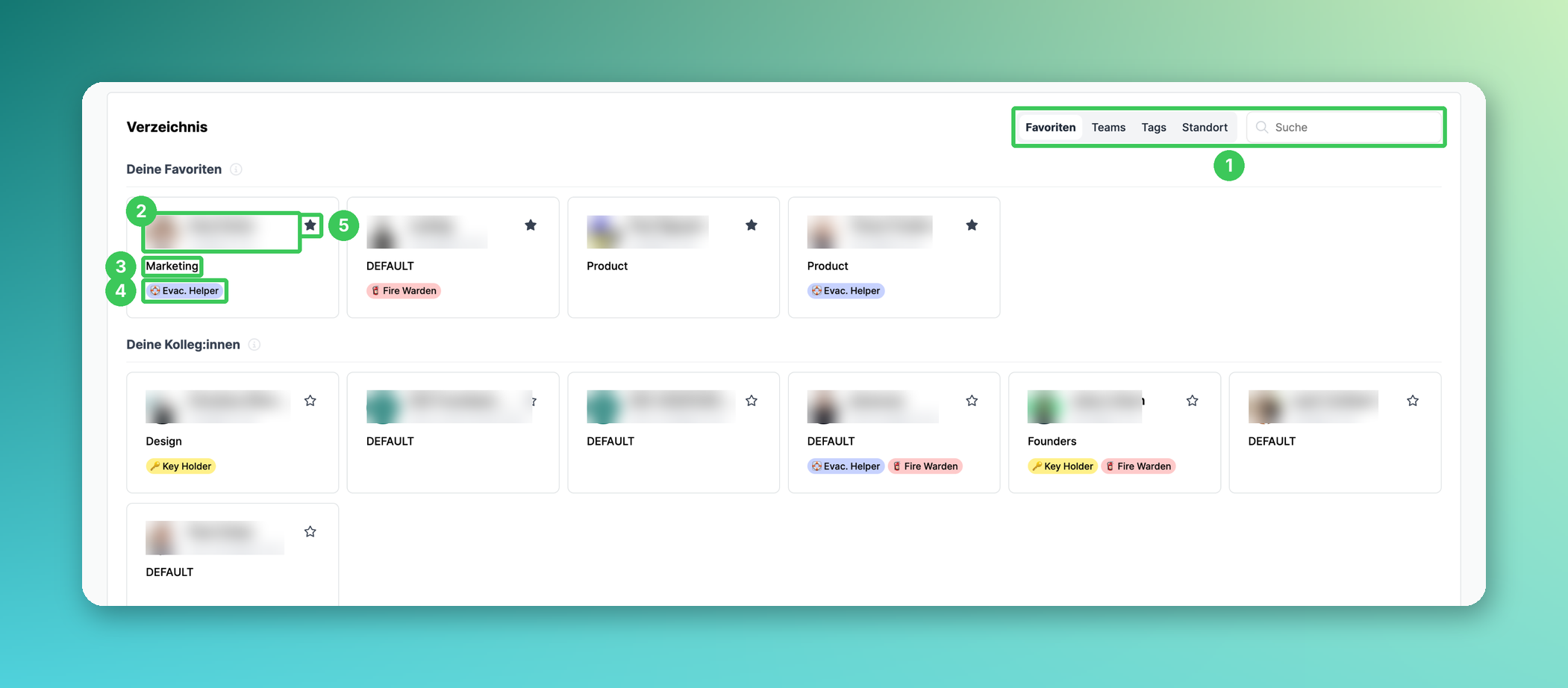
Filter und Suche: Gruppiere das Verzeichnis nach Favoriten, Teams, Tags oder Standort oder suche nach einem Namen.
Person: Profilbild, Name und E-Mail-Adresse.
Team: Das Team, zu dem die Person gehört.
Labels: Zum Beispiel Fire Warden oder Key Holder.
Favorit: Klicke auf den Stern, um jemanden zu deinen Favoriten hinzuzufügen oder zu entfernen.
Wo finde ich was?
Altes Design | Neues Design |
|---|---|
Gästebuchung | Besucher in der Navigation |
Raum buchen | Meetingräume in der Navigation |
Box „Büro Auslastung“ | Auslastung im Kolleg:innen-Bereich |
„Sortieren nach“ in der Kolleg:innen-Liste | Favoriten / Standorte / Teams im Kolleg:innen-Bereich |
Ankündigungsboxen über der Buchung | Ankündigungs-Karussell oben auf Mein Arbeitsplatz |
Deine Einstellungen | Unverändert: Profilbild → Einstellungen |
Für Admins: Das neue Design ausrollen
Standardmäßig ist das neue Design nur für Admins sichtbar. Du entscheidest, wie du es für den Rest deiner Organisation ausrollst.
Die Einstellung findest du im Dashboard unter Einstellungen → Gestaltung → Neues Web-App-Design.
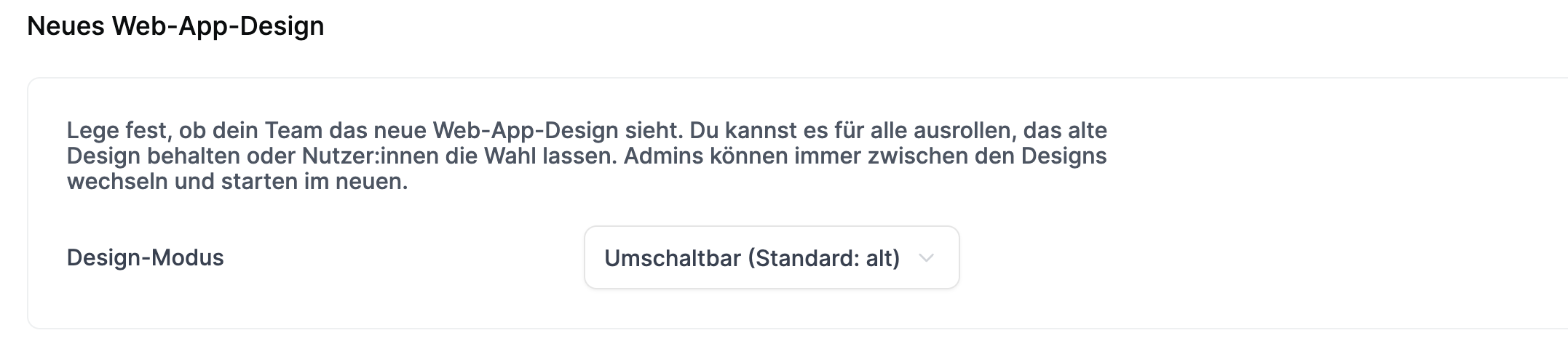
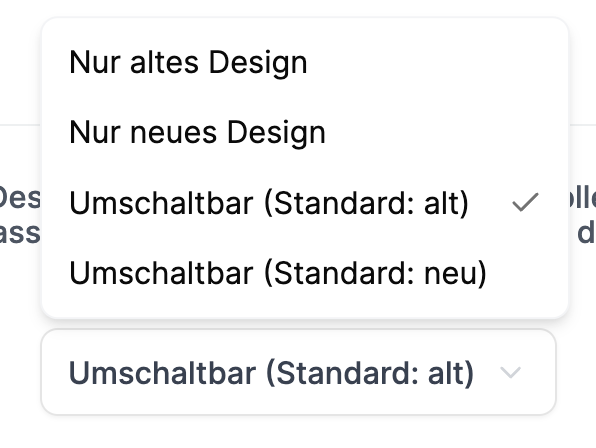
Dort legst du fest, welches Design dein Team sieht:
Option | Was passiert |
|---|---|
Umschaltbar, altes Design als Standard | Zeigt das alte Design an, User können aber per Schalter selbst zum neuen wechseln |
Umschaltbar, neues Design als Standard | Zeigt das neue Design an, User können aber per Schalter zum alten zurückwechseln |
Nur altes Design | Behält das alte Design bei, ohne Wechselmöglichkeit |
Nur neues Design | Aktiviert das neue Design, ohne Möglichkeit zum Zurückwechseln |
Du kannst auch für einzelne Gruppen ein anderes Design festlegen: Öffne die Gruppe unter Einstellungen → Gruppen und ändere Neues Web-App-Design von der Organisationseinstellung auf die gewünschte Option.
Häufige Fragen
Kann ich zum alten Design zurückwechseln?
Ja, wenn dein Admin eine der umschaltbaren Optionen gewählt hat – nutze dazu den Schalter Neues Design oben. Siehst du keinen Schalter, hat dein Admin ein Design für alle festgelegt.
Warum sehe ich Besucher oder Meetingräume nicht in der Navigation?
Module, die euer Unternehmen nicht nutzt, werden im neuen Design ausgeblendet.
Warum sind manche Desks dunkelgrau?
Sie sind für dich nicht verfügbar – zum Beispiel, weil sie gesperrt oder jemand anderem zugewiesen sind.
Warum sehe ich keine farbigen Status-Punkte bei meinen Kolleg:innen?
Status-Punkte werden nur angezeigt, wenn euer Unternehmen PULT Presence nutzt.
Ähnliche Artikel
Wenn du Fragen hast, melde dich gerne bei unserem Support-Team unter support@pult.com.