Einrichtung in Google Admin
Last updated: October 21, 2026
In diesem Artikel siehst du, wie du in Google Admin die domainweite Delegierung einrichtest. Sie ist Voraussetzung für die PULT Raum- und Kalender-Integration mit Google.
Voraussetzungen
Security-Admin: ein Admin-Konto, das die domainweite Delegierung in Google Admin verwalten darf.
Nutzer: ein Google-Workspace-Nutzer, der Kalenderressourcen wie Gebäude und Ausstattungen anlegen darf.
Domainweite Delegierung einrichten
1. Google Admin öffnen
Melde dich mit deinem Security-Admin-Konto in der Google Admin-Konsole an.
2. Domainweite Delegierung
Geh auf Security → API Controls → Manage Domain Wide Delegation.
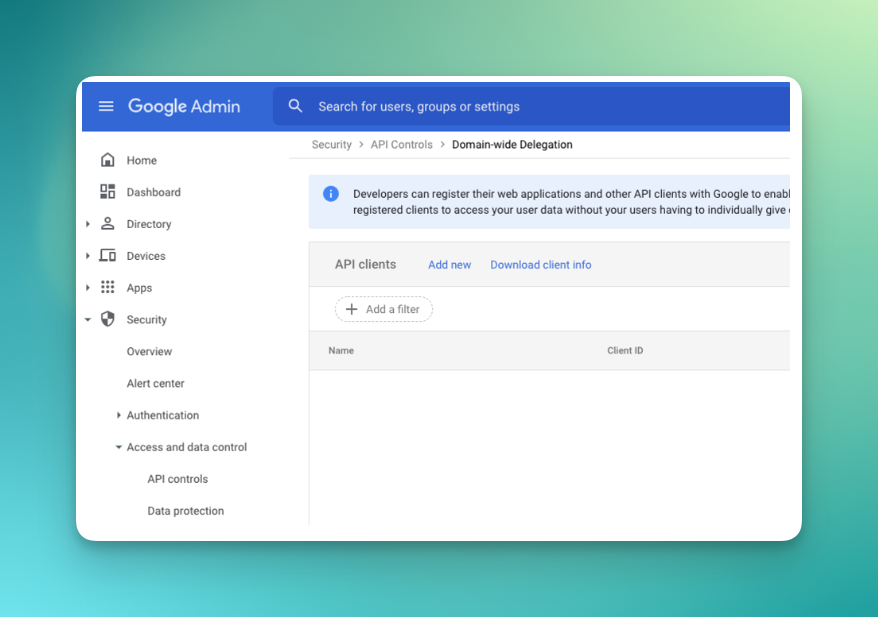
3. Add new
Klick auf Add new.
4. Client ID
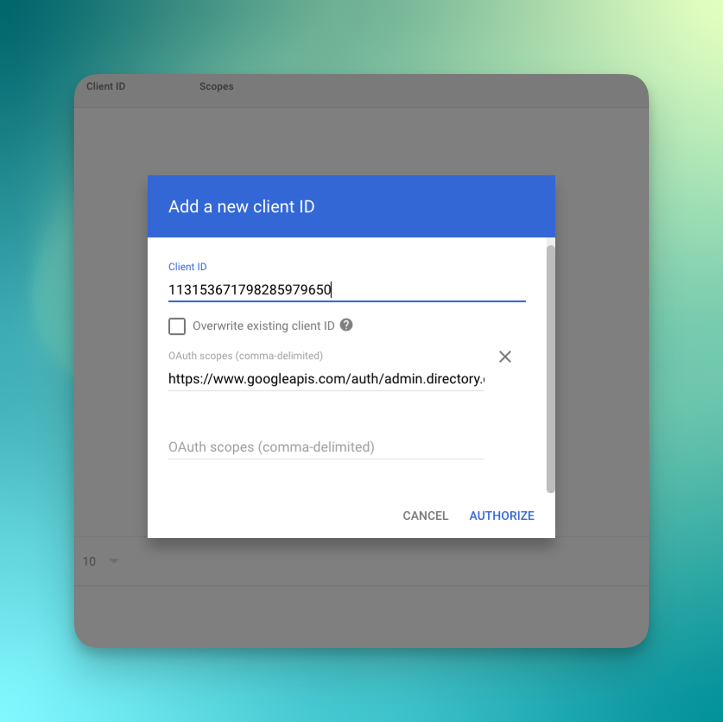
Gib die Client-ID 115965704766450504562 (gcal-prod) ein.
5. OAuth scopes
Kopiere die folgenden Scopes und füge sie ein:
https://www.googleapis.com/auth/admin.directory.domain.readonly,https://www.googleapis.com/auth/admin.directory.user.readonly,https://www.googleapis.com/auth/admin.directory.resource.calendar,https://www.googleapis.com/auth/calendar,https://www.googleapis.com/auth/calendar.events
Wofür die Scopes gebraucht werden
admin.directory.domain.readonly: Lesezugriff auf die Informationen deiner Google-Workspace-Domainadmin.directory.user.readonly: Lesezugriff auf die Nutzer deiner Domainadmin.directory.resource.calendar: Verwalten von Kalenderressourcen wie Gebäuden und Räumencalendar: Kalender ansehen und verwaltencalendar.events: Kalendertermine anlegen und verwalten
Häufige Fragen
Wie lange dauert es, bis es funktioniert?
Meist ein paar Minuten. In manchen Fällen kann es bis zu 24 Stunden dauern, bis der Zugriff für alle Nutzer verfügbar ist.
Was mache ich als Nächstes?
Wähle in den PULT Raum-Einstellungen Google als Ressourcenanbieter (siehe Rooms Einstellungen).
Ähnliche Artikel
Wenn du Fragen hast, melde dich gerne bei unserem Support-Team unter support@pult.com.