PULT Meetingraum-Integration deinstallieren
Last updated: October 21, 2026
In diesem Artikel siehst du, wie du die PULT Meetingraum-Integration mit Microsoft entfernst und Meetingräume in PULT ausschaltest.
📌 Die Schritte 1–4 muss ein IT-Admin mit Zugriff auf Microsoft Entra ID (früher Azure AD) durchführen.
Rolle in Microsoft Entra ID entfernen
1. Microsoft Entra ID öffnen
Öffne Microsoft Entra ID im Azure-Portal.
2. Exchange administrator
Geh unter Manage auf Roles and administrators und klick auf die Rolle Exchange administrator.
3. PULT entfernen
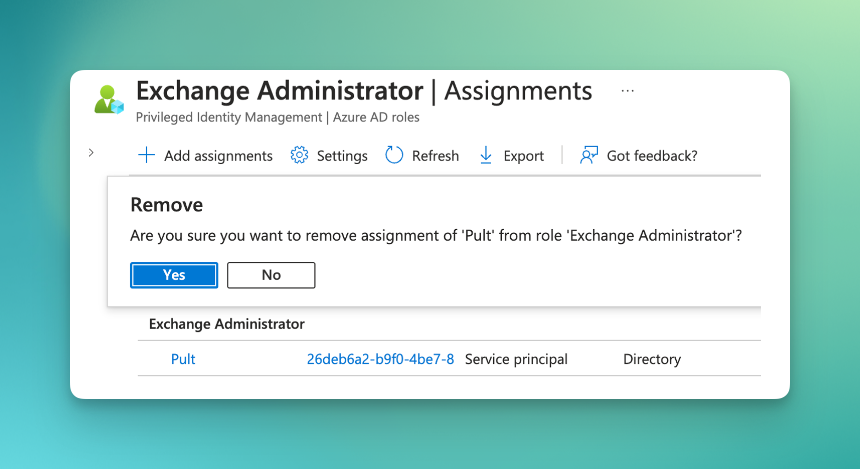
Öffne Active assignments, such PULT in der Liste (Principal-Name beginnt mit 26deb6a2) und klick auf Remove.
4. Bestätigen
Bestätige das Entfernen. Sobald PULT nicht mehr in der Liste steht, werden keine Meetingräume mehr synchronisiert.
Meetingräume in PULT ausschalten
5. Meetingräume aktivieren
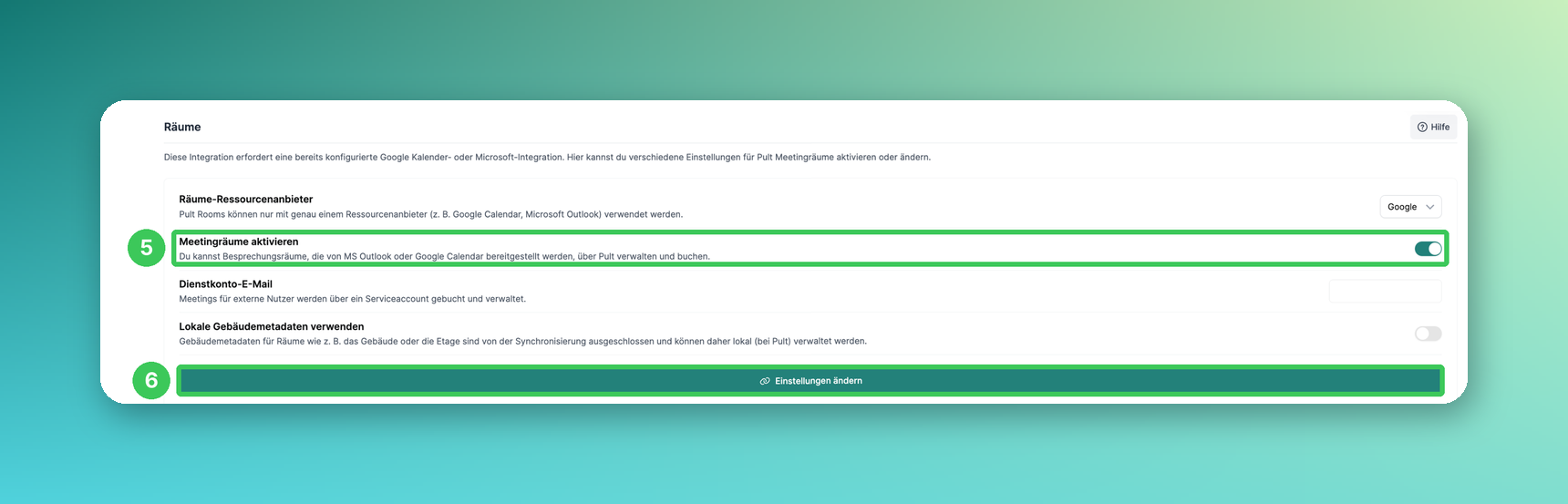
Geh im PULT Dashboard auf Einstellungen → Workplace → Räume und schalte Meetingräume aktivieren aus. Deine Nutzer sehen dann keine Meetingräume mehr in der App.
6. Speichern
Klick auf Einstellungen ändern.
Häufige Fragen
Kann ich die Integration später wieder verbinden?
Ja (siehe Wie man PULT Rooms mit Microsoft verbindet).
Wir nutzen Google. Wie entferne ich die Integration dort?
Entferne die Client-ID von PULT aus der domainweiten Delegierung in Google Admin (siehe Einrichtung in Google Admin).
Ähnliche Artikel
Wenn du Fragen hast, melde dich gerne bei unserem Support-Team unter support@pult.com.