Schnelles Onboarding für Mitarbeitende
Last updated: October 26, 2026
Willkommen bei PULT! In diesem Artikel erfährst du als Mitarbeiter:in deine ersten Schritte mit der PULT Web-App: wie du deinen Arbeitsplatz buchst, siehst, wo deine Kolleg:innen arbeiten, und deine persönlichen Einstellungen festlegst.
Interaktiver Walkthrough & Video
Du klickst dich lieber selbst durch? Unser interaktiver Walkthrough führt dich Schritt für Schritt durch PULT. Hier ist eine kurze Einführung von unserem Gründer:
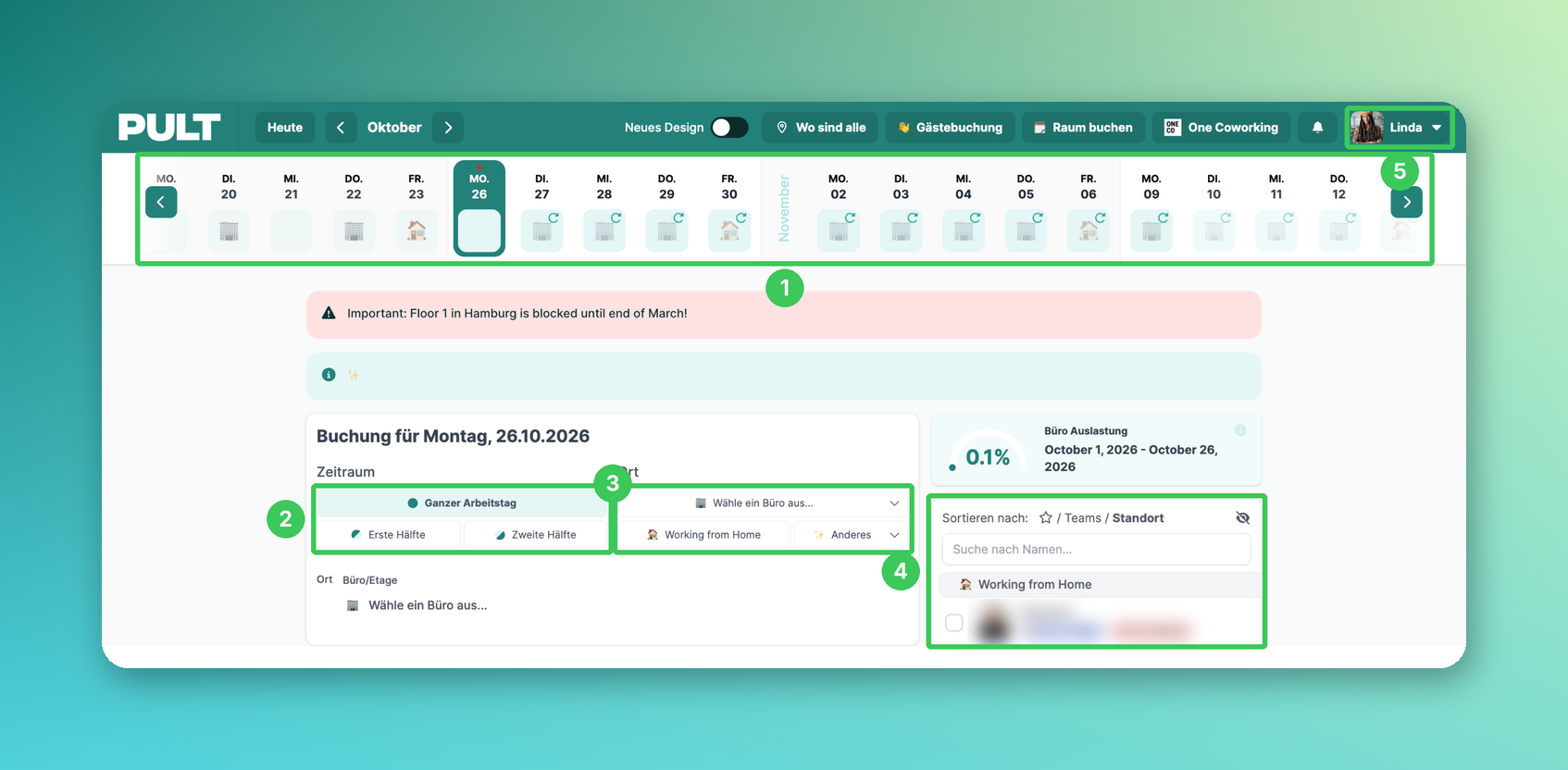
Die Buchungsansicht
1. Tag wählen
Wähle in der Kalenderleiste den Tag, den du buchen möchtest. Du kannst auch Tage in der Zukunft buchen.
2. Zeitraum wählen
Buche den ganzen Tag oder nur die erste oder zweite Hälfte.
3. Arbeitsort wählen
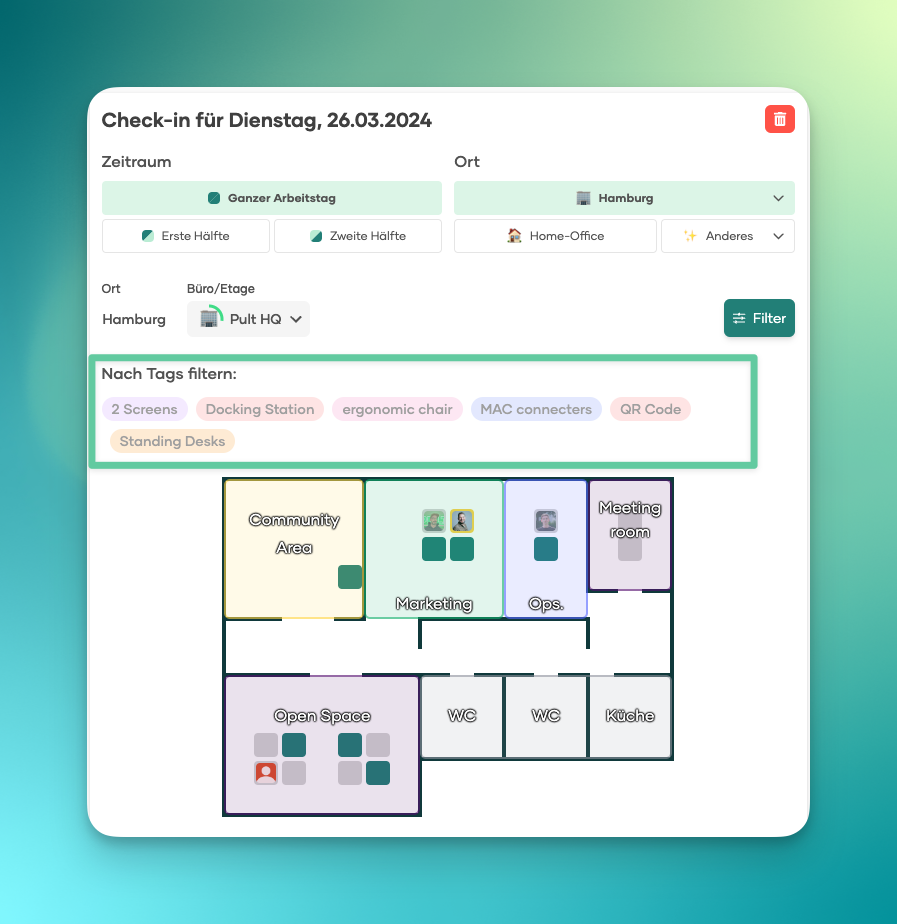
Wähle ein Büro, Working from Home oder eine andere Option unter Anderes. Wenn du ein Büro wählst, öffnet sich der Grundriss und du kannst einen freien Tisch wählen. Mit dem Filter findest du Tische mit der Ausstattung, die du brauchst:
Auf dem Grundriss siehst du auch, welche Tische schon gebucht sind und von wem:
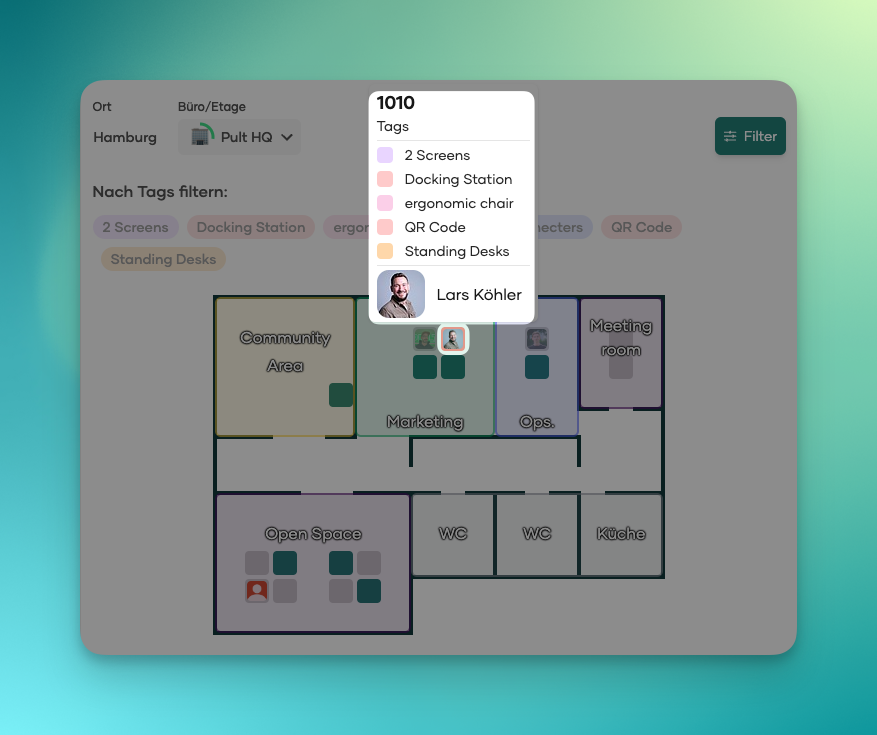
Gut zu wissen: Klickst du erneut auf einen Tisch, den du schon gebucht hast, wird die Buchung storniert. Wenn euer Unternehmen Buchungsbestätigungen nutzt, musst du eventuell innerhalb eines bestimmten Zeitfensters einchecken – frag im Zweifel deinen Admin.
4. Sehen, wo deine Kolleg:innen arbeiten
Rechts siehst du, wer wo arbeitet. Du kannst nach Favoriten, Teams oder Standort sortieren und nach Namen suchen.
5. Persönliche Einstellungen
Klicke oben rechts auf dein Profilbild und wähle Einstellungen. Dort legst du Sprache, Datenschutzoptionen, Kalender-Synchronisation und Exporte fest – und, falls von deinem Admin aktiviert, deine Standard-Arbeitsplatzauswahl, z. B. „jeden Montag arbeite ich von zu Hause“.
Häufige Fragen
Wie storniere ich eine Buchung?
Klicke erneut auf den gebuchten Tisch oder wähle für den Tag einen anderen Ort.
Kann ich PULT auf den Startbildschirm meines Handys legen?
Ja – siehe Wie füge ich PULT zum Startbildschirm meines iPhones hinzu? und Wie füge ich PULT zum Startbildschirm meines Android-Handys hinzu?.
Ähnliche Artikel
Wenn du Fragen hast, melde dich gerne bei unserem Support-Team unter support@pult.com.