Okta SSO
Last updated: October 22, 2026
Este artículo muestra a los administradores cómo permitir que los empleados inicien sesión en PULT con Okta (SSO).
Requisito previo: Okta Sync ya debe estar configurado (dominio de Okta, token de acceso y Sincronizar usuarios en la configuración de Okta de PULT). Use una cuenta de administrador en su tenant de Okta para crear la aplicación “Pult SSO” requerida.
En Okta
1. Aplicaciones
Vaya a Administrador → Aplicaciones.
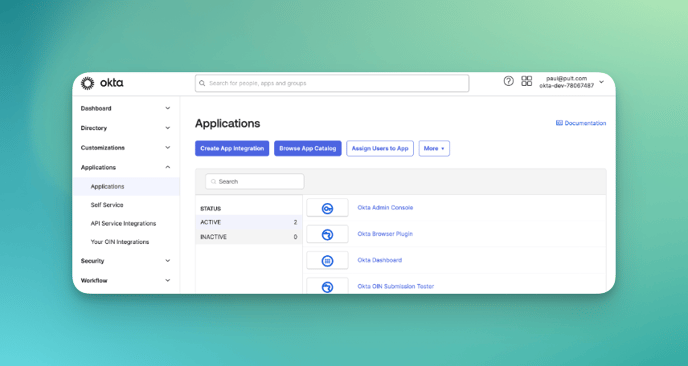
2. Crear integración de aplicaciones
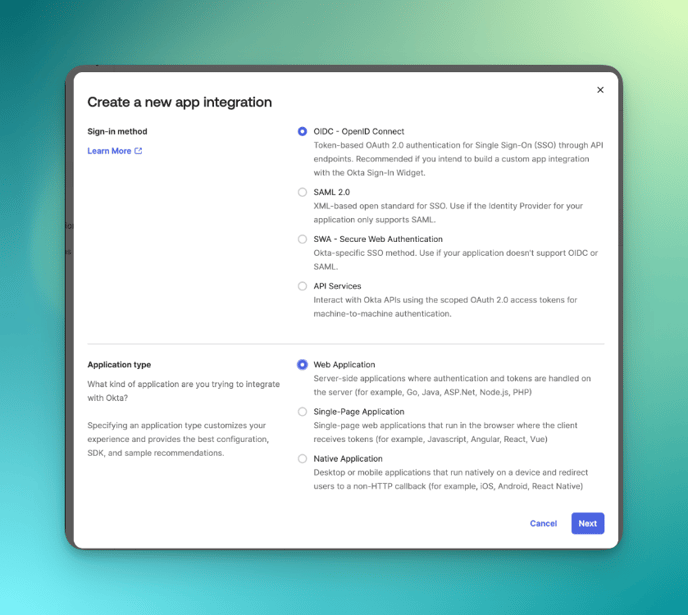
Haga clic en Crear integración de aplicaciones. Seleccione OIDC - OpenID Connect como método de inicio de sesión y Aplicación web como tipo de aplicación. Luego haga clic en Siguiente.
3. Configuración de la aplicación
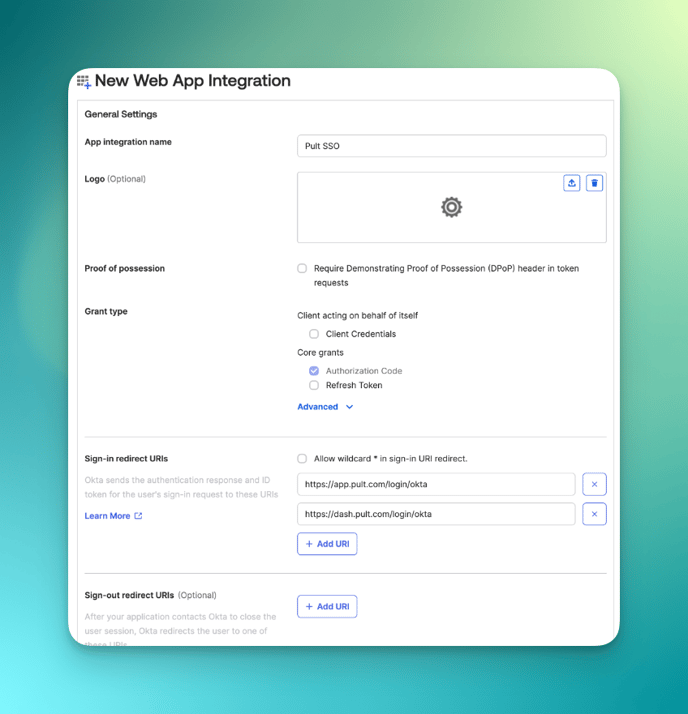
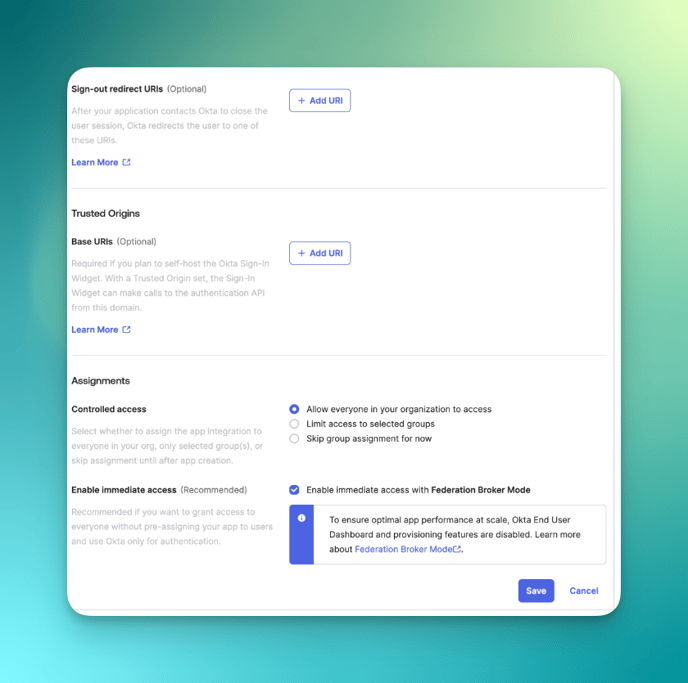
Asegúrese de que las siguientes opciones coincidan con las de su pantalla y haga clic en Guardar:
Nombre de la integración de aplicaciones | Pult SSO |
Prueba de posesión | [ ] |
Tipo de concesión | [X] Código de autorización |
URL de redirección de inicio de sesión | https://app.pult.com/login/okta https://dash.pult.com/login/okta |
Asignaciones | [X] Permitir el acceso a todos los miembros de su organización [X] Habilitar el acceso inmediato con el modo de intermediario de federación |
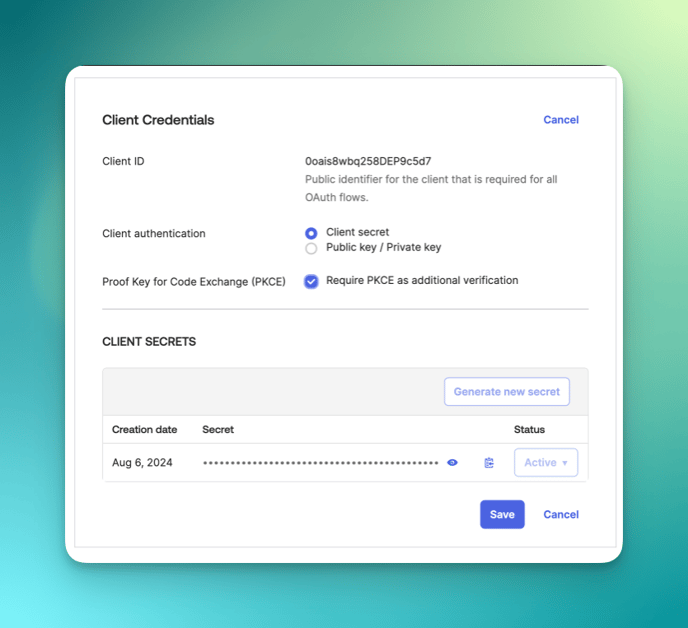
4. PKCE
Después de crear la aplicación, habilite Requerir PKCE como verificación adicional.
5. Ámbitos de la API de Okta
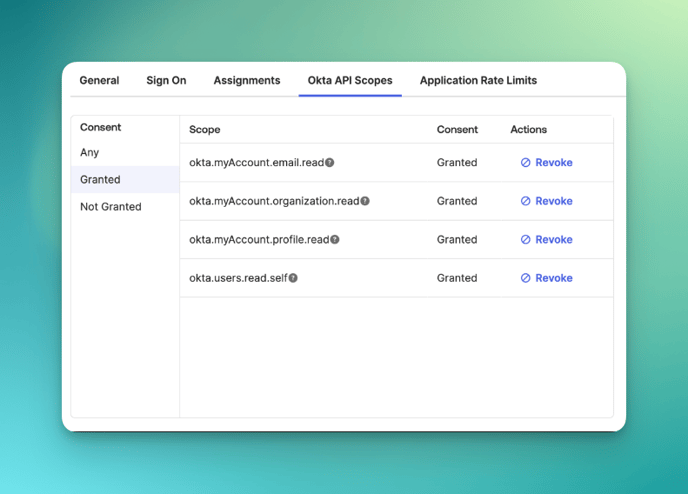
En la pestaña Ámbitos de la API de Okta , conceda los siguientes ámbitos:
okta.users.read.self
okta.myAccount.profile.read
okta.myAccount.organization.read
okta.myAccount.email.read
6. Límites de frecuencia
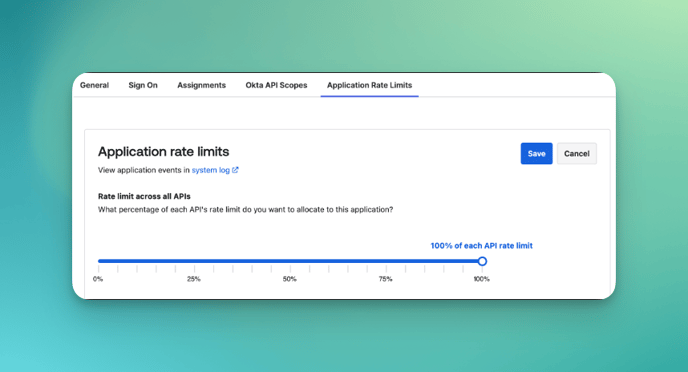
Si espera un acceso de gran volumen (por ejemplo, inicios de sesión frecuentes en PULT mediante Okta SSO), considere aumentar los límites de frecuencia de la aplicación.
7. ID de cliente y secreto de cliente
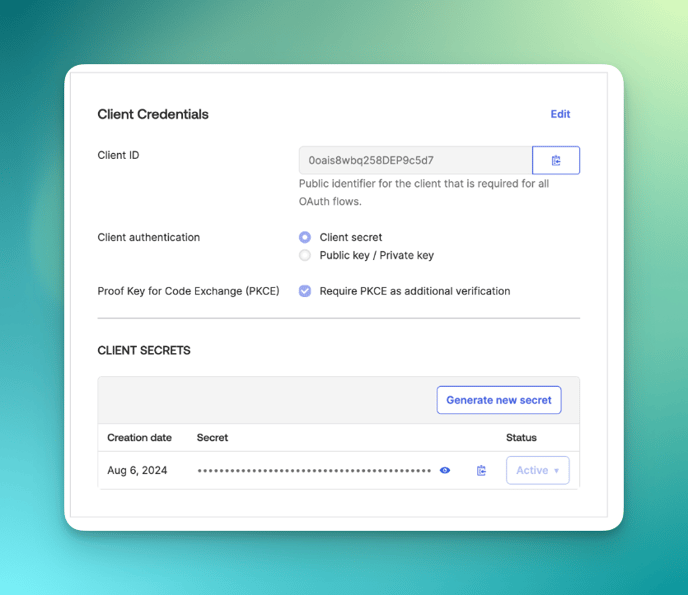
Vuelva a la pestaña General y copie el ID de cliente y el secreto de cliente.
En PULT
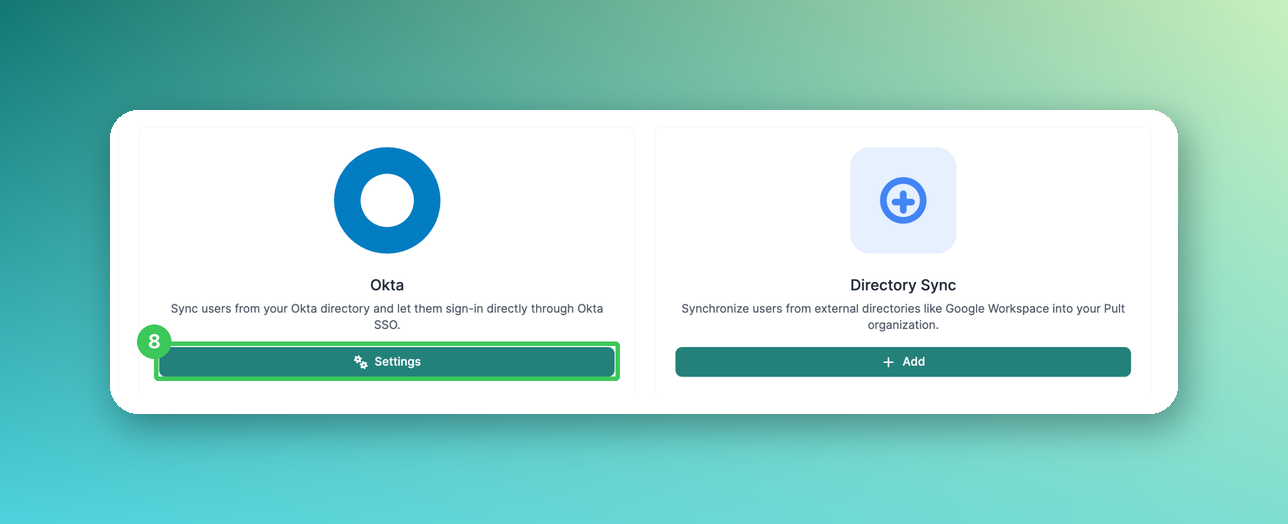
8. Configuración de Okta
En el panel de PULT, vaya a Configuración → General → Integraciones y haga clic en Configuración en la tarjeta de Okta .
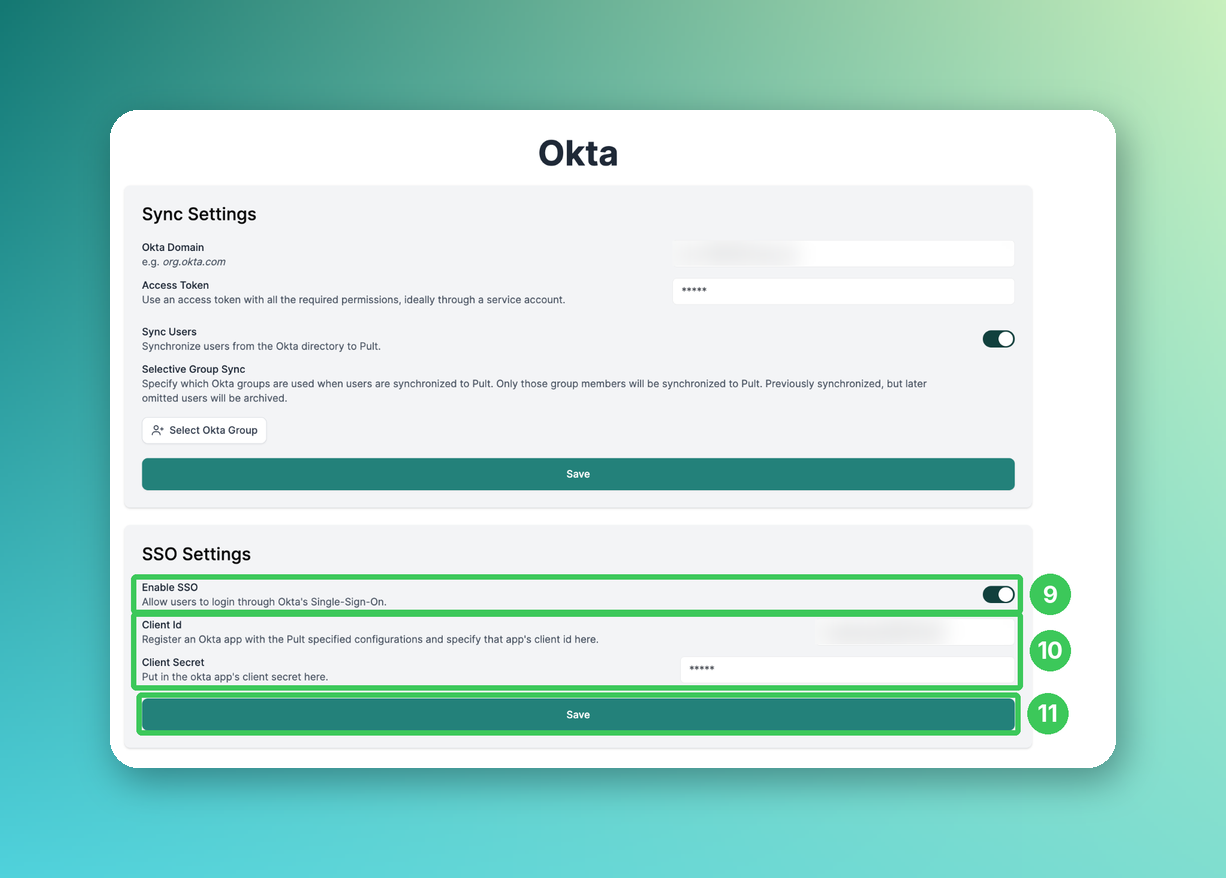
9. Habilitar SSO
En Configuración de SSO, active Habilitar SSO.
10. ID de cliente y secreto de cliente
Pegue el ID de cliente y el secreto de cliente del paso 7.
11. Guardar
Haga clic en Guardar en la sección Configuración de SSO.
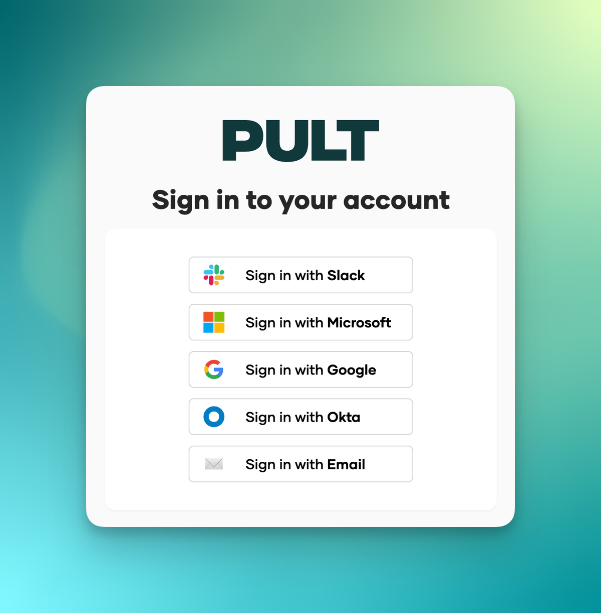
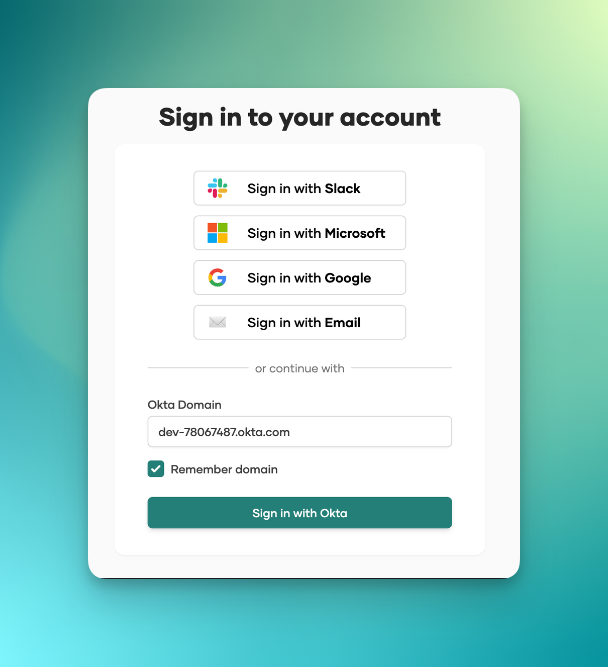
12. Iniciar sesión con Okta
Okta SSO ya está configurado. Los usuarios pueden iniciar sesión introduciendo su dominio de Okta en la página de inicio de sesión.
Preguntas frecuentes
¿Qué ocurre con los usuarios que se eliminan de los grupos de Okta seleccionados?
Según la configuración de Okta de PULT, los usuarios que se sincronizaron anteriormente pero que ya no están incluidos se archivan.
¿Necesito Okta Sync para SSO?
Sí, configure primero Okta Sync.
¿Okta Sync crea usuarios en PULT?
Sí. Okta Sync crea un usuario de PULT para todas las personas de los grupos de Okta seleccionados y archiva a los usuarios que ya no están incluidos. Los usuarios sincronizados no reciben un correo electrónico de invitación; simplemente inician sesión con Okta. Los correos electrónicos de invitación solo se envían a las personas que agregas manualmente en el panel.
Artículos relacionados
Cómo configurar la sincronización del directorio de Google Workspace en PULT
Configuración de administrador de Pult - Descripción general
Si tiene alguna pregunta, no dude en ponerse en contacto con nuestro equipo de soporte en support@pult.com.