Espacios de estacionamiento – Desde la configuración hasta el uso
Last updated: October 20, 2026
El estacionamiento limitado es un desafío común para muchas empresas. Pult ofrece soluciones flexibles para hacer que las reservas de estacionamiento sean simples, organizadas y eficientes.
Opción 1:
Configurar como un recurso y permitir un número limitado de reservas diarias – sin asignar lugares de estacionamiento específicos.
Opción 2:
Crear un Área de Estacionamiento Personalizada
En el panel, ve a “Escritorios” y haz clic en “Agregar estacionamiento” para crear un nuevo espacio de estacionamiento.
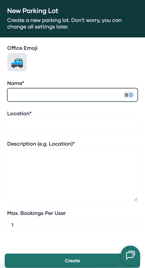
Establece un emoji, nombre, ubicación, descripción y el número de lugares de estacionamiento que un usuario puede reservar – luego crea.
El estacionamiento aparecerá en las oficinas en la sección “Estacionamiento”.
Haz clic en “Editar”

Ve a "Editar plano de planta" para diseñar una distribución y personalizarla como los escritorios:
🔹 Establecer lugares de estacionamiento
🔹 Establecer restricciones de acceso para individuos o grupos
🔹 Definir áreas y nombrar lugares de estacionamiento
🔹 Agregar etiquetas (por ejemplo, “Vehículo grande”, “Carga de EV”, etc.)
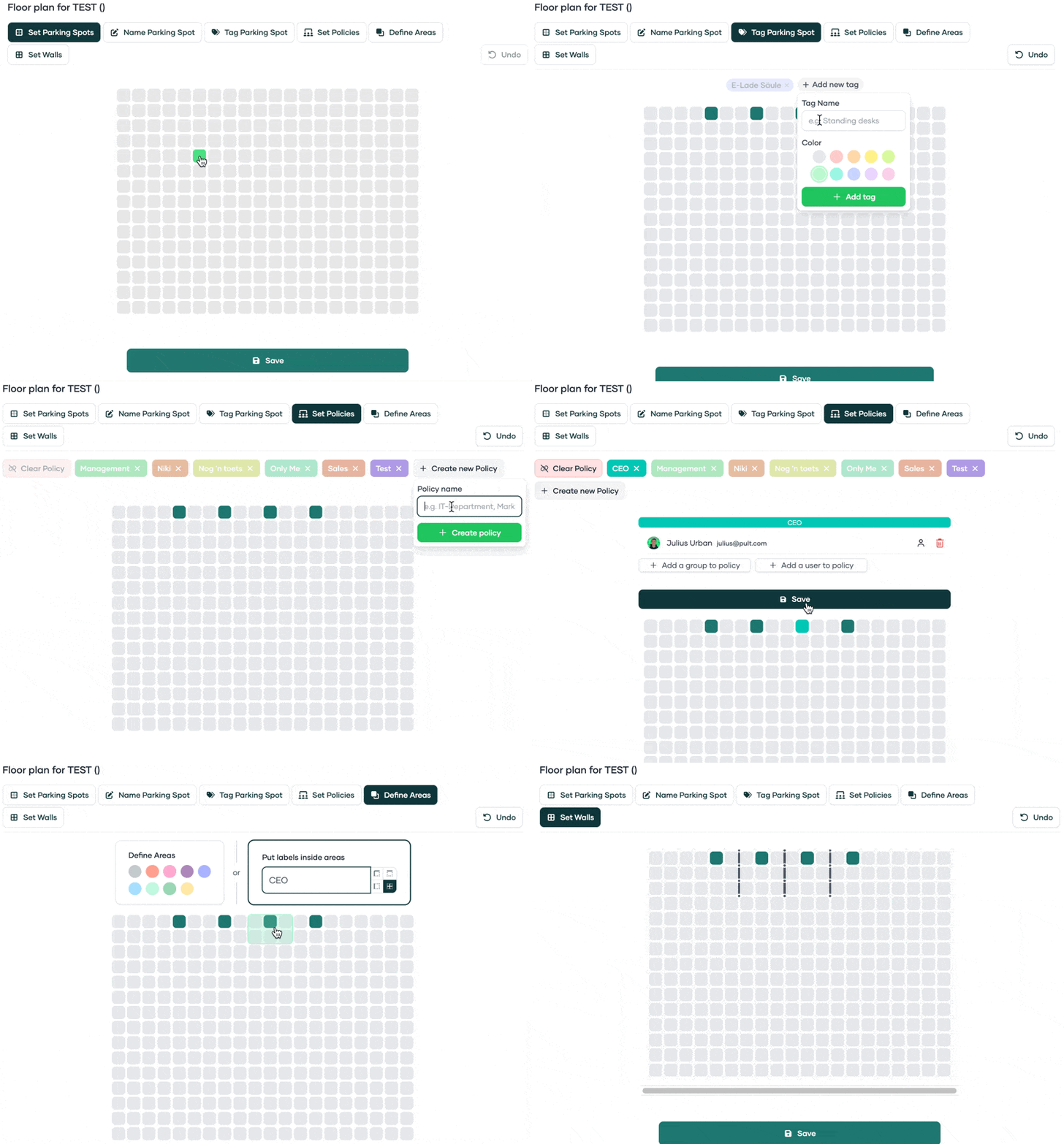
💾 Guardar
Informes de Estacionamiento
En la parte inferior de la vista general de escritorios, los informes de estacionamiento se pueden exportar como un archivo CSV.

Notificación de Disponibilidad de Estacionamiento
Si el estacionamiento es limitado, los usuarios pueden hacer clic en el icono de la campana en la aplicación web para recibir una notificación cuando un espacio esté disponible.
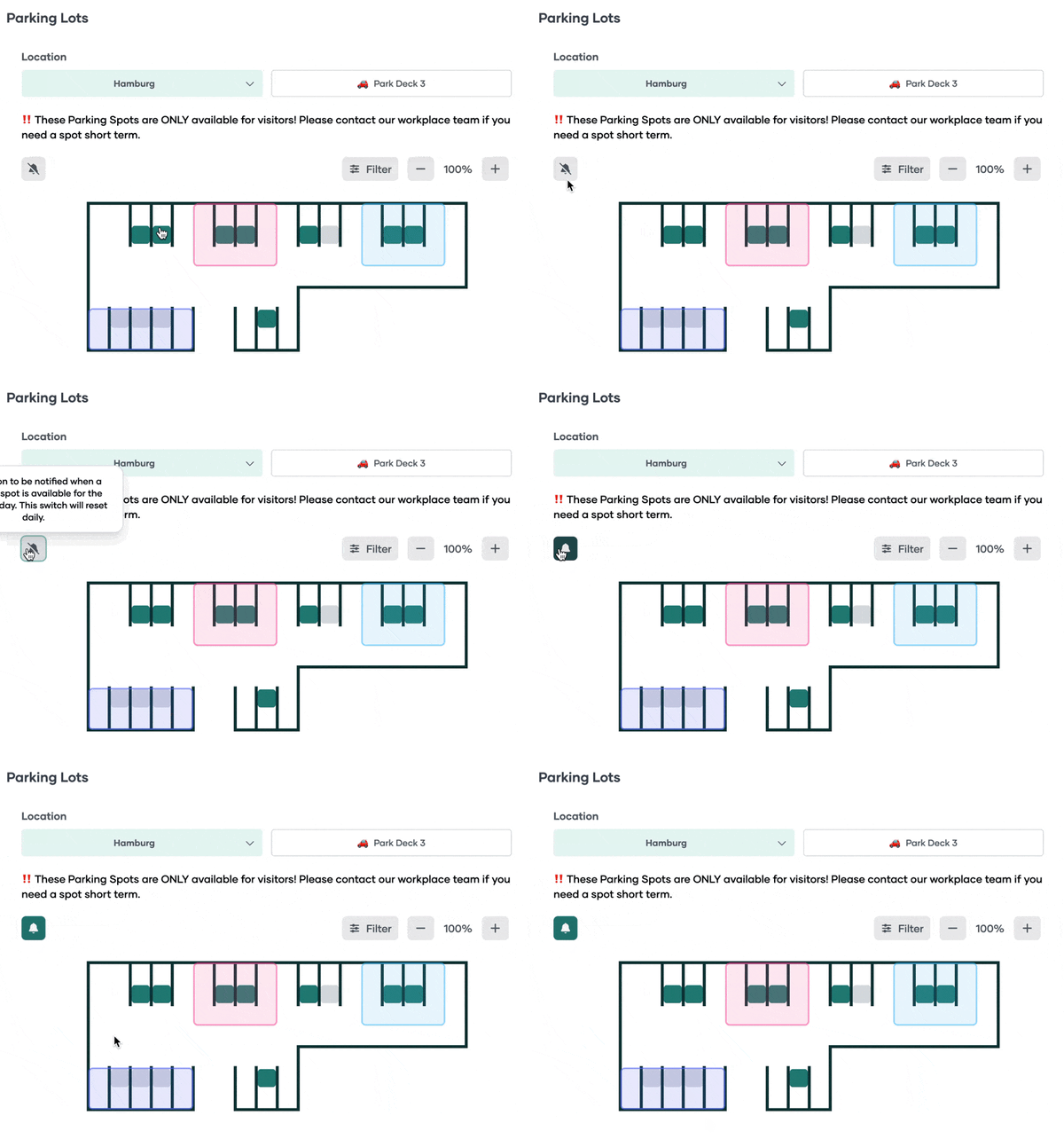
Para habilitar esta función, vaya al tablero > configuración > notificaciones > notificación de estacionamiento.

💡Nota: Los lugares de estacionamiento solo se pueden reservar por un día completo. Si ya no se necesita un lugar, los usuarios deben liberarlo manualmente.