Creando un Nuevo Recurso
Last updated: October 20, 2026
Este artículo muestra a los administradores cómo crear un nuevo recurso en el panel de PULT, incluidas preguntas, opciones y notas.
💡 Los recursos se pueden utilizar de muchas maneras: perros de oficina, menús de almuerzo con precios, inscripciones a formaciones o material de oficina. No te preocupes, puedes cambiar todos los ajustes más adelante.
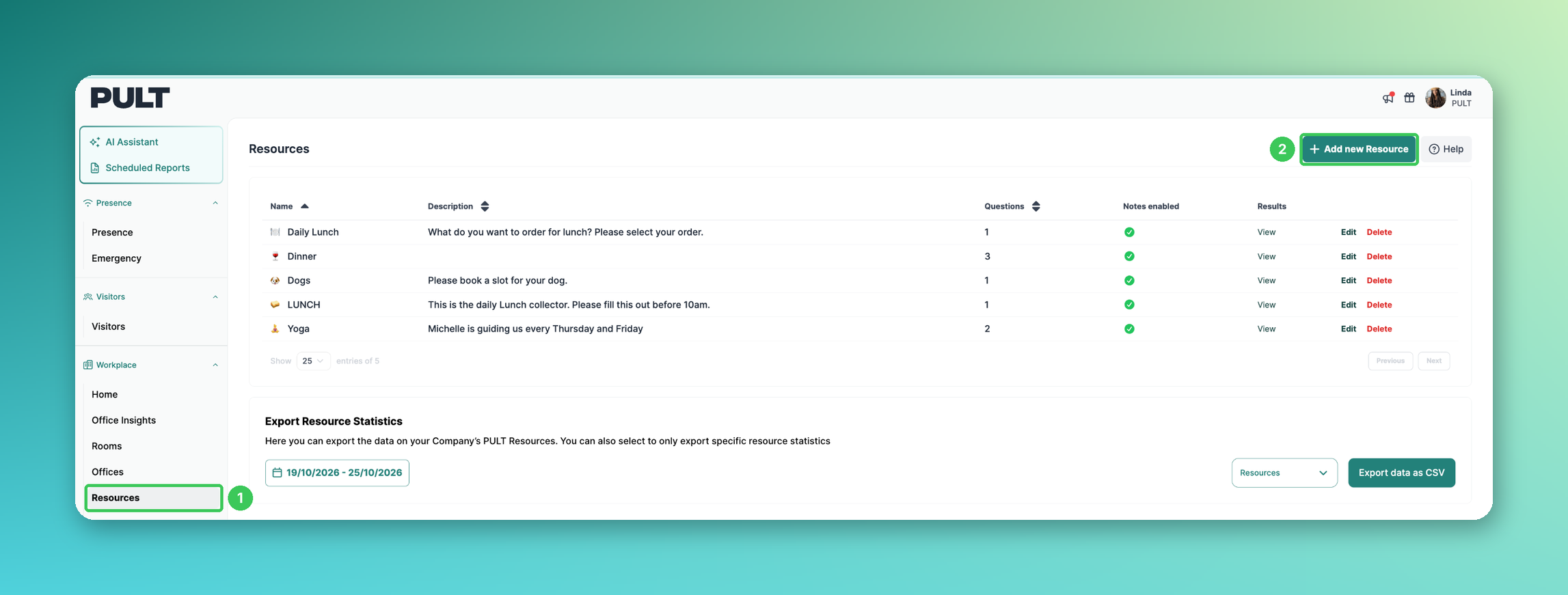
1. Recursos
En el panel de PULT, ve a Lugar de trabajo → Recursos.
2. Añadir un recurso nuevo
Haz clic en Añadir un recurso nuevo. Se abre un formulario a la derecha.
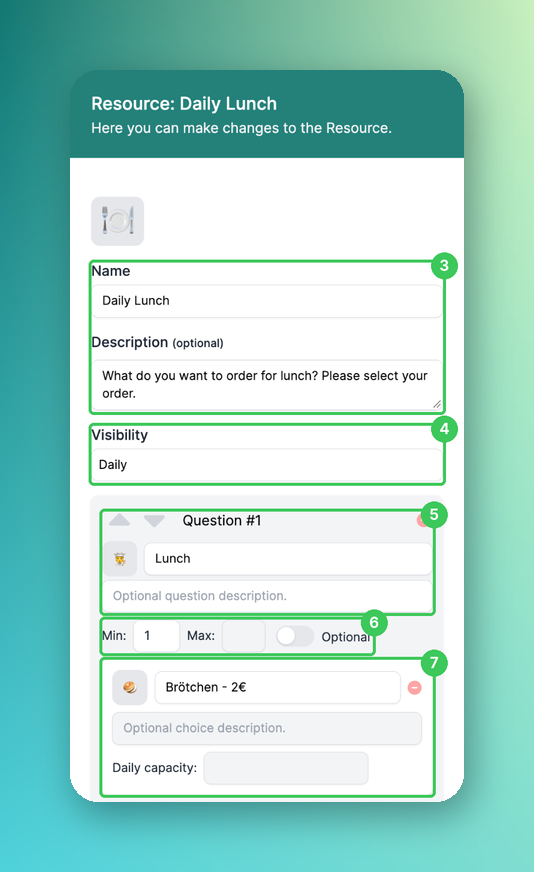
3. Nombre y descripción
Elige un emoji e introduce un nombre, p. ej., "Almuerzo diario". La descripción es opcional.
4. Visibilidad
Define cuándo se muestra el recurso a los usuarios, p. ej., Diariamente.
5. Pregunta
Introduce la pregunta que responden los usuarios al reservar el recurso, además de una descripción opcional. Usa las flechas para cambiar el orden de las preguntas.
6. Mínimo / Máximo / Opcional
Establece cuántas opciones deben o pueden seleccionar los usuarios. Con Opcional, no es necesario responder a la pregunta.
7. Opciones
Introduce cada opción (p. ej., "Ensalada – 5€"), una descripción opcional y una capacidad diaria, p. ej., el número de comidas disponibles al día.
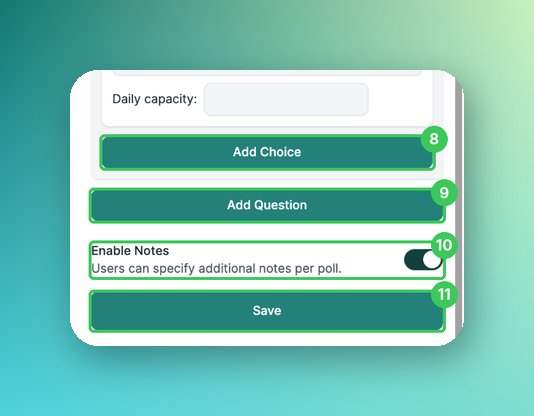
8. Añadir opción
Añade otra opción a la pregunta.
9. Añadir pregunta
Añade otra pregunta al recurso.
10. Activar notas
Permite a los usuarios añadir notas a su reserva.
11. Guardar
Haz clic en Guardar. El recurso ahora aparece en la lista.
Preguntas frecuentes
¿Puedo limitar la frecuencia con la que se puede reservar una opción?
Sí, con la capacidad diaria de cada opción.
¿Dónde puedo ver quién reservó qué?
Haz clic en Ver en la columna Resultados (consulta Cómo utilizar los recursos en la aplicación de PULT) o exporta los datos (consulta ¿Cómo exporto los datos de mis recursos?).
Artículos relacionados
Si tienes alguna pregunta, no dudes en ponerte en contacto con nuestro equipo de soporte en support@pult.com.