Buchungsbestätigungen
Last updated: October 20, 2026
Buchungsbestätigungen sorgen dafür, dass Arbeitsplätze nur von Personen belegt werden, die wirklich ins Büro kommen. Als Admin legst du fest, ob, wann und wie Buchungen bestätigt werden müssen. In diesem Artikel findest du alle Einstellungen.
Gehe im PULT Dashboard zu Einstellungen → Workplace → Benachrichtigungen.
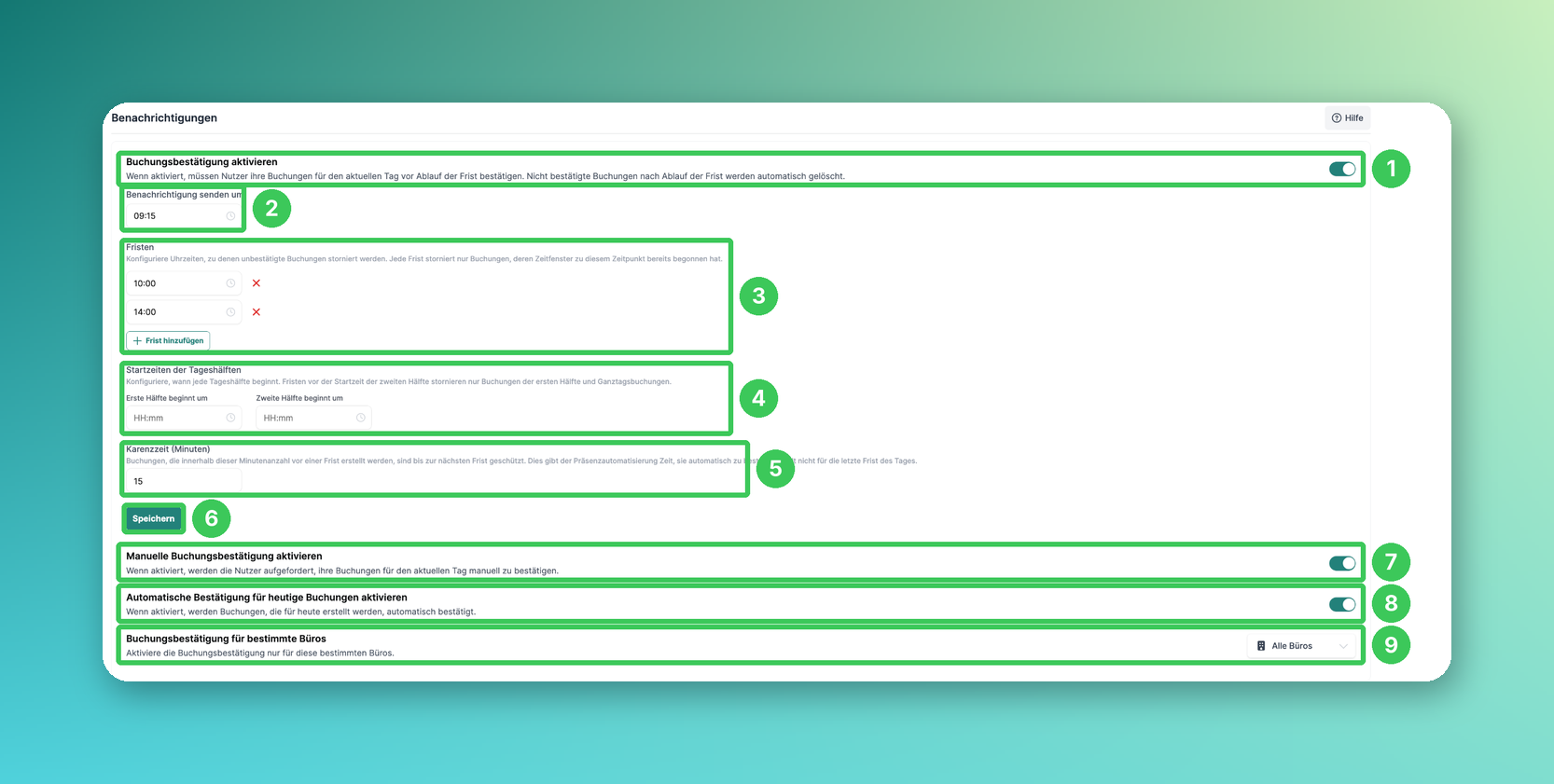
1. Buchungsbestätigung aktivieren
Wenn aktiviert, müssen Nutzer ihre Buchungen für den aktuellen Tag vor Ablauf der Frist bestätigen. Nicht bestätigte Buchungen werden nach Ablauf der Frist automatisch gelöscht – so werden ungenutzte Arbeitsplätze für andere frei.
2. Benachrichtigung senden um
Die Uhrzeit, zu der Nutzer die Erinnerung zur Buchungsbestätigung erhalten.
3. Fristen
Zu jeder Frist bleiben bestätigte Buchungen bestehen, unbestätigte werden storniert. Jede Frist storniert nur Buchungen, deren Zeitfenster bereits begonnen hat. Mit + Frist hinzufügen legst du mehrere Fristen pro Tag fest (z. B. 10:00, 12:00, 14:00).
4. Startzeiten der Tageshälften
Lege fest, wann die erste und zweite Tageshälfte beginnen. Fristen vor dem Start der zweiten Hälfte stornieren nur Buchungen der ersten Hälfte und Ganztagsbuchungen.
Beispiel: Fristen um 10:00 und 15:15, die zweite Hälfte beginnt um 15:00. Um 10:00 werden nur Buchungen der ersten Hälfte und Ganztagsbuchungen geprüft, um 15:15 auch Buchungen der zweiten Hälfte.
5. Karenzzeit (Minuten) – empfohlen
Buchungen, die innerhalb dieser Minutenanzahl vor einer Frist erstellt werden, sind bis zur nächsten Frist geschützt. So hat die Präsenzautomatisierung Zeit, sie automatisch zu bestätigen (sie läuft etwa alle 15 Minuten). Für die letzte Frist des Tages gilt das nicht. Bewährt haben sich 15–20 Minuten, besonders bei mehreren Fristen.
6. Speichern
Klicke auf Speichern, um Benachrichtigungszeit, Fristen, Startzeiten der Tageshälften und Karenzzeit zu speichern.
7. Manuelle Buchungsbestätigung aktivieren
Relevant mit PULT Presence: Wenn aktiviert, werden Nutzer zusätzlich aufgefordert, ihre Buchungen für den aktuellen Tag manuell zu bestätigen.
8. Automatische Bestätigung für heutige Buchungen aktivieren
Wenn aktiviert, werden Buchungen für heute automatisch bestätigt. Bei gemischten Setups (manche Nutzer mit Presence, manche ohne) prüfe diese Einstellungen bitte sorgfältig.
9. Buchungsbestätigung für bestimmte Büros
Wähle die Büros aus, in denen Buchungen bestätigt werden müssen. In nicht ausgewählten Büros ist keine Bestätigung nötig.
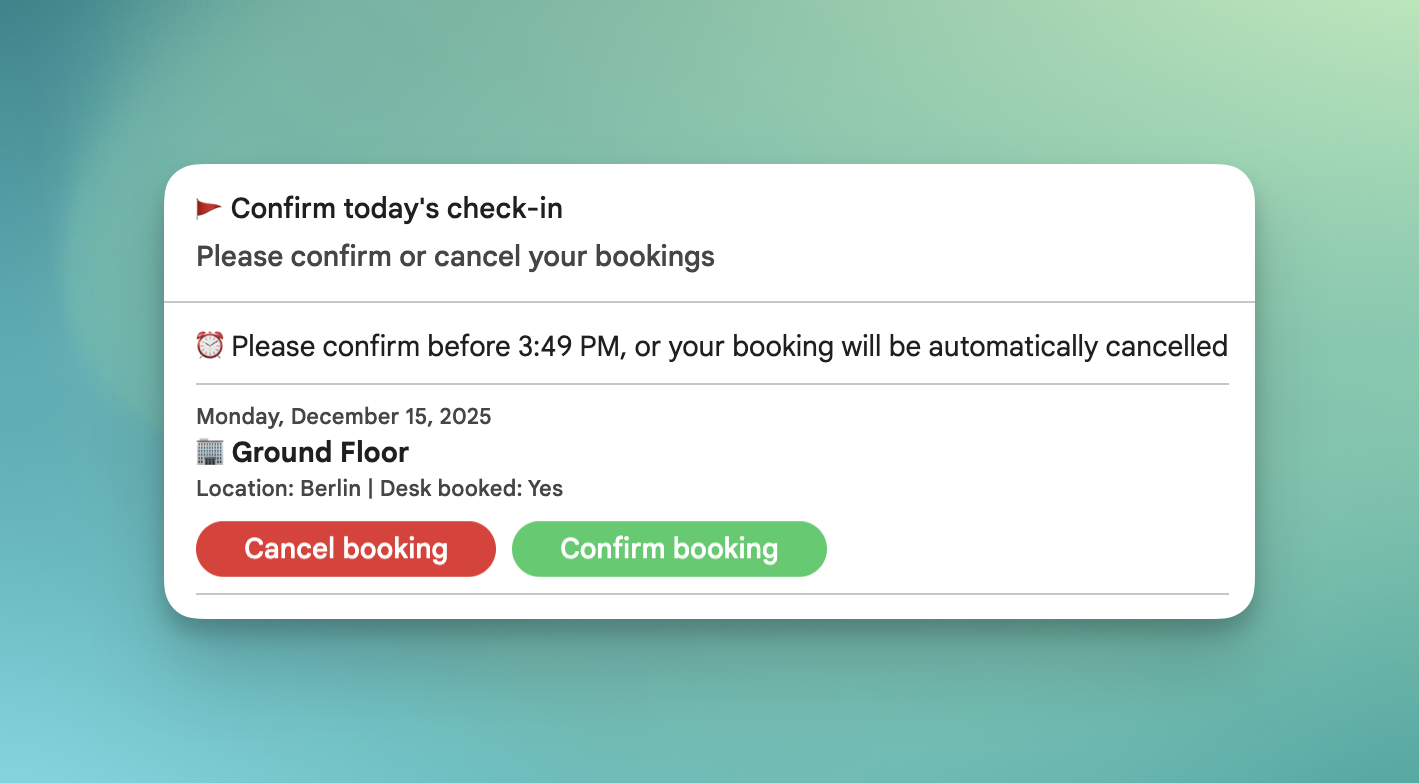
Wo Nutzer Buchungen bestätigen können
PULT Web-App
Microsoft Teams
Slack
Google Chat
Häufige Fragen
Warum funktionieren automatische Bestätigungen nicht?
Presence muss korrekt eingerichtet sein, die Büros müssen mit den richtigen Presence-Standorten verknüpft sein und die passenden Schalter müssen aktiviert sein.
Welche Zeitzone gilt für die Uhrzeiten?
Die Zeitzone der Organisation (siehe Zeitzonen im PULT Account anpassen).
Ähnliche Artikel
Wenn du Fragen hast, melde dich gerne bei unserem Support-Team unter support@pult.com.