Slack-Benachrichtigungen in PULT
Last updated: October 20, 2026
Mit der Slack-Integration kann PULT deine Mitarbeitenden daran erinnern, ihren Arbeitsort zu bestätigen und einen Arbeitsplatz zu buchen. In diesem Artikel erfährst du als Admin, wo du diese Check-in-Erinnerungen einstellst.
Voraussetzung: Slack muss mit PULT verbunden sein (siehe Hinzufügen der PULT App zu Slack).
Gehe im PULT Dashboard zu Einstellungen → Workplace → Benachrichtigungen und scrolle zu Check-in-Erinnerungen.
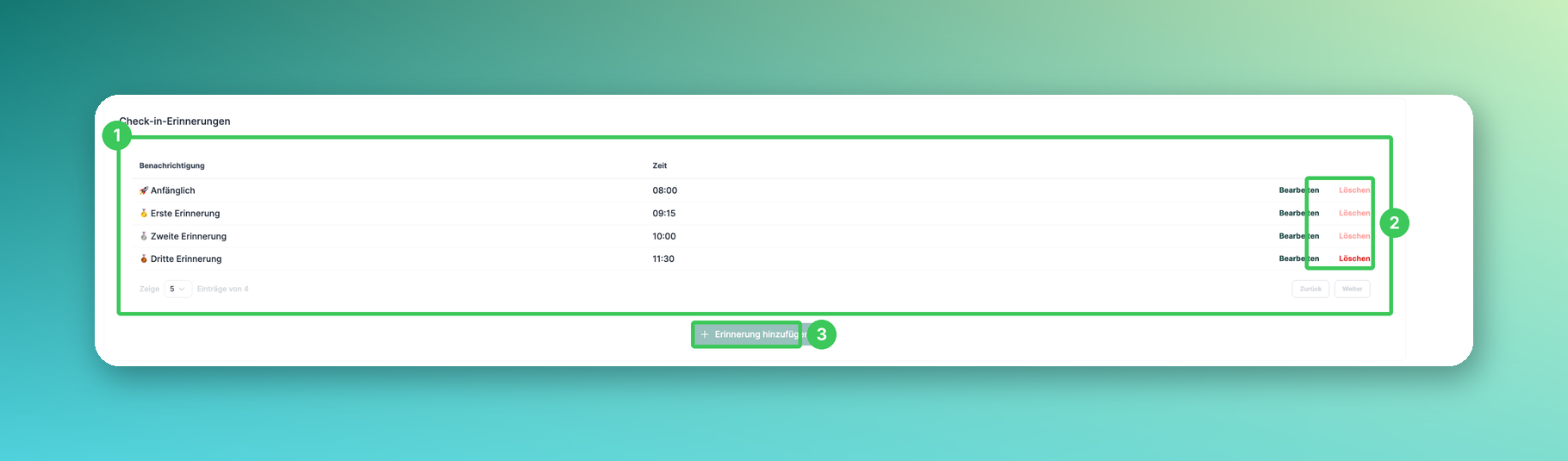
1. Check-in-Erinnerungen
Die Liste zeigt alle Erinnerungen mit Uhrzeit: die Anfängliche Nachricht sowie die Erste, Zweite und Dritte Erinnerung.
2. Bearbeiten oder Löschen
Klicke auf Bearbeiten, um die Uhrzeit einer Erinnerung zu ändern, und bestätige mit Speichern. Mit Löschen entfernst du sie.
3. Erinnerung hinzufügen
Klicke auf + Erinnerung hinzufügen, um eine weitere Erinnerung anzulegen. Die Anzahl der Erinnerungen ist begrenzt – ist der Button ausgegraut, ist das Maximum erreicht.
Gut zu wissen
Alle Uhrzeiten richten sich nach der Zeitzone deiner Organisation (siehe Zeitzonen im PULT Account anpassen).
Erinnerungen werden nur an Werktagen gesendet.
Erinnerungen nach 13:00 Uhr gelten für den nächsten Arbeitstag.
Wählen Nutzer „Büro“ als Arbeitsort, werden sie daran erinnert, einen Arbeitsplatz im Büro zu buchen.
Häufige Fragen
Kann ich den Slack-Channel auswählen?
In den aktuellen Einstellungen werden nur die Uhrzeiten der Erinnerungen angezeigt. Wenn du einen bestimmten Channel brauchst, melde dich bitte bei unserem Support-Team.
Wo stelle ich Buchungsbestätigungen ein?
Auf derselben Seite – siehe Buchungsbestätigungen.
Ähnliche Artikel
Wenn du Fragen hast, melde dich gerne bei unserem Support-Team unter support@pult.com.