Hinzufügen der PULT App zu Slack
Last updated: October 20, 2026
In diesem Artikel erfährst du als Admin, wie du die PULT App zu deinem Slack-Workspace hinzufügst, damit dein Team PULT direkt in Slack nutzen kann.
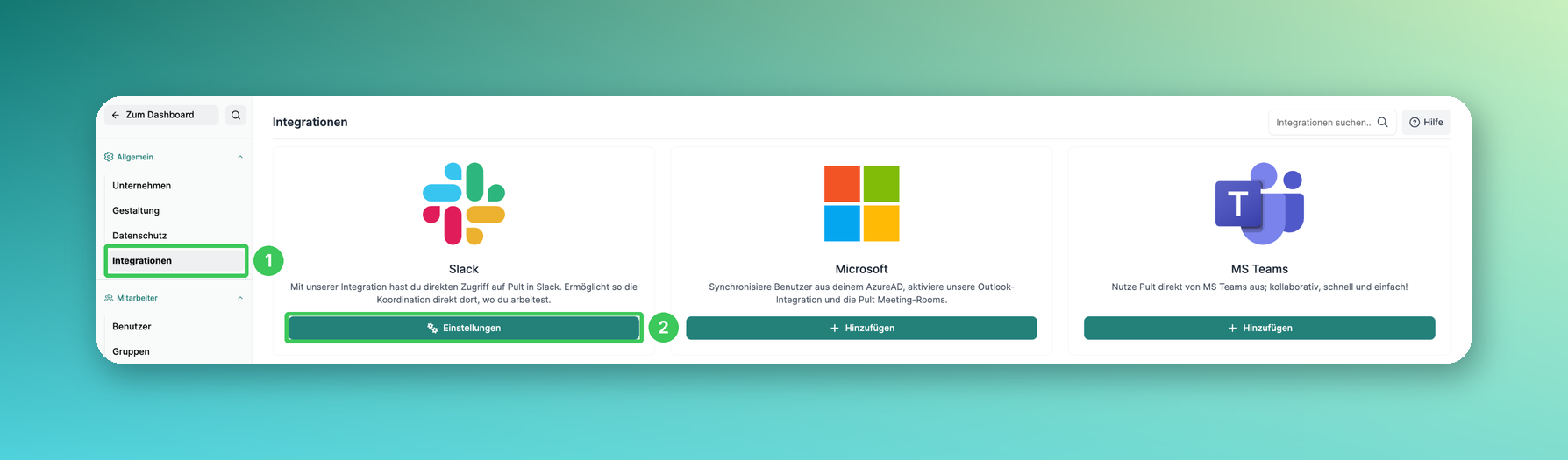
1. Integrationen
Gehe im PULT Dashboard zu Einstellungen → Allgemein → Integrationen.
2. Slack
Klicke auf der Karte Slack auf + Hinzufügen. Ist Slack bereits verbunden, heißt der Button Einstellungen.
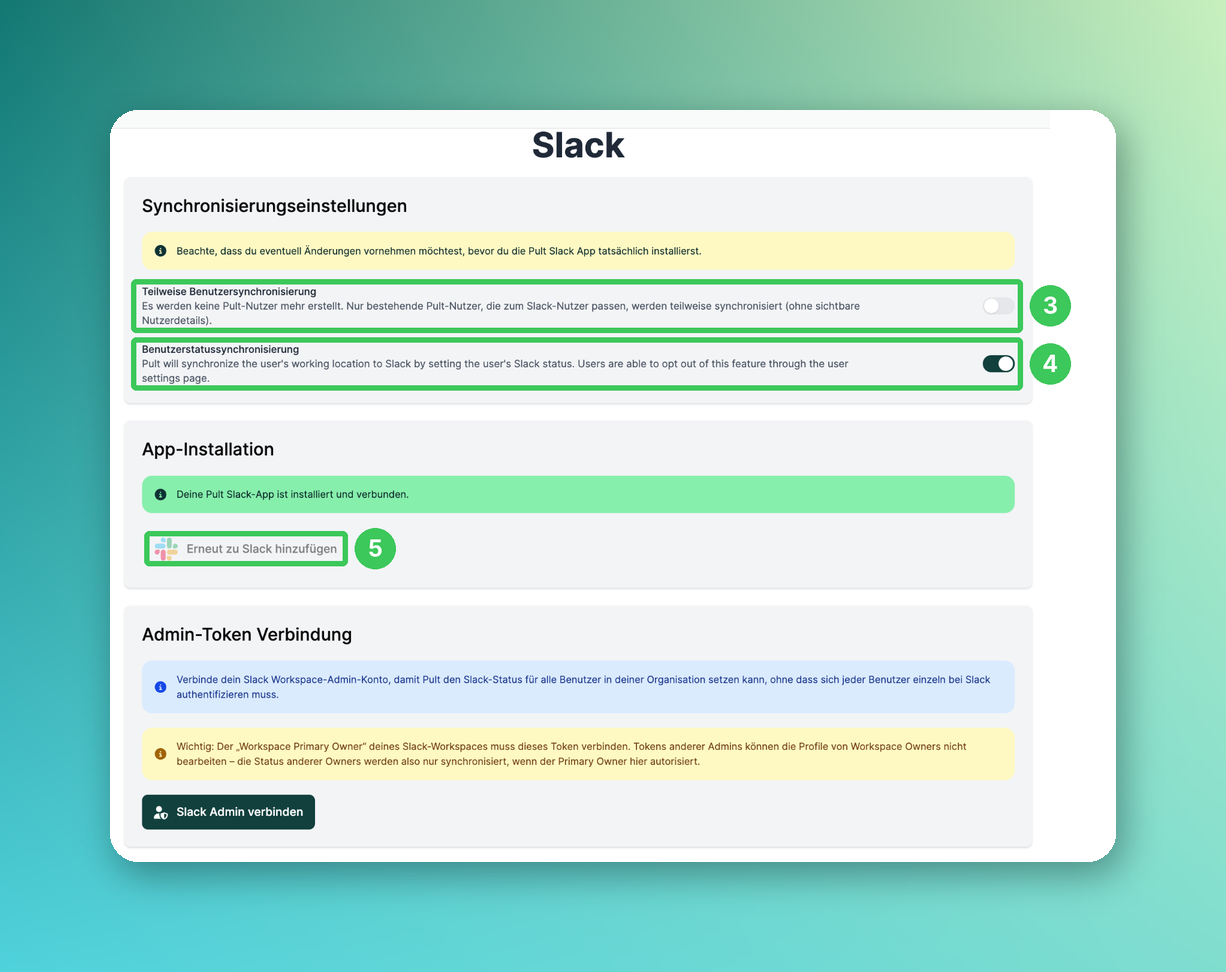
3. Teilweise Benutzersynchronisierung
Optional. Wenn aktiviert, legt PULT keine neuen Nutzer aus Slack mehr an. Nur bestehende PULT Nutzer, die zu einem Slack-Nutzer passen, werden teilweise synchronisiert (ohne sichtbare Nutzerdetails).
4. Benutzerstatussynchronisierung
Optional. Wenn aktiviert, setzt PULT den Slack-Status deiner Nutzer auf ihren Arbeitsort. Nutzer können das in ihren Benutzereinstellungen deaktivieren. Mehr dazu in Synchronisierung des Nutzerstatus in Slack aktivieren.
5. Zu Slack hinzufügen
Klicke auf Zu Slack hinzufügen (nach der Installation heißt der Button Erneut zu Slack hinzufügen). Gib deinen Slack-Workspace ein und klicke auf Continue.
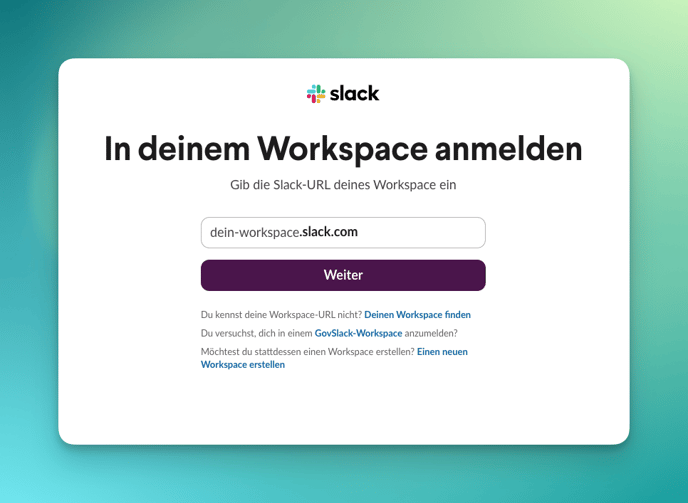
Falls du dich bei Slack anmelden musst, nutze ein Slack-Konto, das Apps zu deinem Workspace hinzufügen darf. Klicke auf Add to Workspace – fertig! 🚀
Häufige Fragen
Wer kann die PULT App zu Slack hinzufügen?
Ein Admin in PULT, der in Slack auch Apps zum Workspace hinzufügen darf.
Müssen Mitarbeitende selbst Berechtigungen erteilen?
Um das zu vermeiden, verbinde einmalig das Slack-Admin-Token – siehe Slack-Anmeldung & Status-Synchronisation in Pult.
Ähnliche Artikel
Wenn du Fragen hast, melde dich gerne bei unserem Support-Team unter support@pult.com.