Slack-Anmeldung & Status-Synchronisation in Pult
Last updated: October 20, 2026
Normale Nutzer werden bei „Mit Slack anmelden“ eventuell jedes Mal nach App-Berechtigungen gefragt. Das hängt mit der Slack-Statussynchronisierung zusammen. In diesem Artikel erfährst du als Admin, wie du das mit einer einmaligen Einrichtung verhinderst.
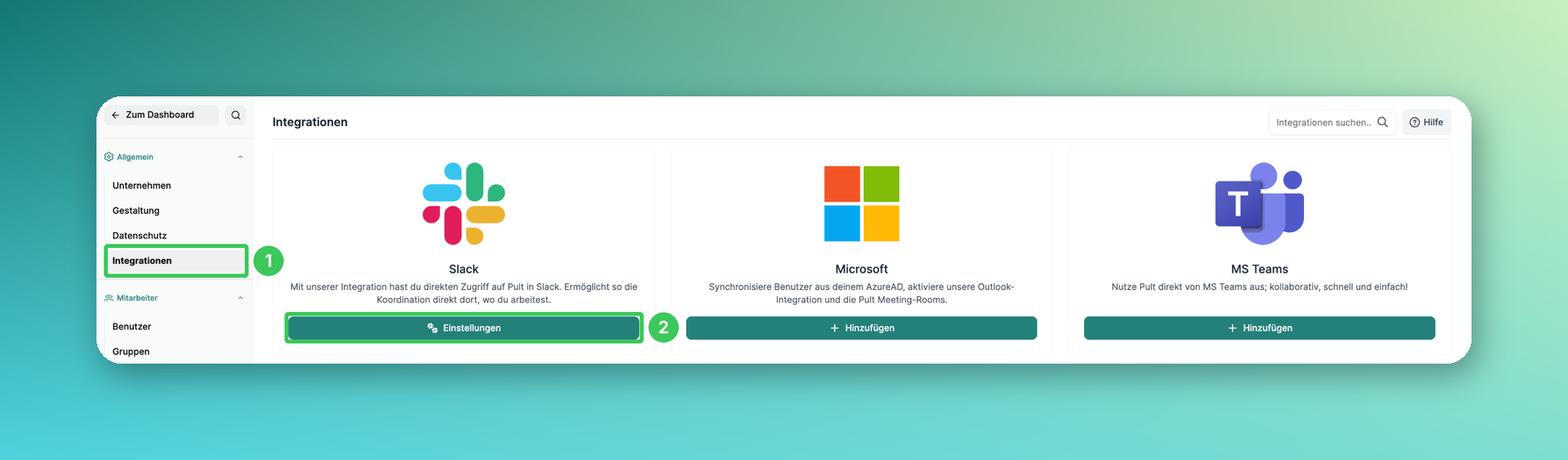
1. Integrationen
Gehe im PULT Dashboard zu Einstellungen → Allgemein → Integrationen.
2. Slack-Einstellungen
Klicke auf der Karte Slack auf Einstellungen.
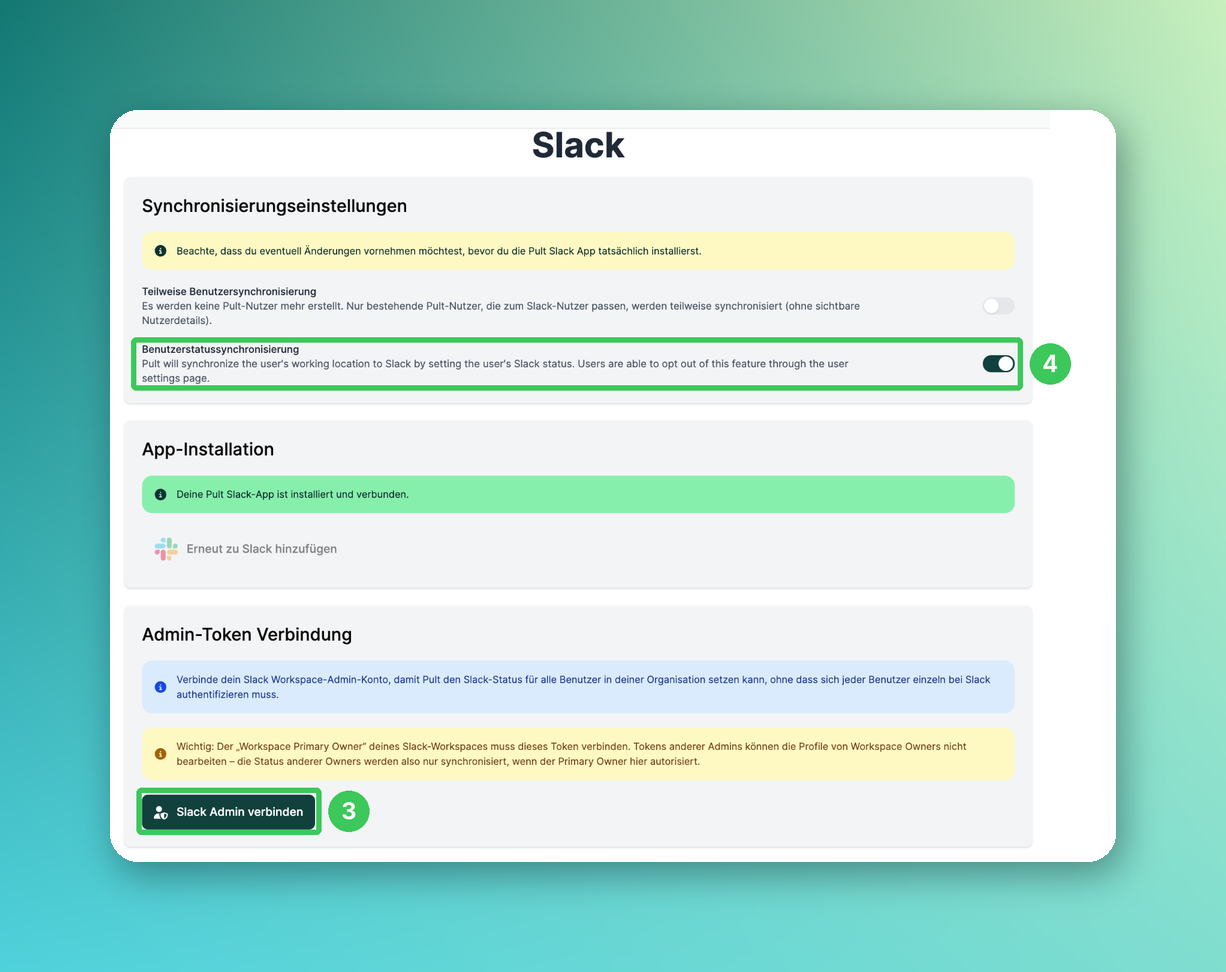
3. Admin-Token Verbindung
Klicke unter Admin-Token Verbindung auf Slack Admin verbinden und autorisiere die Slack App. Damit werden die nötigen Slack-Berechtigungen einmal pro Workspace erteilt, und PULT kann den Slack-Status für alle Nutzer setzen, ohne dass sich jeder einzeln authentifizieren muss.
⚠ Wichtig: Der „Workspace Primary Owner“ deines Slack-Workspaces sollte dieses Token verbinden. Tokens anderer Admins können die Profile von Workspace Owners nicht bearbeiten – der Status anderer Owners wird also nur synchronisiert, wenn der Primary Owner hier autorisiert.
4. Benutzerstatussynchronisierung
Aktiviere Benutzerstatussynchronisierung, wenn der Slack-Status mit PULT synchronisiert werden soll. Ist die Option deaktiviert, sind keine zusätzlichen Berechtigungen nötig.
Nach der Einrichtung
Nutzer können sich einfach mit „Mit Slack anmelden“ anmelden.
App-Berechtigungen werden nicht mehr bei jeder Anmeldung abgefragt.
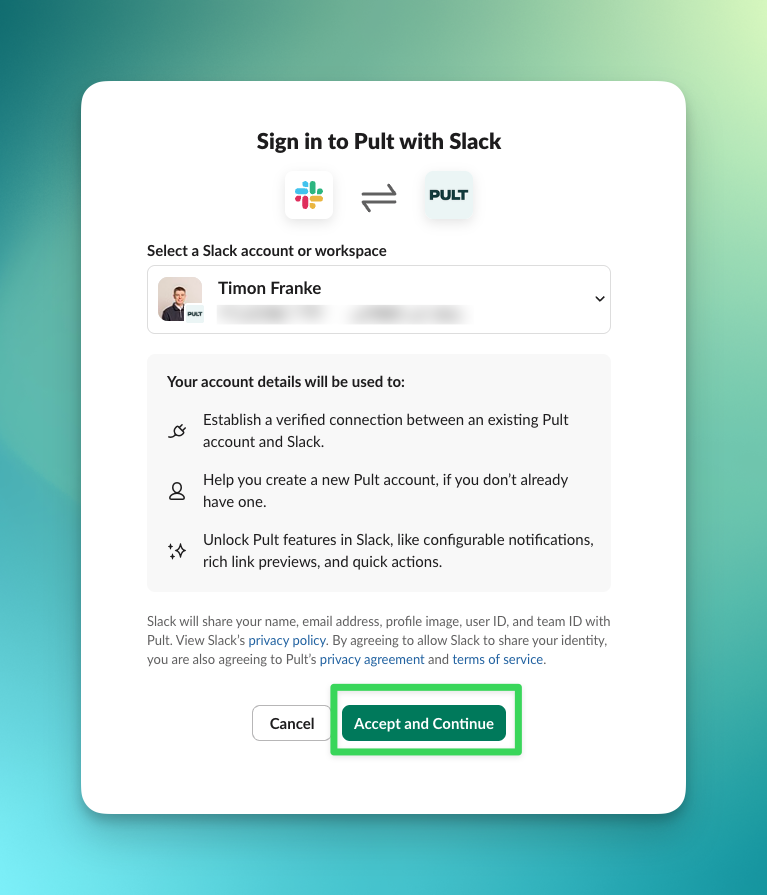
Diese Seite sehen Nutzer bei „Mit Slack anmelden“:
Häufige Fragen
Muss ich die Einrichtung wiederholen?
Nein, das Admin-Token wird einmal pro Slack-Workspace verbunden.
Wer sollte das Token verbinden?
Am besten der „Workspace Primary Owner“ deines Slack-Workspaces (siehe Abschnitt 3).
Ähnliche Artikel
Wenn du Fragen hast, melde dich gerne bei unserem Support-Team unter support@pult.com.