„Abwesend“ als Standardtag in den persönlichen Einstellungen
Last updated: October 26, 2026
Wenn du an bestimmten Wochentagen nicht arbeitest – zum Beispiel bei einer 3- oder 4-Tage-Woche oder in Teilzeit –, kannst du für diese Tage „Abwesend“ als Standard festlegen. So stimmt dein Wochenplan, deine Urlaubserfassung bleibt unberührt und du bekommst an diesen Tagen keine Erinnerungen zur Tischbuchung. In diesem Artikel erfährst du, wie das geht.
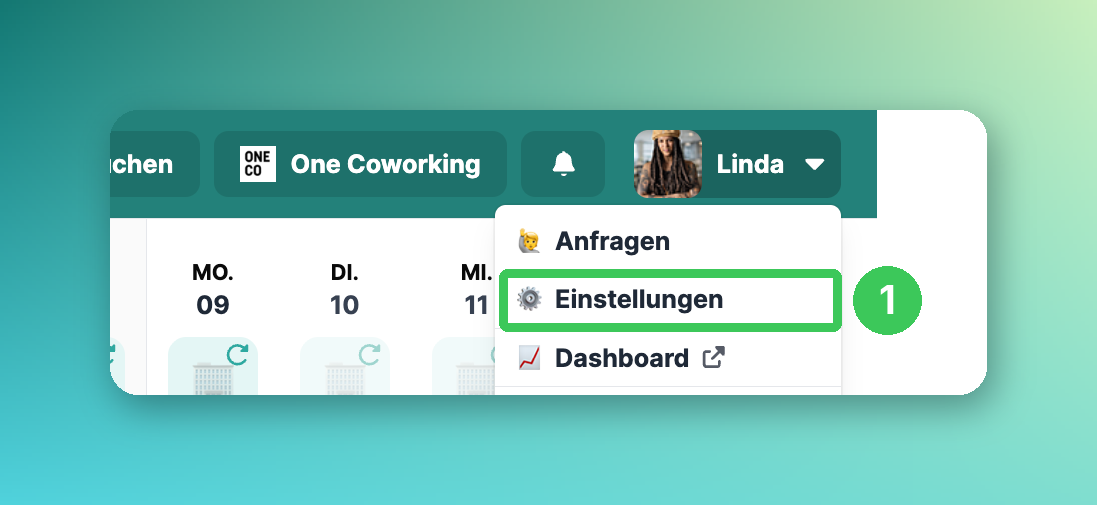
1. Einstellungen öffnen
Klicke in der PULT Web-App oben rechts auf dein Profilbild und wähle Einstellungen.
2. „Abwesend“ für einen Wochentag festlegen
2. Wochentag auswählen
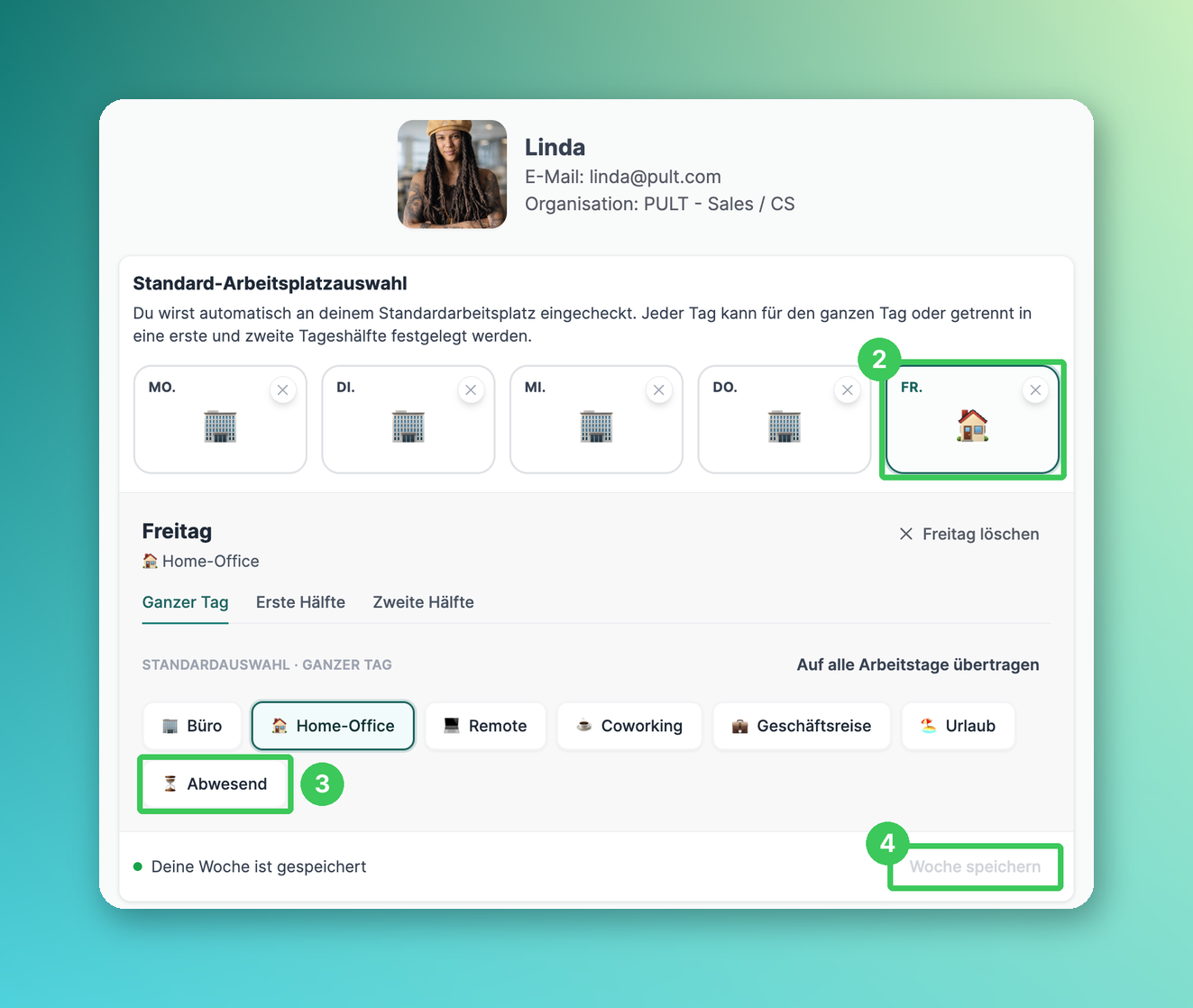
Klicke unter Standard-Arbeitsplatzauswahl auf den Wochentag, an dem du nicht arbeitest, z. B. Freitag.
3. Abwesend wählen
Wähle Abwesend. Über Erste Hälfte oder Zweite Hälfte kannst du es auch nur für einen halben Tag festlegen.
4. Woche speichern
Klicke auf Woche speichern.
Häufige Fragen
Ich sehe die Standard-Arbeitsplatzauswahl nicht.
Dein PULT Admin muss sie für euer Unternehmen aktivieren.
Ist „Abwesend“ dasselbe wie Urlaub?
Nein. „Abwesend“ markiert regelmäßige freie Tage. Für Urlaub wähle Urlaub.
Ähnliche Artikel
Wenn du Fragen hast, melde dich gerne bei unserem Support-Team unter support@pult.com.