Okta SSO
Last updated: November 20, 2026
Este artículo muestra a los administradores cómo permitir que los empleados inicien sesión en PULT con Okta (SSO).
Requisito previo: Okta Sync ya debe estar configurado (dominio de Okta, token de acceso y Sincronizar usuarios en la configuración de Okta de PULT): consulte Okta Sync (sincronización selectiva de grupos). Use una cuenta de administrador en su tenant de Okta para crear la aplicación “Pult SSO” requerida.
En Okta
1. Aplicaciones
En la consola de administración de Okta, vaya a Aplicaciones y recursos → Aplicaciones y haga clic en Crear integración de aplicaciones.
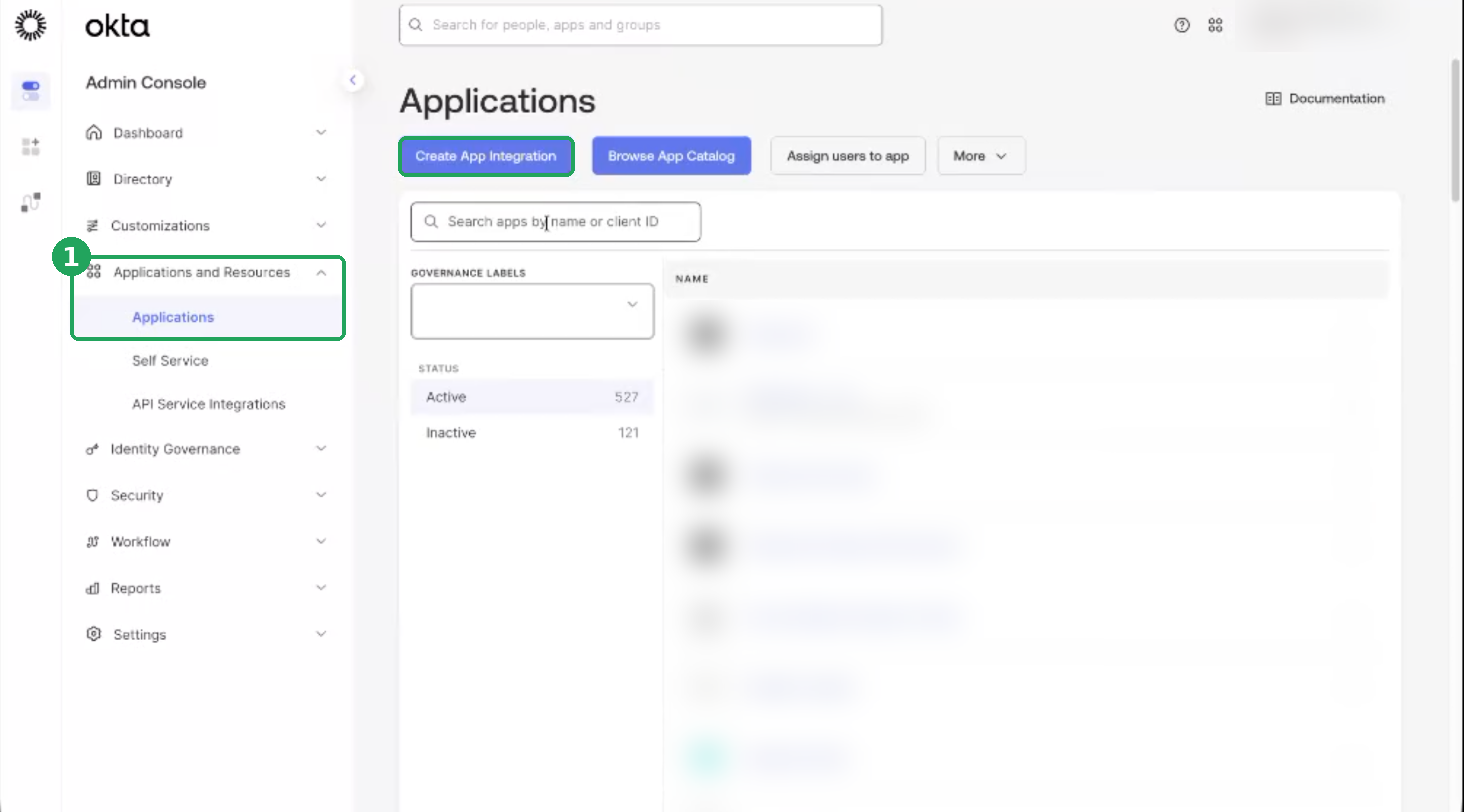
2. Crear integración de aplicaciones
En el cuadro de diálogo Crear e implementar integraciones de aplicaciones privadas , seleccione OIDC - OpenID Connect como método de inicio de sesión y Aplicación web como tipo de aplicación. A continuación, haga clic en Siguiente.
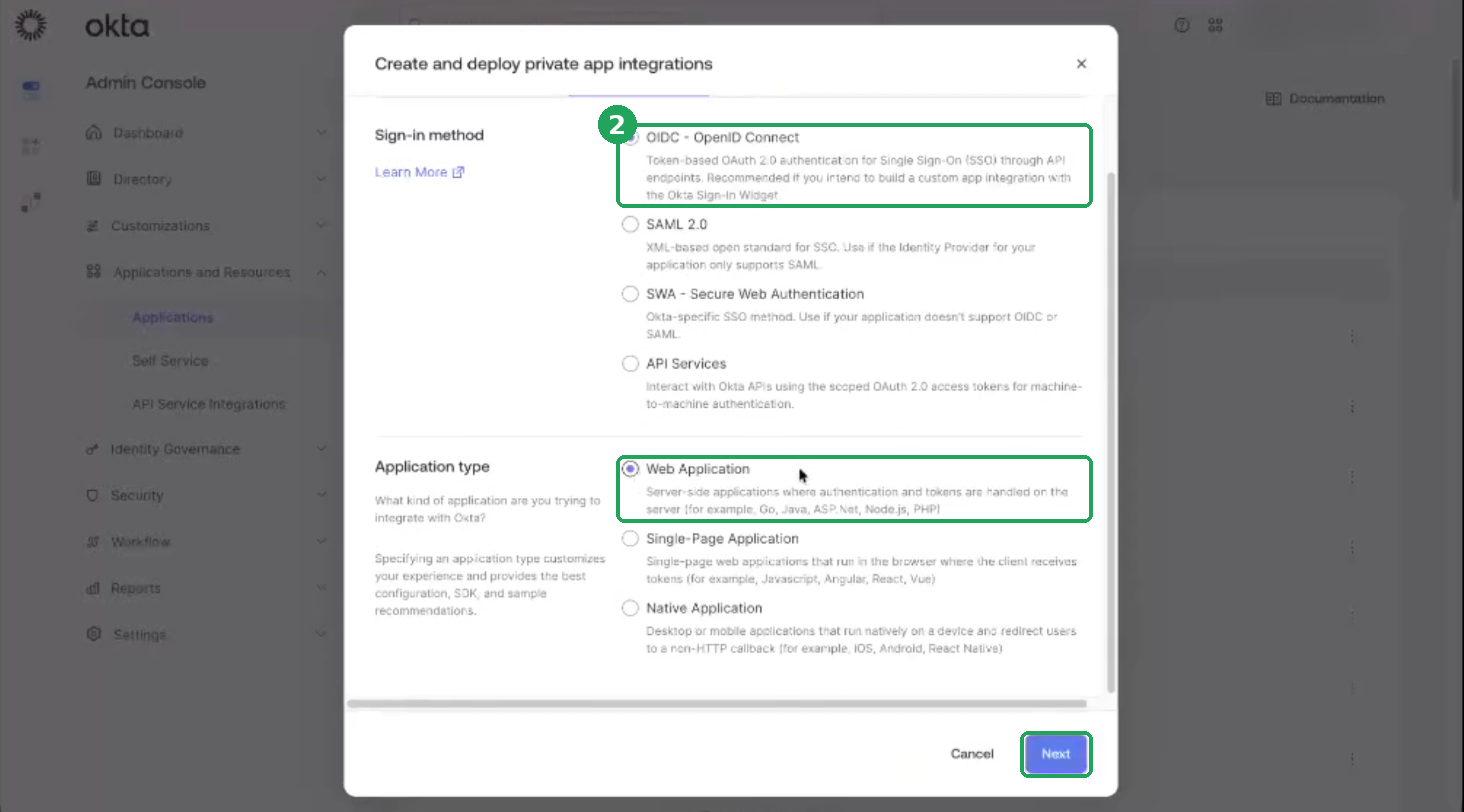
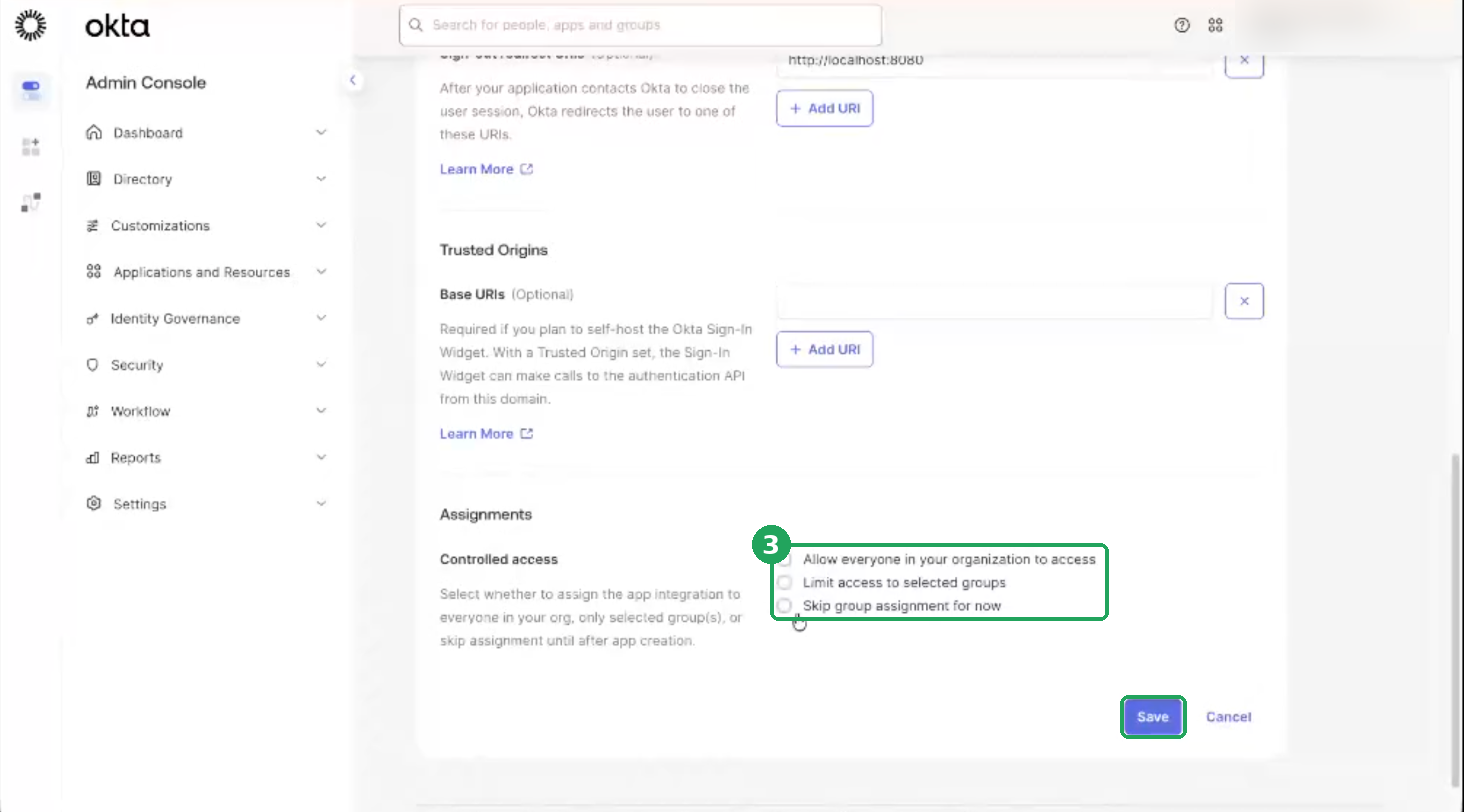
3. Configuración de la aplicación
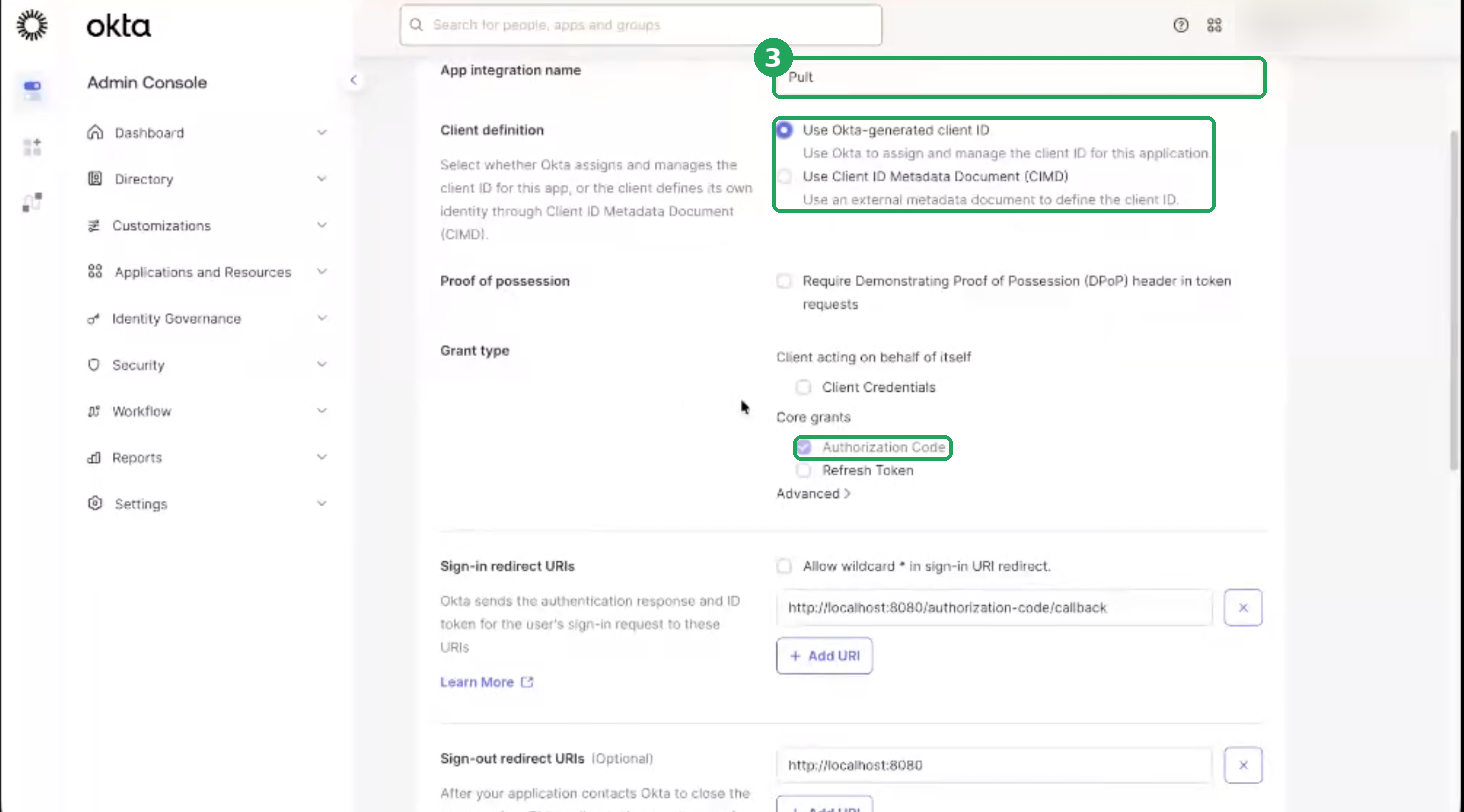
Asegúrese de que las siguientes opciones coincidan con las de su pantalla y haga clic en Guardar:
Nombre de integración de la aplicación | Pult SSO |
Definición del cliente | [X] Usar el ID de cliente generado por Okta |
Prueba de posesión | [ ] |
Tipo de concesión | [X] Código de autorización |
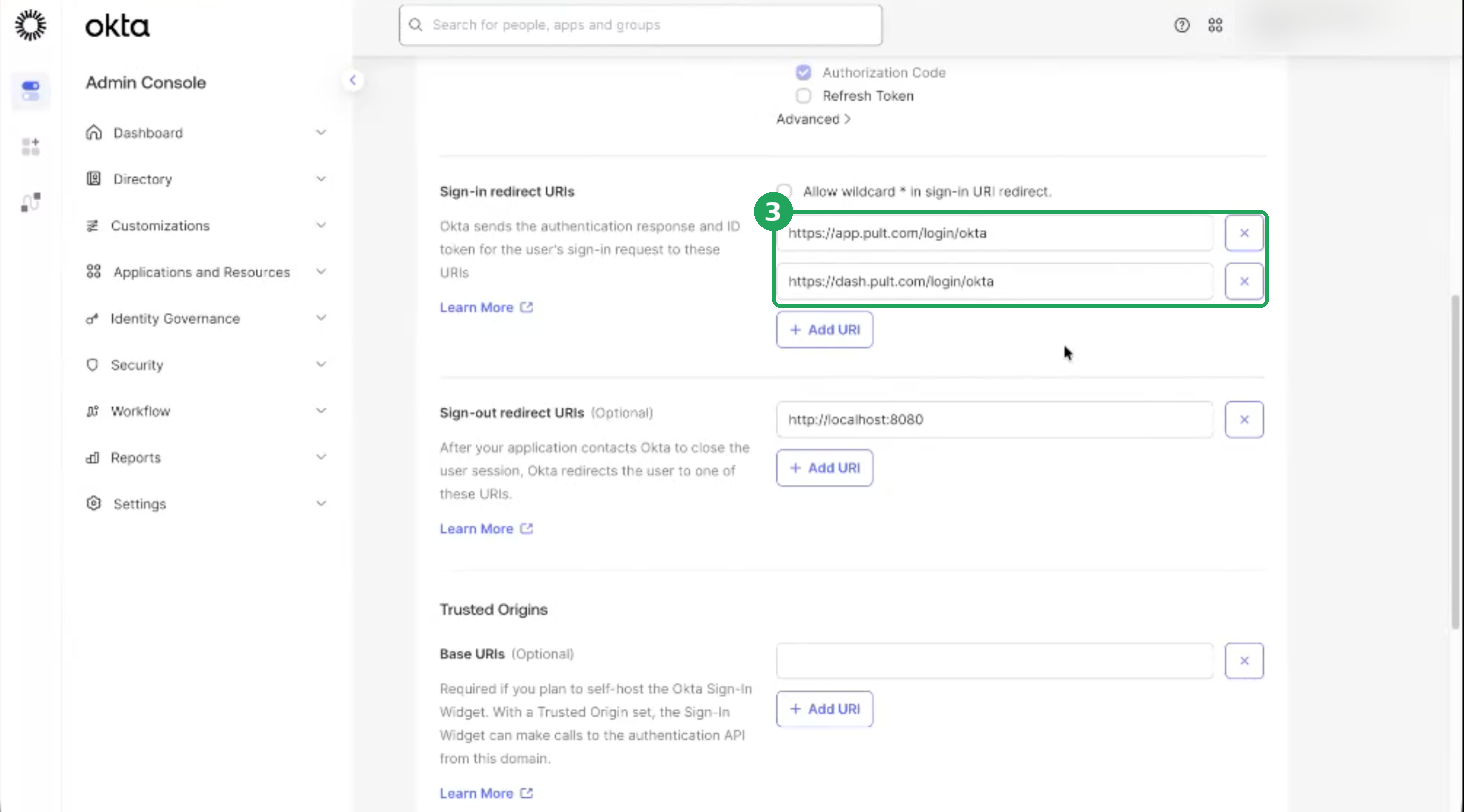
URI de redirección de inicio de sesión | |
Acceso controlado | [X] Permitir que todos los miembros de su organización tengan acceso – o Limitar el acceso a grupos seleccionados si solo ciertos grupos deberían poder iniciar sesión |
⚠ Si Okta también muestra Habilitar el acceso inmediato con el modo de agente de federación, habilítelo.
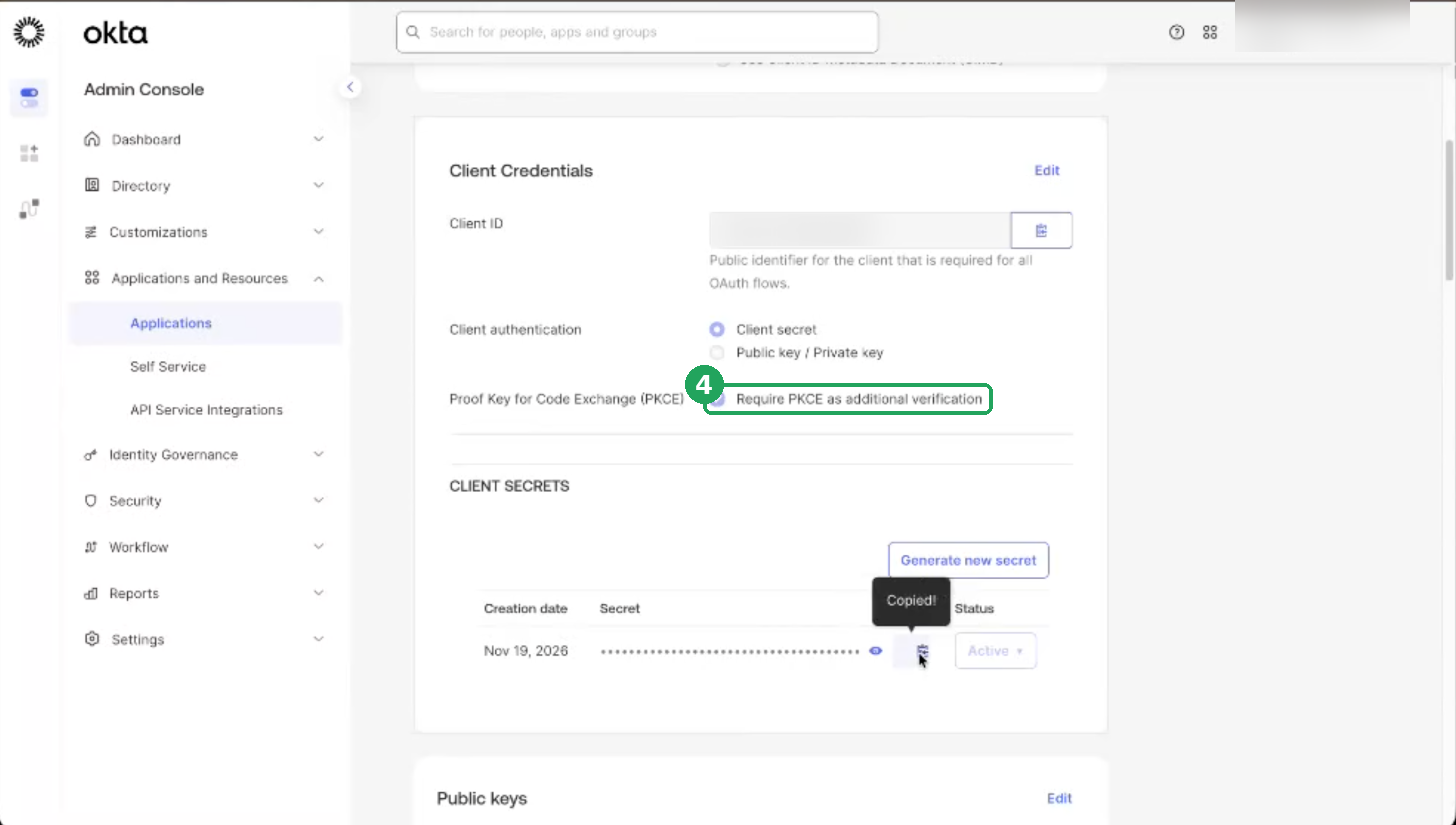
4. PKCE
Después de crear la aplicación, vaya a la pestaña General , haga clic en Editar en Credenciales del cliente y habilite Requerir PKCE como verificación adicional. Haga clic en Guardar.
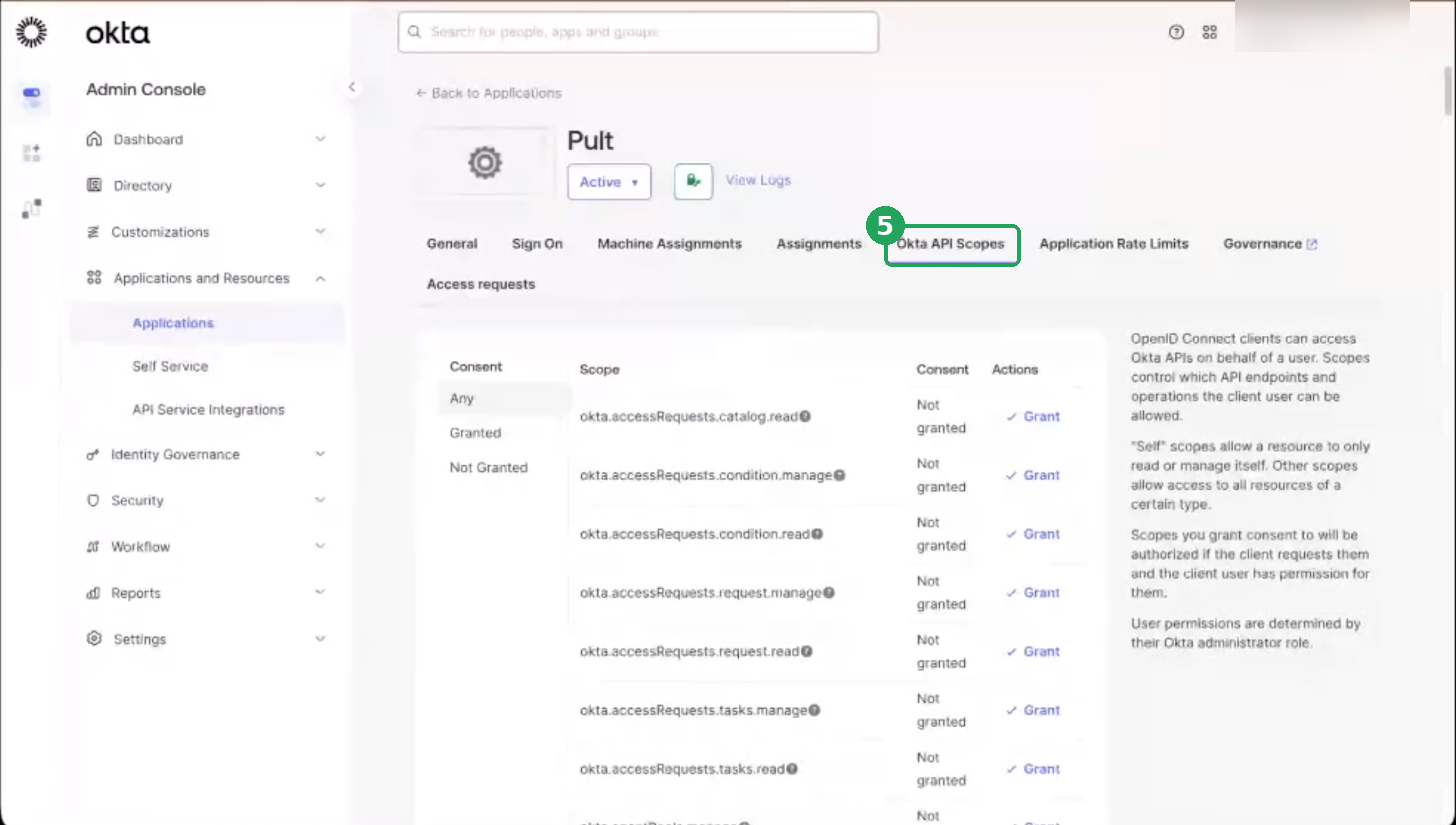
5. Ámbitos de la API de Okta
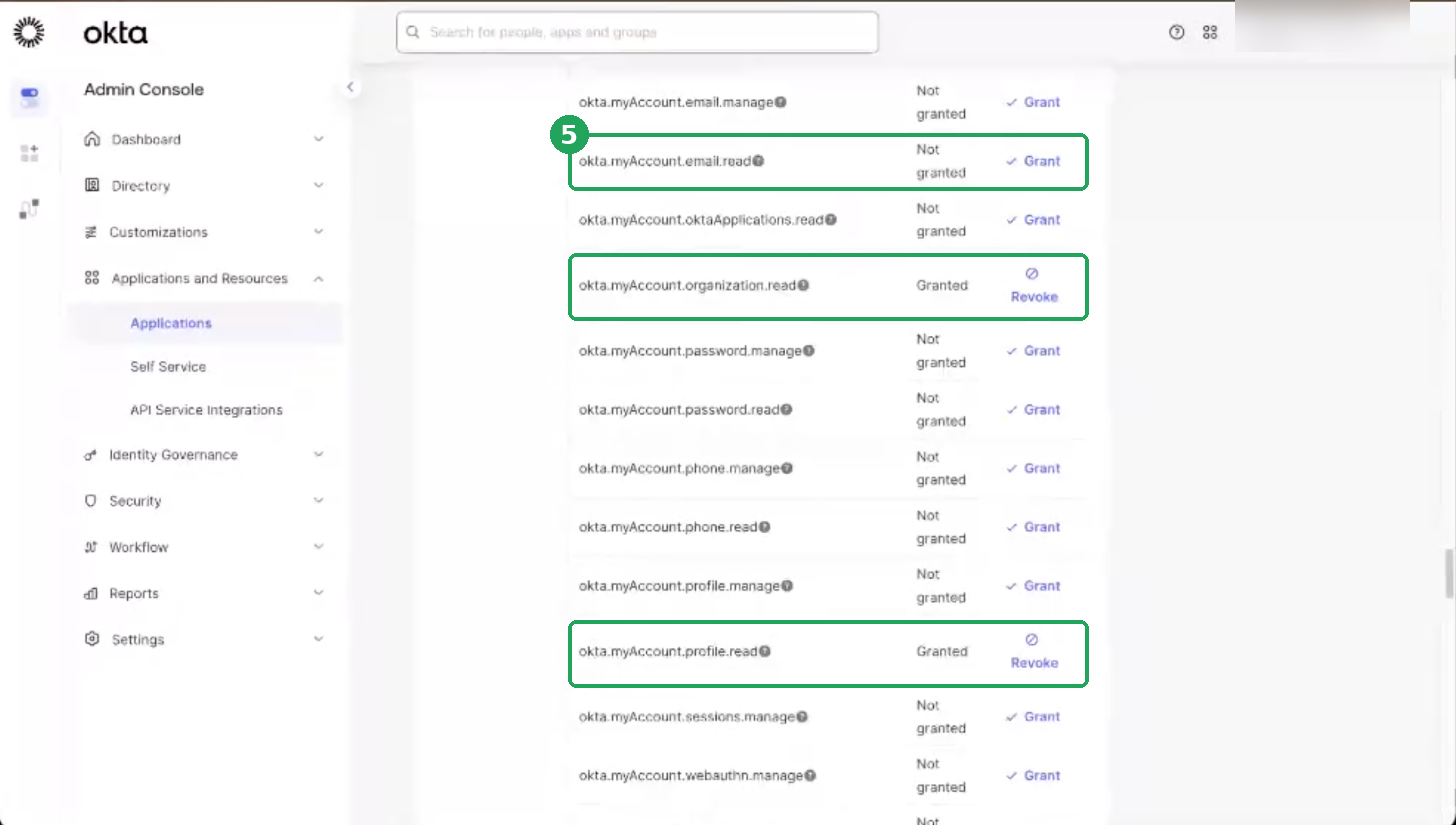
Abra la pestaña Ámbitos de la API de Okta y haga clic en Conceder junto a cada uno de los siguientes ámbitos:
okta.users.read.self
okta.myAccount.profile.read
okta.myAccount.organization.read
okta.myAccount.email.read
Los ámbitos concedidos muestran Concedido y un botón Revocar .
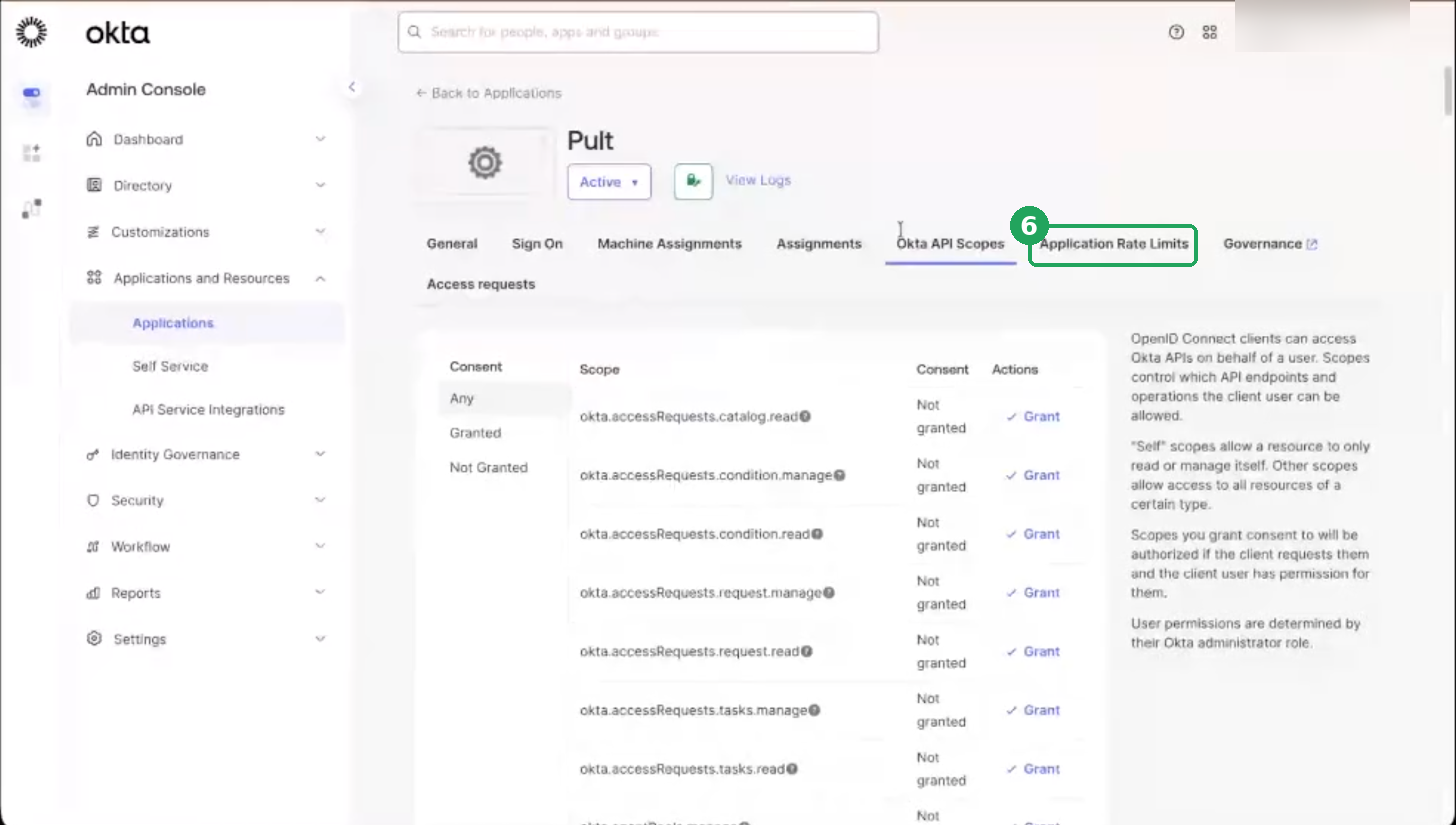
6. Límites de frecuencia
Si espera un acceso de gran volumen (por ejemplo, inicios de sesión frecuentes en PULT mediante SSO de Okta), considere aumentar los límites en la pestaña Límites de velocidad de la aplicación .
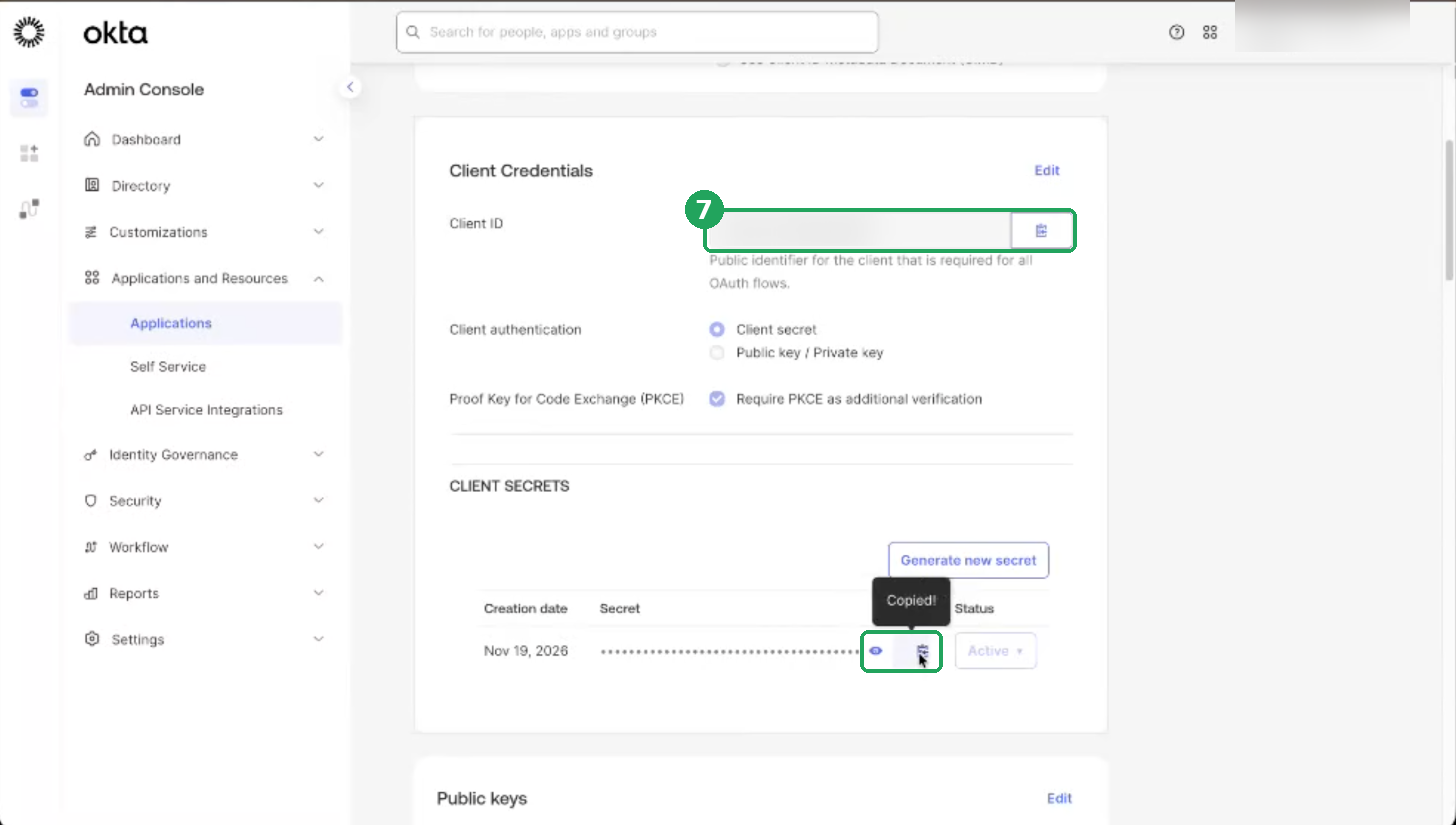
7. ID de cliente y secreto de cliente
Vuelva a la pestaña General y copie el ID de cliente y el secreto de cliente (use los iconos de copia).
En PULT
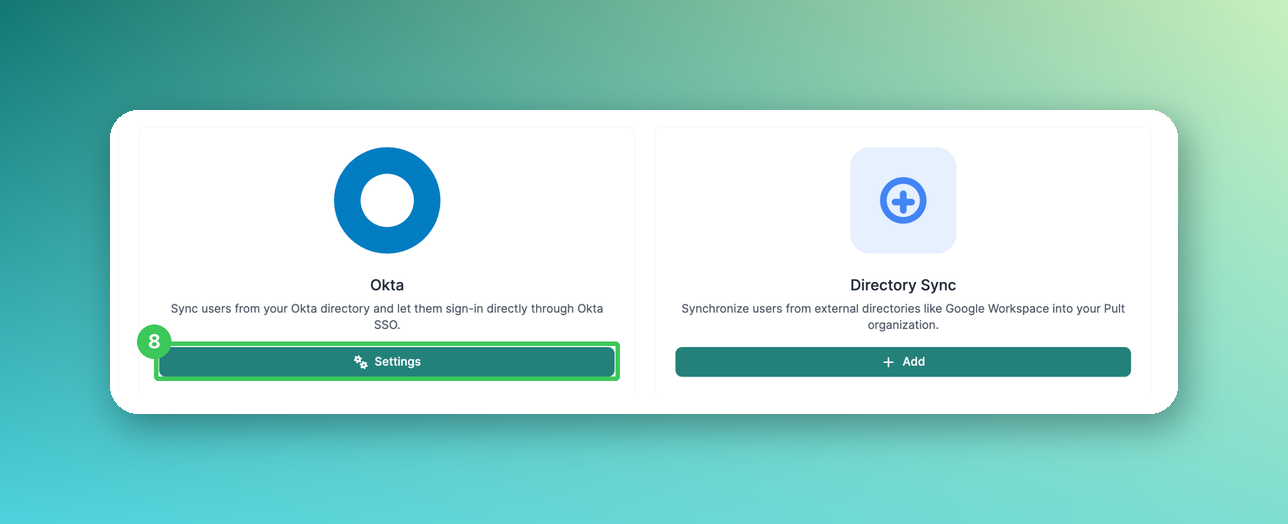
8. Configuración de Okta
En el panel de PULT, vaya a Configuración → General → Integraciones y haga clic en Configuración en la tarjeta de Okta .
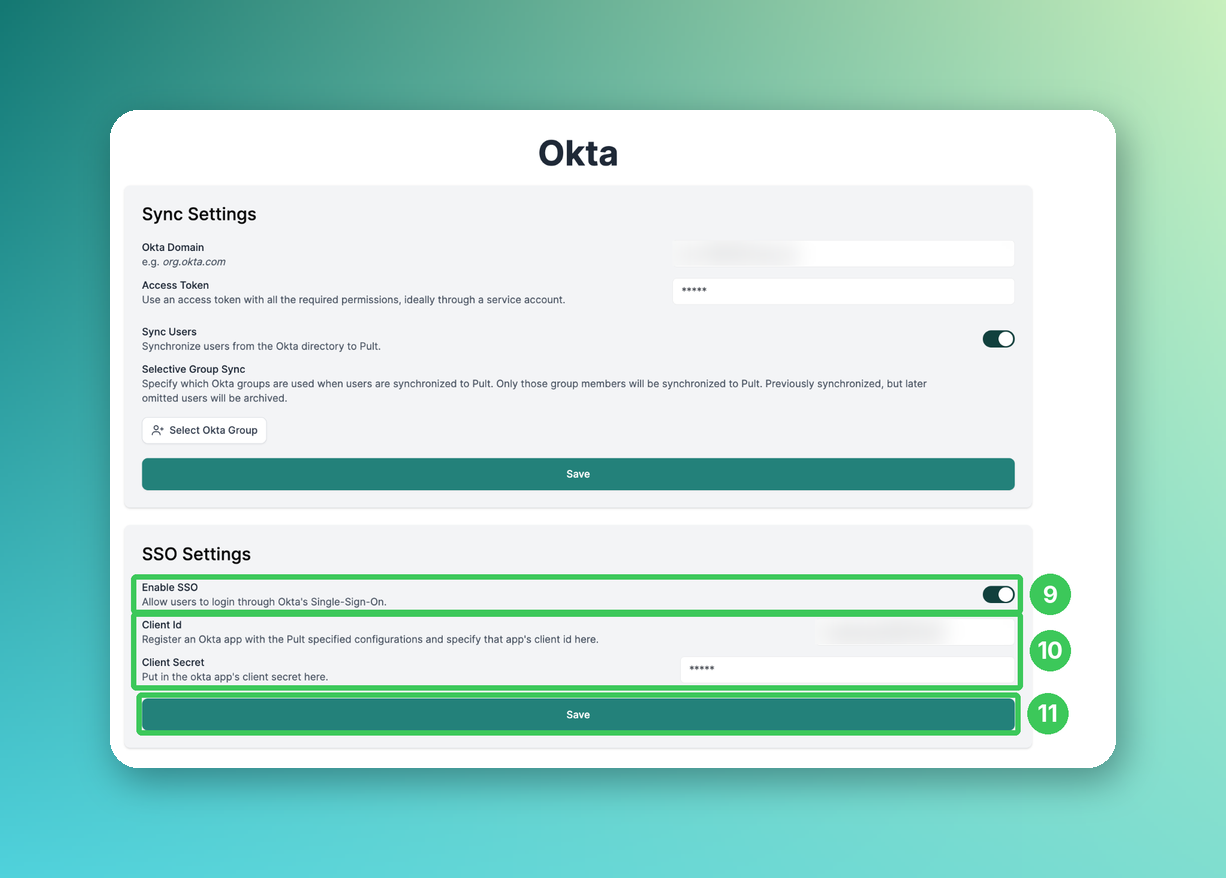
9. Habilitar SSO
En Configuración de SSO, active Habilitar SSO.
10. ID de cliente y secreto de cliente
Pegue el ID de cliente y el secreto de cliente del paso 7.
11. Guardar
Haga clic en Guardar en la sección Configuración de SSO.
12. Iniciar sesión con Okta
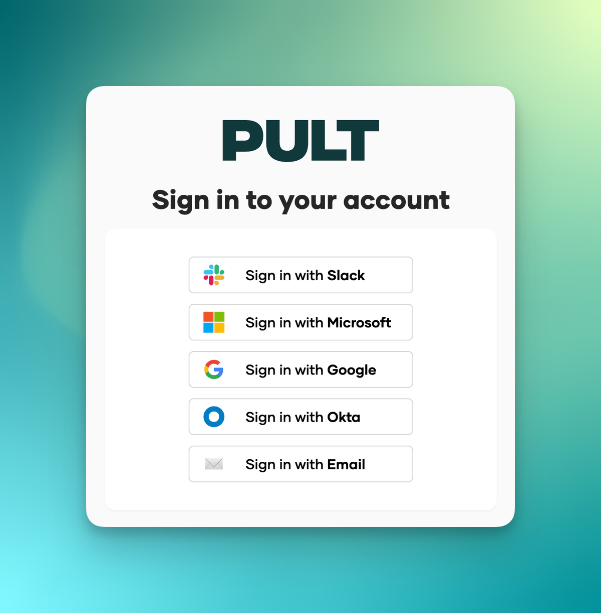
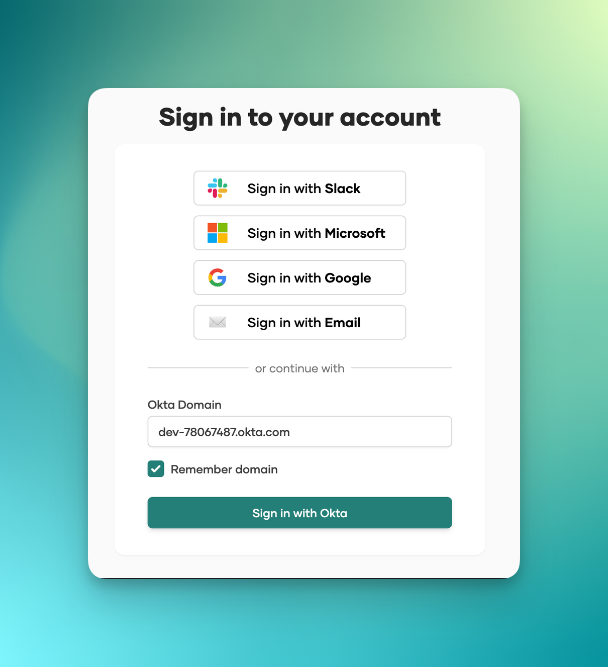
Okta SSO ya está configurado. Los usuarios pueden iniciar sesión introduciendo su dominio de Okta en la página de inicio de sesión.
Preguntas frecuentes
¿Qué ocurre con los usuarios que se eliminan de los grupos de Okta seleccionados?
Según la configuración de Okta de PULT, los usuarios que se sincronizaron anteriormente pero que ya no están incluidos se archivan.
¿Necesito Okta Sync para SSO?
Sí, configure primero Okta Sync; consulte Okta Sync (sincronización selectiva de grupos). La configuración de SSO en PULT permanece deshabilitada hasta que Sincronizar usuarios se activa y se guarda.
¿Okta Sync crea usuarios en PULT?
Sí. Okta Sync crea un usuario de PULT para todas las personas de los grupos de Okta seleccionados y archiva a los usuarios que ya no están incluidos. Los usuarios sincronizados no reciben un correo electrónico de invitación; simplemente inician sesión con Okta. Los correos electrónicos de invitación solo se envían a las personas que agregas manualmente en el panel.
¿El secreto de cliente es el mismo que el token de acceso de Okta?
No. El ID de cliente y el secreto de cliente provienen de la aplicación “Pult SSO” y solo se utilizan para SSO. El token de acceso para Okta Sync es un token de API que se crea en Seguridad → API → Tokens.
Artículos relacionados
Cómo configurar la sincronización del directorio de Google Workspace en PULT
Configuración de administración de Pult: descripción general
Si tiene alguna pregunta, no dude en ponerse en contacto con nuestro equipo de soporte en support@pult.com.