Verwendung von Pult mit Google Chat
Last updated: October 20, 2026
Erfahren Sie, wie Sie die Pult-App in Google Chat verbinden und nutzen.
Sobald die Einrichtung abgeschlossen ist, erhalten Sie sofortige Benachrichtigungen über Buchungen, Check‑Ins und Notfallmeldungen – direkt dort, wo Ihr Team täglich kommuniziert.
🔧 Voraussetzungen
Bevor Sie beginnen, stellen Sie sicher, dass die Google-Integration in Ihrem Workspace aktiv ist.
Jeder Benutzer kann dann die Pult-App einzeln in Google Chat hinzufügen.
Die Verbindung erfolgt über die E-Mail-Adresse.
Diese muss in Pult identisch mit der Google Workspace-Adresse sein.
🚀 Anleitung zur Installation
Öffne Google Chat.
Gehe zu Apps finden und suche nach Pult
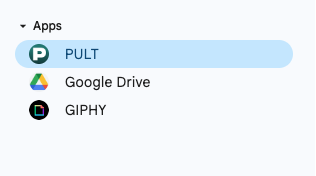
Klicke auf Installieren.
Melde dich mit deinem Google-Konto an.
Akzeptiere alle Berechtigungen.
Jede/r Mitarbeiter/in installiert die App einzeln.
Hinweis:
Die App-Sprache passt sich automatisch an die Sprache an, die in Ihren Pult-Profil-Einstellungen festgelegt ist.
💬 Was die App kann
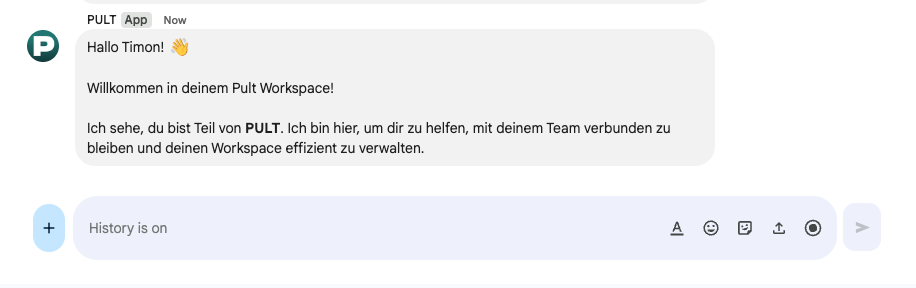
Nach der Installation erhalten Sie Benachrichtigungen direkt in Google Chat:
Buchungsbenachrichtigungen
Notfallnachrichten
Check-in-Erinnerungen
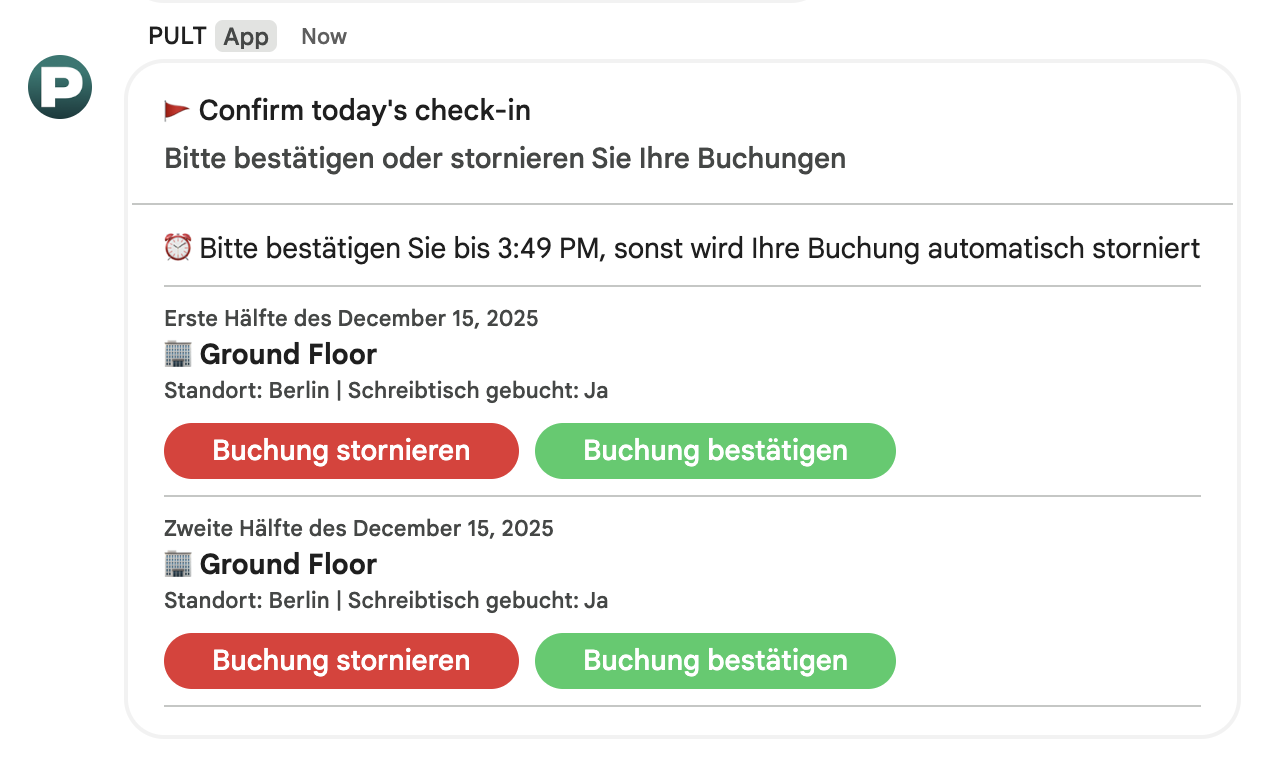
Buchungsbestätigungen (genehmigen oder ablehnen)
Buchung bestätigen:
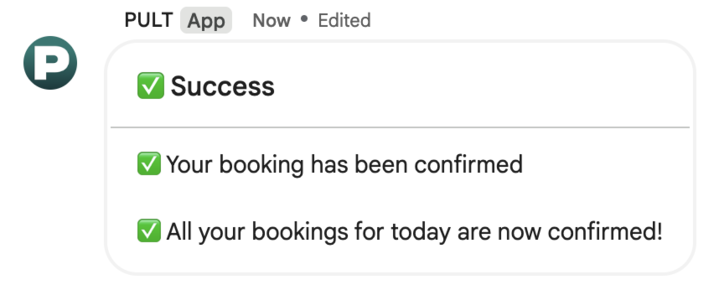
Nach der Bestätigung sieht es dann so aus:
Buchung stornieren:
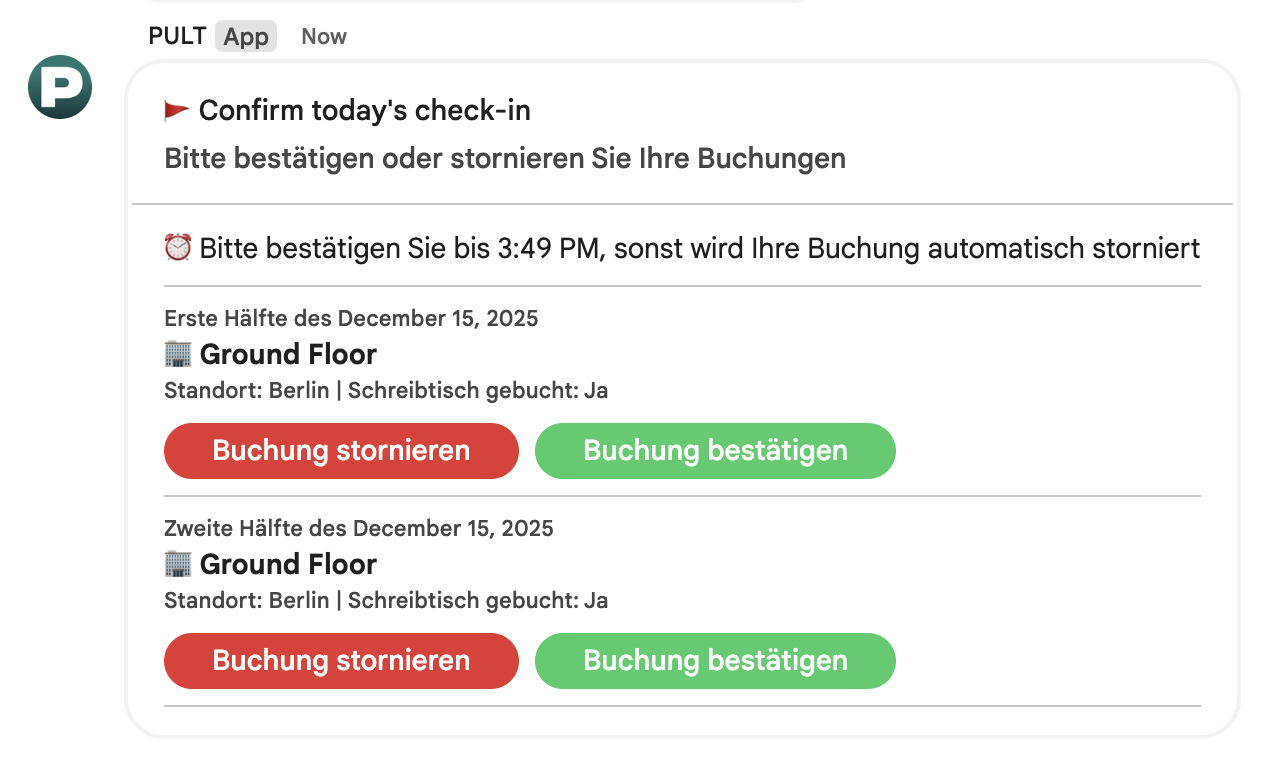
Nach der Stornierung sieht es dann so aus:
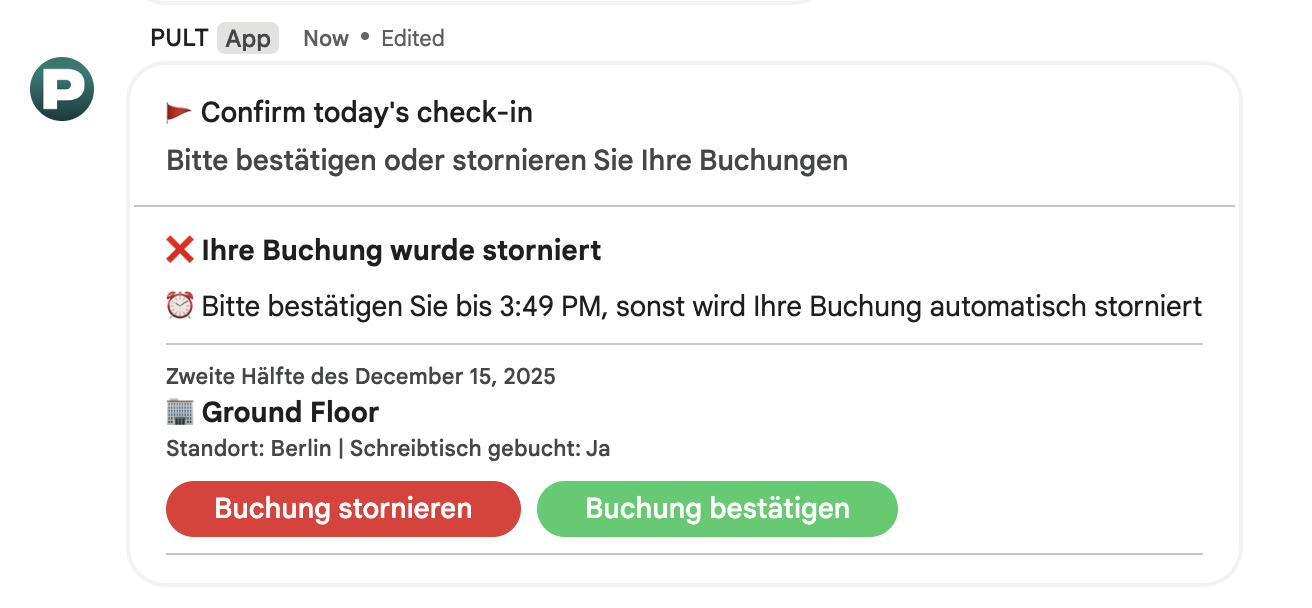
Die Google-Chat-App dient nur zur Benachrichtigung.
Die einzige Interaktion ist das Bestätigen oder Ablehnen einer Buchung.
🔒 Datenschutz
Die Pult-App erhält keinen Zugriff auf Google Chat oder Chat-Nachrichten.
Sie weiß nichts über den Nutzer (z. B. Online-Status, Kontakte usw.).
Sie kann nur Nachrichten senden und nutzt ausschließlich die E-Mail-Adresse zur Zuordnung.