Buchung eines anderen Nutzers löschen (nur für Admins und Teamleads)
Last updated: October 21, 2026
Als Admin oder Teamlead kannst du dich kurz als ein anderer Nutzer anmelden – zum Beispiel, um die Arbeitsplatzbuchung einer erkrankten Kollegin zu löschen.
📌 Teamleads haben nur Zugriff auf die Nutzer ihrer eigenen Gruppe.
Als Nutzer anmelden
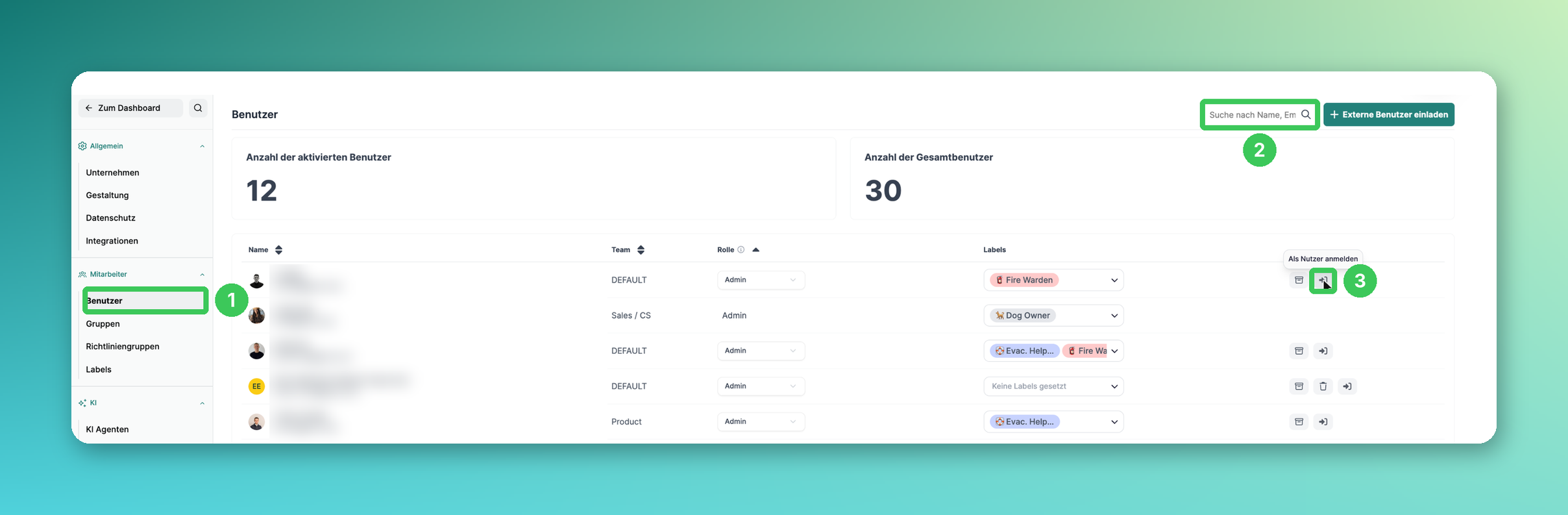
1. Benutzer
Geh im PULT Dashboard auf Einstellungen → Mitarbeiter → Benutzer.
2. Suche
Suche den Nutzer über Name oder E-Mail-Adresse.
3. Als Nutzer anmelden
Klick auf das Symbol in der Zeile des Nutzers. Du wirst in die PULT App weitergeleitet und siehst sie so wie dieser Nutzer.
Buchungen löschen
Einzelne Buchungen: lösche sie direkt unter Mein Arbeitsplatz.
Standardbuchungen: klick oben rechts auf den Namen, wähle Einstellungen und passe die Standard-Arbeitsplatzauswahl an (siehe Standard-Arbeitsplatzauswahl).
Gut zu wissen
Zeitlimit: Die Sitzung als anderer Nutzer endet automatisch nach 15 Minuten.
Meetingräume: Du kannst für den Nutzer keine Meetingräume buchen oder umbuchen.
Einstellungen: Firmeneinstellungen, Exporte, Integrationen und die Sprache kannst du nicht ändern.
Abwesenheiten: Du kannst Abwesenheiten oder Krankmeldungen für den Nutzer eintragen, wenn diese Buchungsoptionen verfügbar sind.
Häufige Fragen
Beim Löschen einer Buchung kommt ein Fehler. Was kann ich tun?
Wenn der Arbeitsplatz deaktiviert ist, aktiviere ihn kurz, lösche die Buchungen und deaktiviere ihn wieder.
Warum sehe ich das Symbol bei manchen Nutzern nicht?
Als dich selbst kannst du dich nicht anmelden, und Teamleads sehen nur die Nutzer ihrer eigenen Gruppe.
Ähnliche Artikel
Wenn du Fragen hast, melde dich gerne bei unserem Support-Team unter support@pult.com.