Catering-Einstellungen für Besprechungsräume
Last updated: October 27, 2026
In den Catering-Einstellungen legst du fest, wer E-Mails zu Raumbuchungen mit Catering bekommt und wann. Außerdem kannst du einen täglichen Plan mit allen Catering-Bestellungen verschicken, zum Beispiel an euren Caterer oder das Office-Team.
💡 Catering-Bestellungen müssen zuerst über Catering-Bestellungen für Räume aktivieren eingeschaltet sein (siehe Rooms Einstellungen im PULT APP).
1. Catering-Einstellungen öffnen
Gehe im PULT Dashboard auf Workplace → Räume.
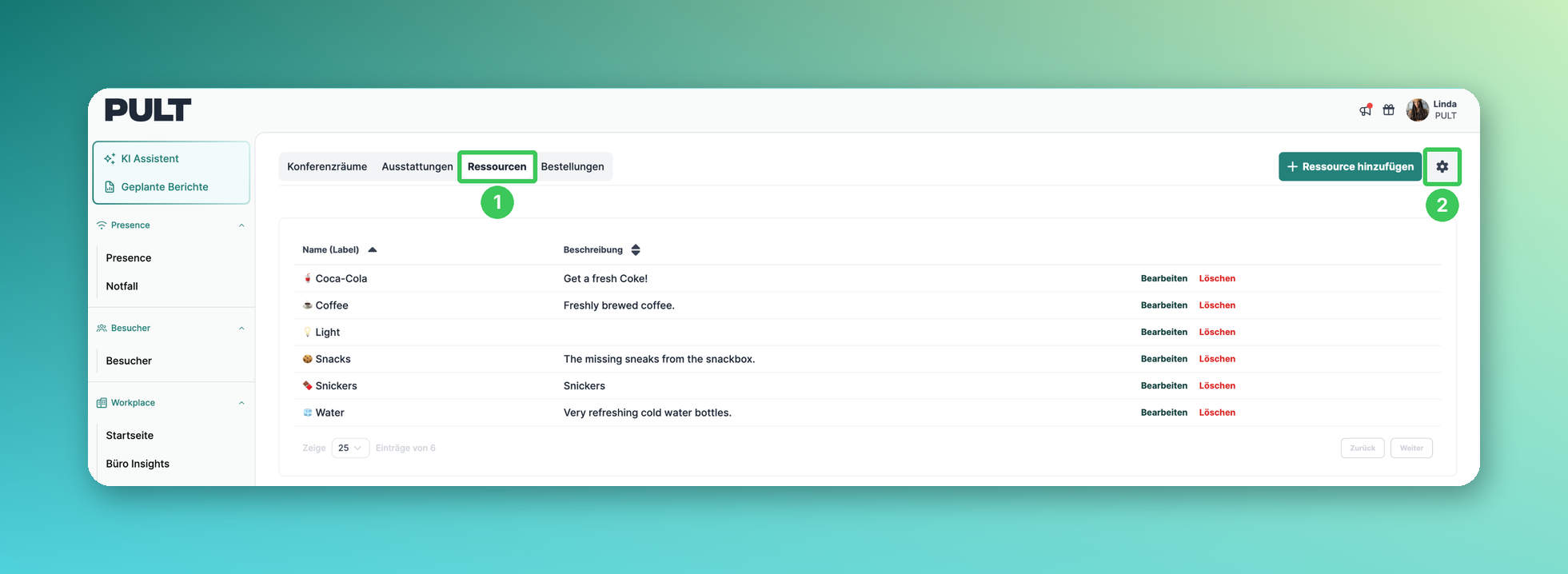
Öffne den Tab Ressourcen.
Klicke auf das Zahnrad neben Ressource hinzufügen.
2. Einstellungen festlegen

Ereignisbenachrichtigungen an diese Empfänger senden: Füge die E-Mail-Adressen hinzu, die E-Mails zu Raumbuchungen mit Catering bekommen sollen.
Keine E-Mail senden, solange die Buchung aussteht: Die Empfänger bekommen nur eine E-Mail – die Bestätigung oder die Absage. Ohne diese Option bekommen sie zusätzlich eine E-Mail, solange die Buchung noch aussteht.
Tagesplan-E-Mail an diese Empfänger senden: Füge die E-Mail-Adressen hinzu, die den täglichen Plan mit den Catering-Bestellungen bekommen sollen.
Tagesplan zu dieser Uhrzeit senden: Lege fest, wann der Tagesplan verschickt wird. Die Zeitzone siehst du daneben.
Ereignisse der gesamten Woche im Tagesplan einbeziehen nimmt die Bestellungen der ganzen Woche mit auf. Keine E-Mails mit unverändertem Inhalt senden lässt den Tagesplan aus, wenn sich nichts geändert hat.
Klicke auf Speichern.
Häufige Fragen
Warum bekommen Empfänger zwei E-Mails zu einer Buchung?
Standardmäßig bekommen sie eine E-Mail, solange die Buchung aussteht, und eine weitere, wenn sie bestätigt oder abgesagt wird. Schalte Keine E-Mail senden, solange die Buchung aussteht ein, damit nur eine E-Mail verschickt wird.
Wer bekommt den Tagesplan?
Nur die E-Mail-Adressen, die du unter Tagesplan-E-Mail an diese Empfänger senden hinzufügst.
Ich sehe die Catering-Einstellungen nicht.
Prüfe, ob Catering-Bestellungen für Räume aktiviert sind und ob du Admin bist.
Ähnliche Artikel
Wenn du Fragen hast, melde dich gerne bei unserem Support-Team unter support@pult.com.