Wie man PULT Rooms mit Microsoft verbindet
Last updated: October 20, 2026
Mit PULT Rooms können Mitarbeitende Meetingräume aus Microsoft Outlook direkt in PULT buchen. In diesem Artikel erfährst du als Admin, wie du PULT Rooms mit Microsoft verbindest.
Voraussetzungen
Funktionierende, aktive Microsoft-Integration
Siehe Microsoft-Integration in PULT.
⚠ Wichtig: Wenn deine Organisation bereits eine aktive Microsoft-Integration hat, führe den Verknüpfungsprozess bitte noch einmal durch. Es werden neue Berechtigungen benötigt, die beim letzten Mal eventuell nicht abgefragt wurden.
Es gibt zwei Möglichkeiten, die Meetingräume zu integrieren:
Die Meetingräume sollen in PULT bearbeitbar sein. Dafür ist die vollständige Microsoft-Integration mit vollen Exchange-Admin-Berechtigungen nötig.
Die Meetingräume sind nur lesbar – Name, Kapazität und Adresse kannst du in PULT nicht bearbeiten, Buchen funktioniert aber trotzdem. Dafür wird der schreibgeschützte Microsoft „Rooms Resource Provider“ genutzt.
Der PULT App in Azure Entra ID die Rolle „Exchange Administrator“ zuweisen
Hinweis: Für diese Schritte brauchst du eine IT-Administratorin oder einen IT-Administrator mit Zugriff auf Azure Entra ID.
Öffne Azure Entra ID im Azure Portal.
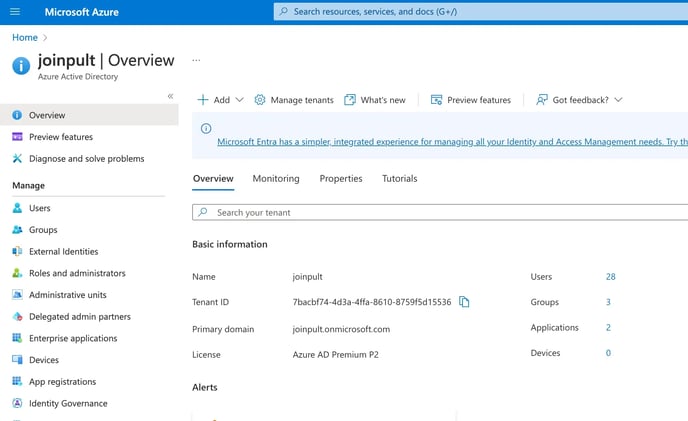
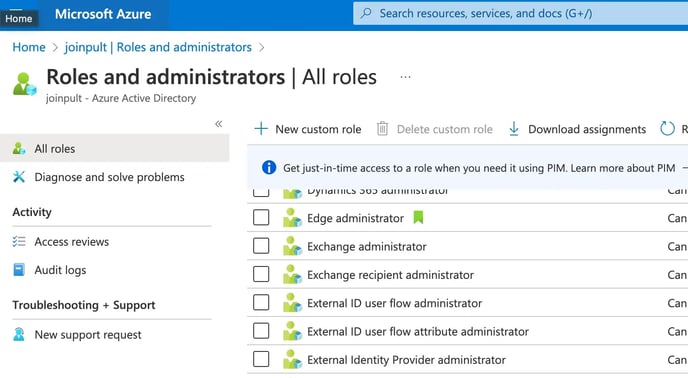
Gehe zu Rollen und Administratoren (unter Verwalten) und klicke auf die Rolle Exchange-Administrator.
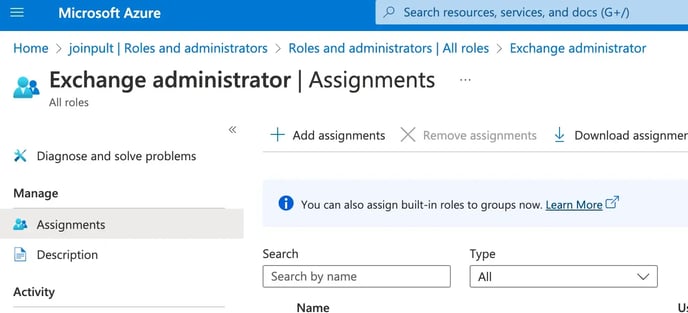
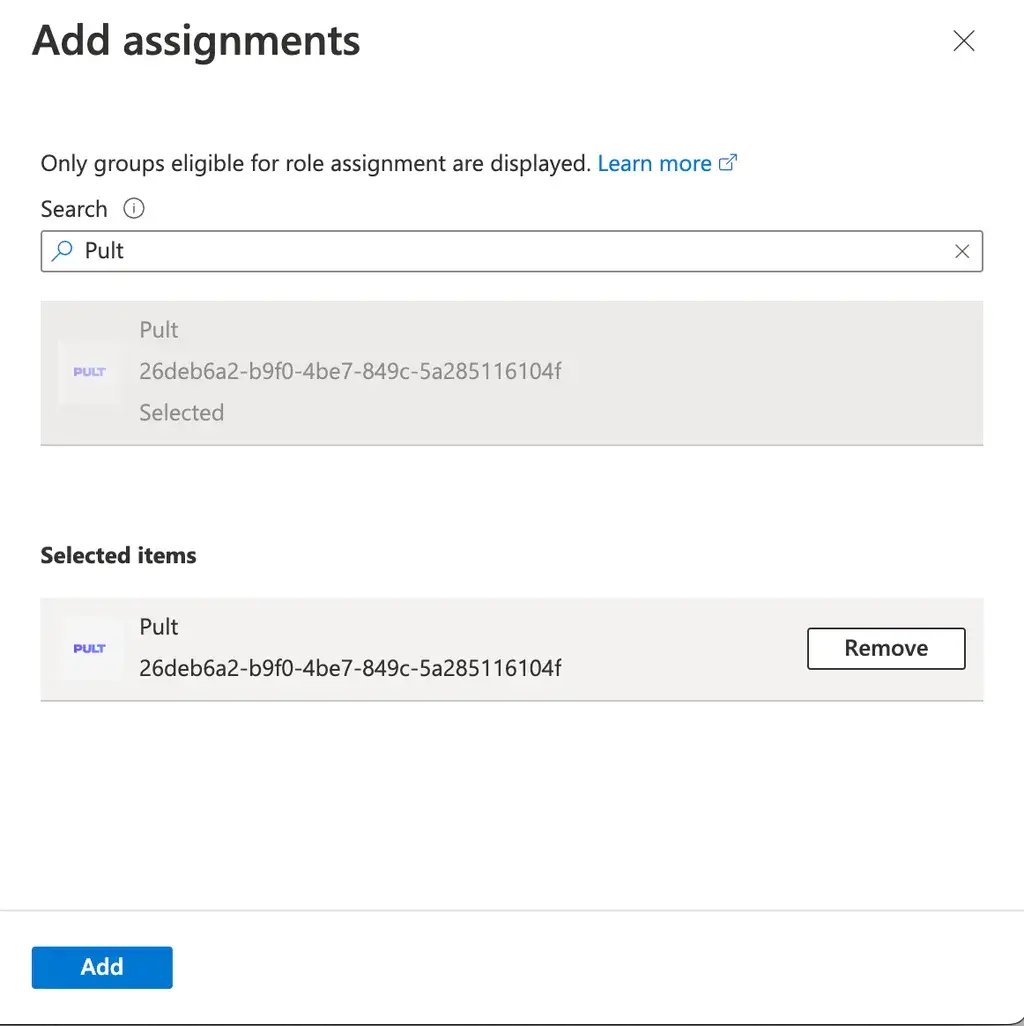
Klicke auf Zuweisungen hinzufügen, suche nach PULT, wähle die PULT App aus und klicke auf Hinzufügen.
Prüfe, ob die Zuweisung erfolgreich war.
PULT Rooms für Microsoft aktivieren
Gehe im PULT Dashboard zu Einstellungen → Workplace → Räume.
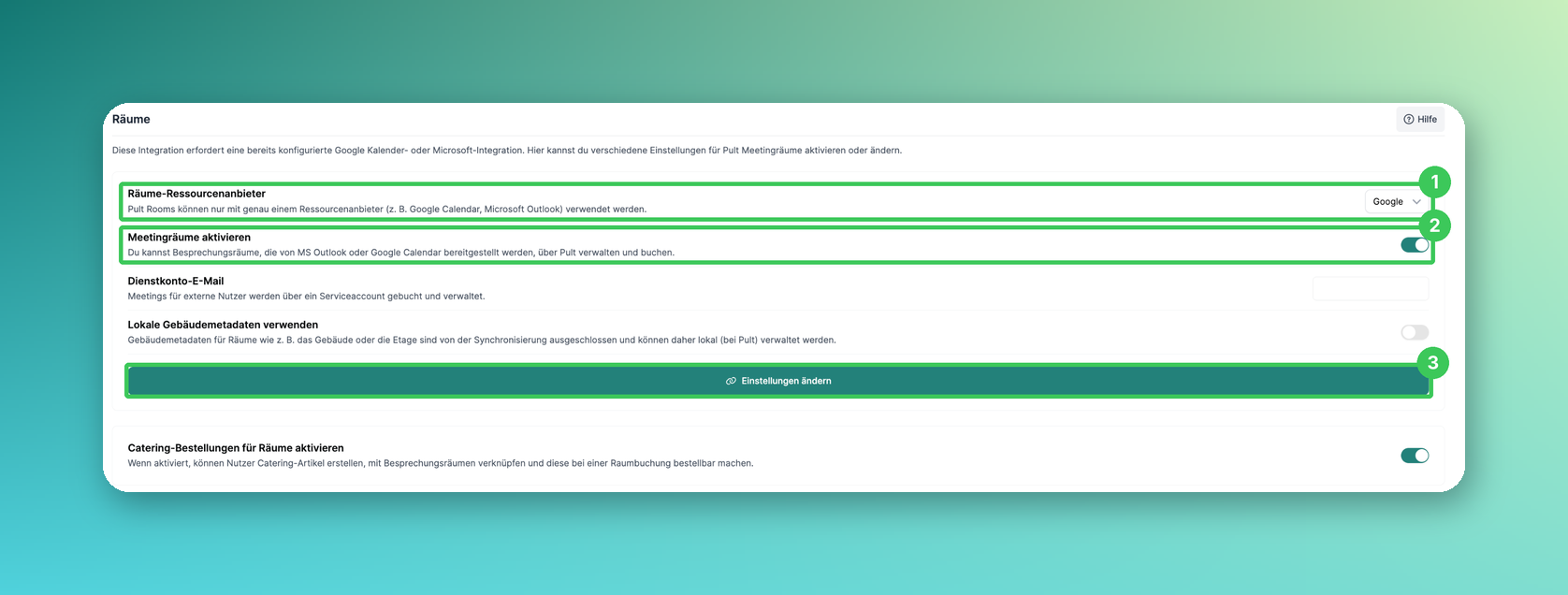
1. Räume-Ressourcenanbieter
Wähle Microsoft als Ressourcenanbieter. PULT Rooms kann nur mit genau einem Ressourcenanbieter genutzt werden.
2. Meetingräume aktivieren
Aktiviere diesen Schalter.
3. Einstellungen ändern
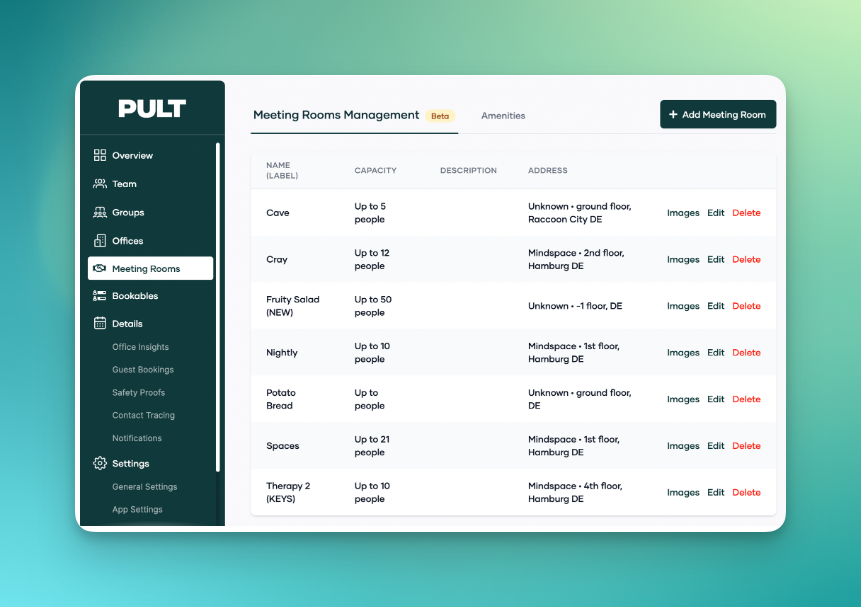
Klicke auf Einstellungen ändern, um zu speichern. Die Synchronisation startet sofort. Es dauert einige Minuten, bis die Meetingräume und Ausstattungen im Dashboard angezeigt werden.
Häufige Fragen
Kann ich Google und Microsoft gleichzeitig für Räume nutzen?
Nein, PULT Rooms kann nur mit genau einem Ressourcenanbieter genutzt werden.
Wo finde ich weitere Raumeinstellungen?
Siehe Rooms Einstellungen.
Ähnliche Artikel
Wenn du Fragen hast, melde dich gerne bei unserem Support-Team unter support@pult.com.