Reservas de invitados en la gestión de visitantes
Last updated: October 21, 2026
En la aplicación web de PULT, puedes ver a todos los visitantes que has invitado, invitar a nuevos visitantes y gestionar las visitas existentes. Este artículo explica la Visitantes página.
En la aplicación web de PULT, haz clic en Visitantes en la parte superior.
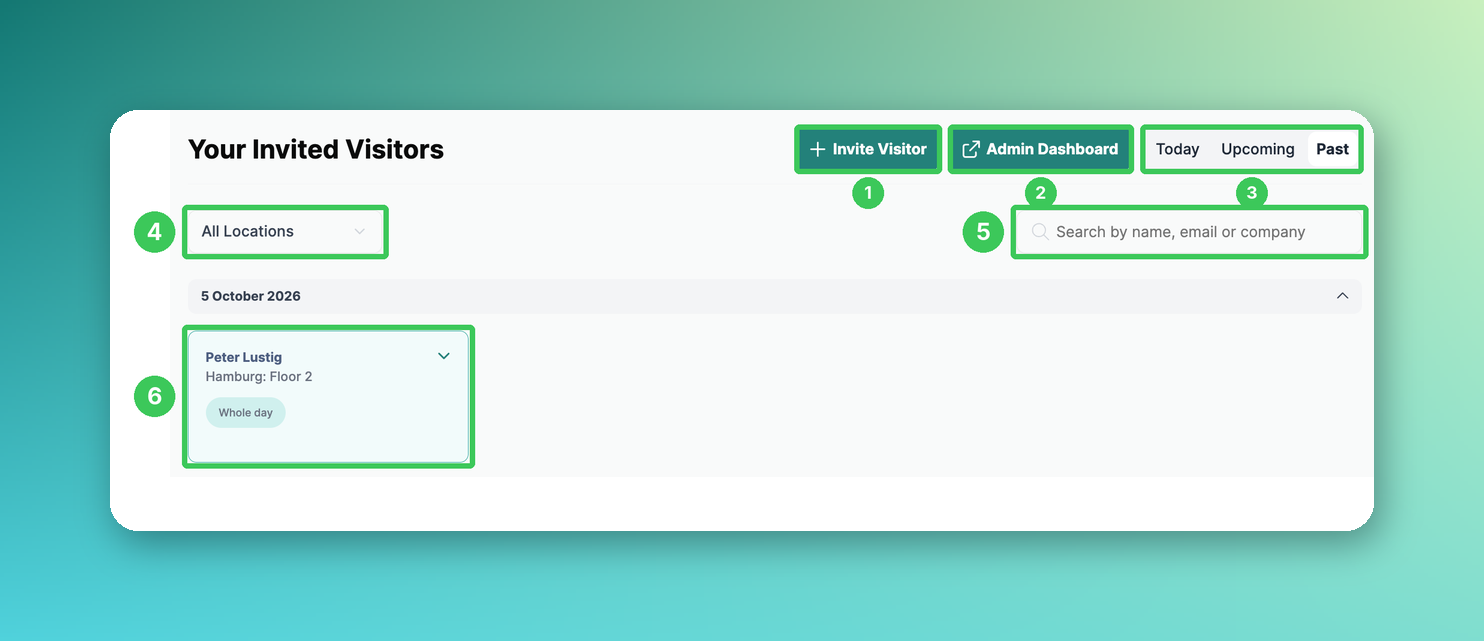
1. Invitar a un visitante
Abre el formulario de invitación (consulta Cómo invitar a visitantes en PULT).
2. Panel de administración
Abre la vista general de visitantes en el panel de PULT. Solo se muestra a los usuarios con acceso al panel.
3. Hoy / Próximas / Pasadas
Cambia entre las visitas de hoy, las próximas y las pasadas.
4. Ubicación
Muestra las visitas de todas las ubicaciones o solo las de una oficina.
5. Buscar
Busca visitantes por nombre, correo electrónico o empresa.
6. Visita
Cada visita muestra al visitante, la oficina y la hora. Haz clic en la flecha para abrir los detalles.
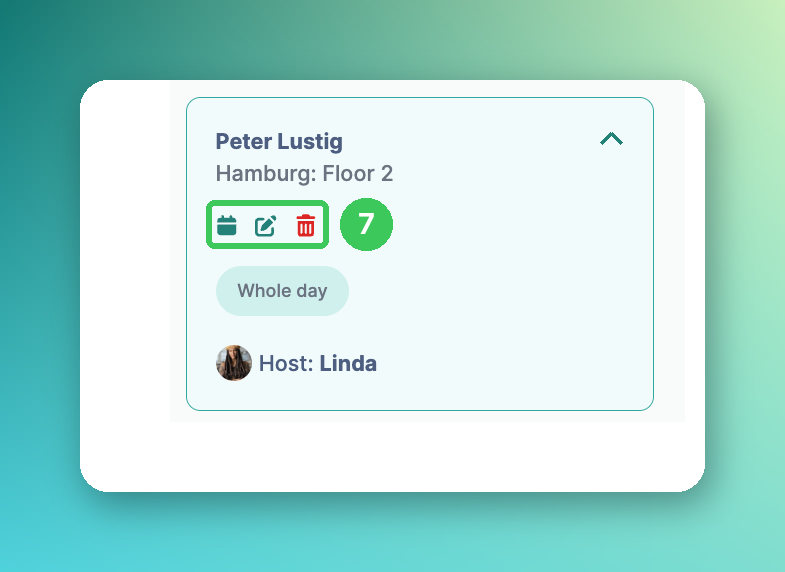
7. Acciones
En la visita abierta puedes:
Añadir al calendario – añadir la visita a tu propio calendario
Editar – cambiar los detalles de la visita
Eliminar – cancelar la visita
Preguntas frecuentes
¿Cómo cancelo una visita?
Abre la visita y haz clic en Eliminar (7). Si la visita forma parte de una invitación recurrente, PULT te pregunta si quieres cancelar solo esta visita o toda la serie.
¿Puedo reservar un escritorio para mi visitante?
Sí. Introduce la dirección de correo electrónico del visitante en la invitación; después podrás seleccionar un escritorio.
¿Por qué no veo aquí a los visitantes de mis compañeros?
Esta página muestra a los visitantes que has invitado. Los administradores ven todas las visitas en el panel, en Visitantes.
Artículos relacionados
Si tienes alguna pregunta, no dudes en contactar con nuestro equipo de soporte en support@pult.com.