Cómo habilitar reservas de estacionamiento recurrentes
Last updated: October 20, 2026
Este artículo muestra a los administradores cómo habilitar las reservas de estacionamiento recurrentes para sus usuarios en el panel de PULT.
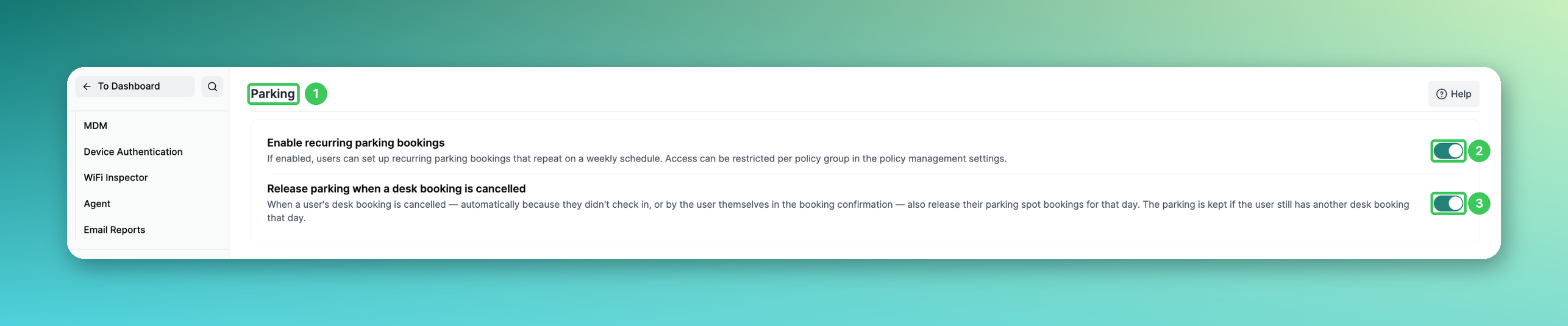
1. Configuración del estacionamiento
En el panel de PULT, vaya a Configuración → Lugar de trabajo → Estacionamiento.
2. Habilitar las reservas de estacionamiento recurrentes
Active el interruptor. Los usuarios podrán configurar reservas de estacionamiento recurrentes que se repiten semanalmente desde la página de su perfil. El acceso se puede restringir por grupo de políticas (consulte Configuración de políticas).
3. Liberar el estacionamiento cuando se cancele una reserva de escritorio
Opcional: Si se habilita, las reservas de estacionamiento de un usuario para un día se liberan cuando se cancela su reserva de escritorio, automáticamente porque no registró su llegada o por el usuario en la confirmación de la reserva. El estacionamiento se conserva si el usuario todavía tiene otra reserva de escritorio ese día.
💡 La configuración se guarda automáticamente. En Reservas de estacionamiento recurrentes (plaza de estacionamiento predeterminada). Se explica cómo configuran los usuarios sus reservas de estacionamiento recurrentes
Preguntas frecuentes
¿Puedo habilitar el estacionamiento recurrente solo para algunos usuarios?
Sí. Deshabilite las reservas de estacionamiento recurrentes en el grupo de políticas de los usuarios que no deberían utilizarlas (consulte Configuración de políticas).
¿Las reservas de estacionamiento recurrentes cuentan para la capacidad?
Sí. Ocupan una plaza de estacionamiento igual que una reserva normal.
Artículos relacionados
Si tiene alguna pregunta, no dude en ponerse en contacto con nuestro equipo de soporte en support@pult.com.