¿Cómo puedo agregar PULT a la pantalla de inicio de mi iPhone?
Last updated: November 9, 2026
Puedes guardar PULT en la pantalla de inicio de tu iPhone y abrirlo con un solo toque, como una aplicación. Este artículo te muestra cómo hacerlo, en cuatro pasos breves.
📌 Información útil: Usa Safari. Los pasos dependen un poco de tu versión de iOS; mostramos ambas opciones. Puedes encontrar tu versión en Ajustes → General → Información.
1. Abre PULT en Safari
Abre Safari, ve a app.pult.com e inicia sesión.
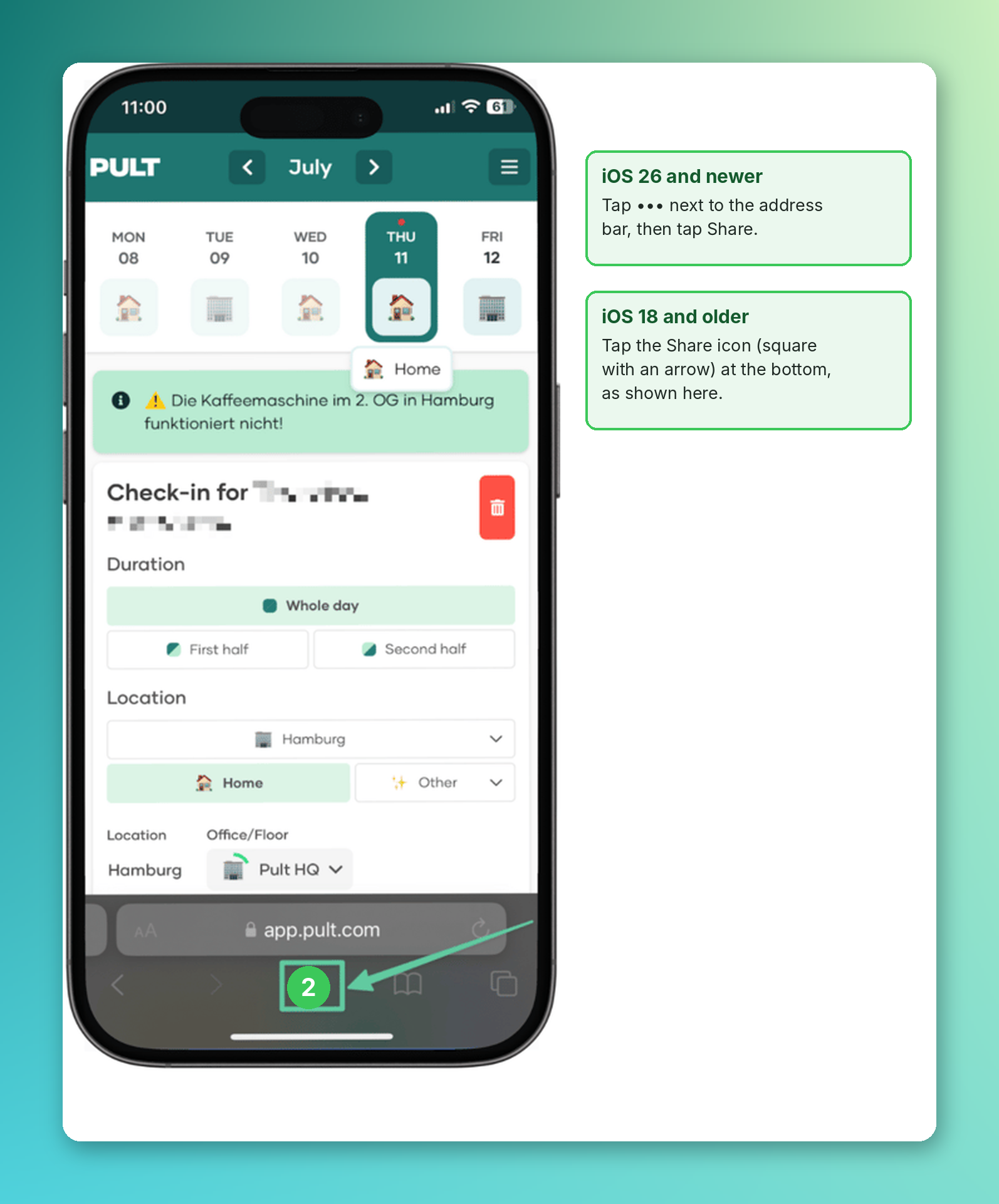
2. Abre el menú Compartir
iOS 26 y versiones posteriores: Toca los tres puntos ••• junto a la barra de direcciones y, a continuación, toca Compartir.
iOS 18 y versiones anteriores: Toca el icono de Compartir (un cuadrado con una flecha apuntando hacia arriba) en la barra de la parte inferior.
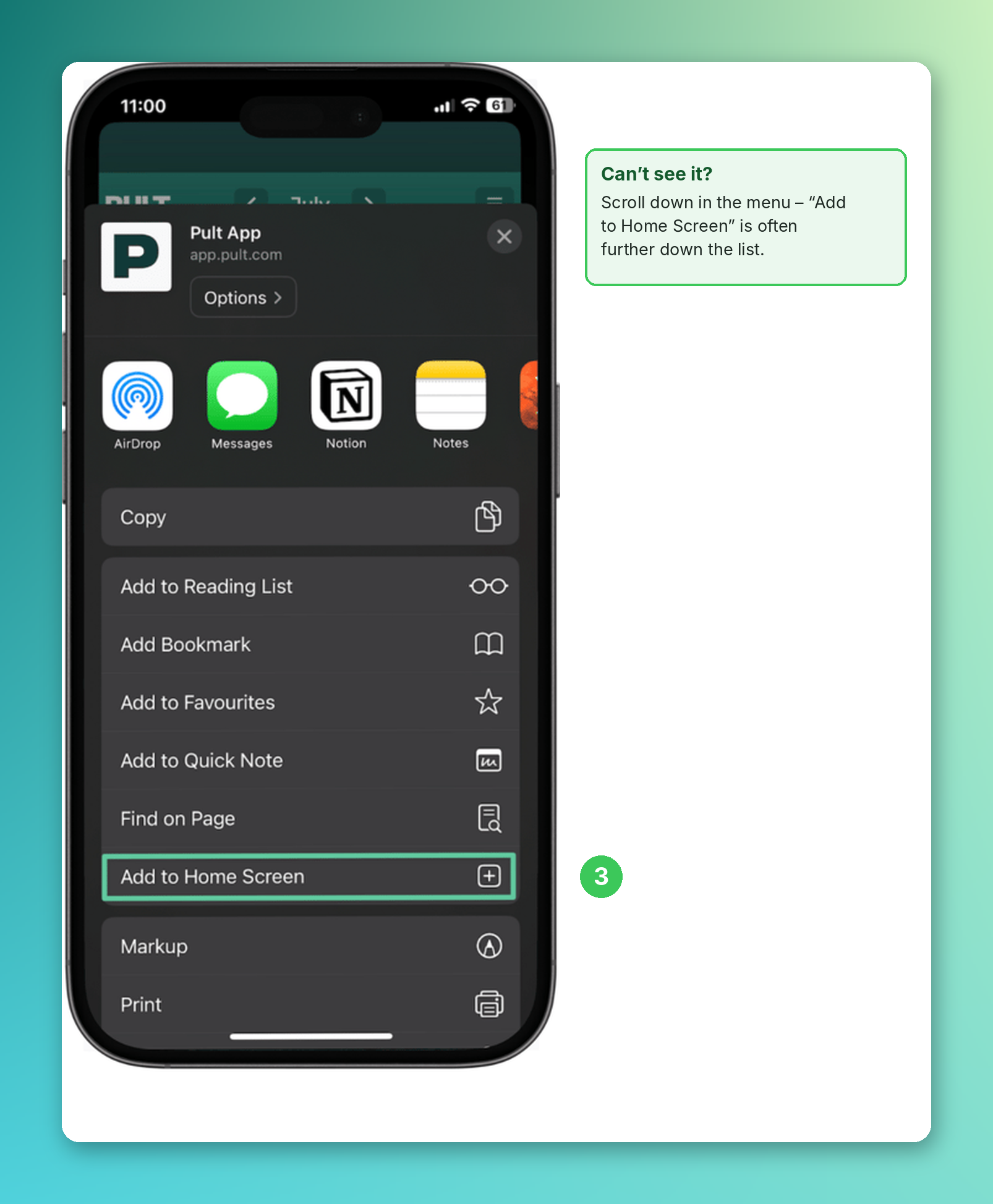
3. Añadir a la pantalla de inicio
En el menú, toca Añadir a la pantalla de inicio. Si no lo ves, desplázate hacia abajo; suele estar más abajo en la lista.
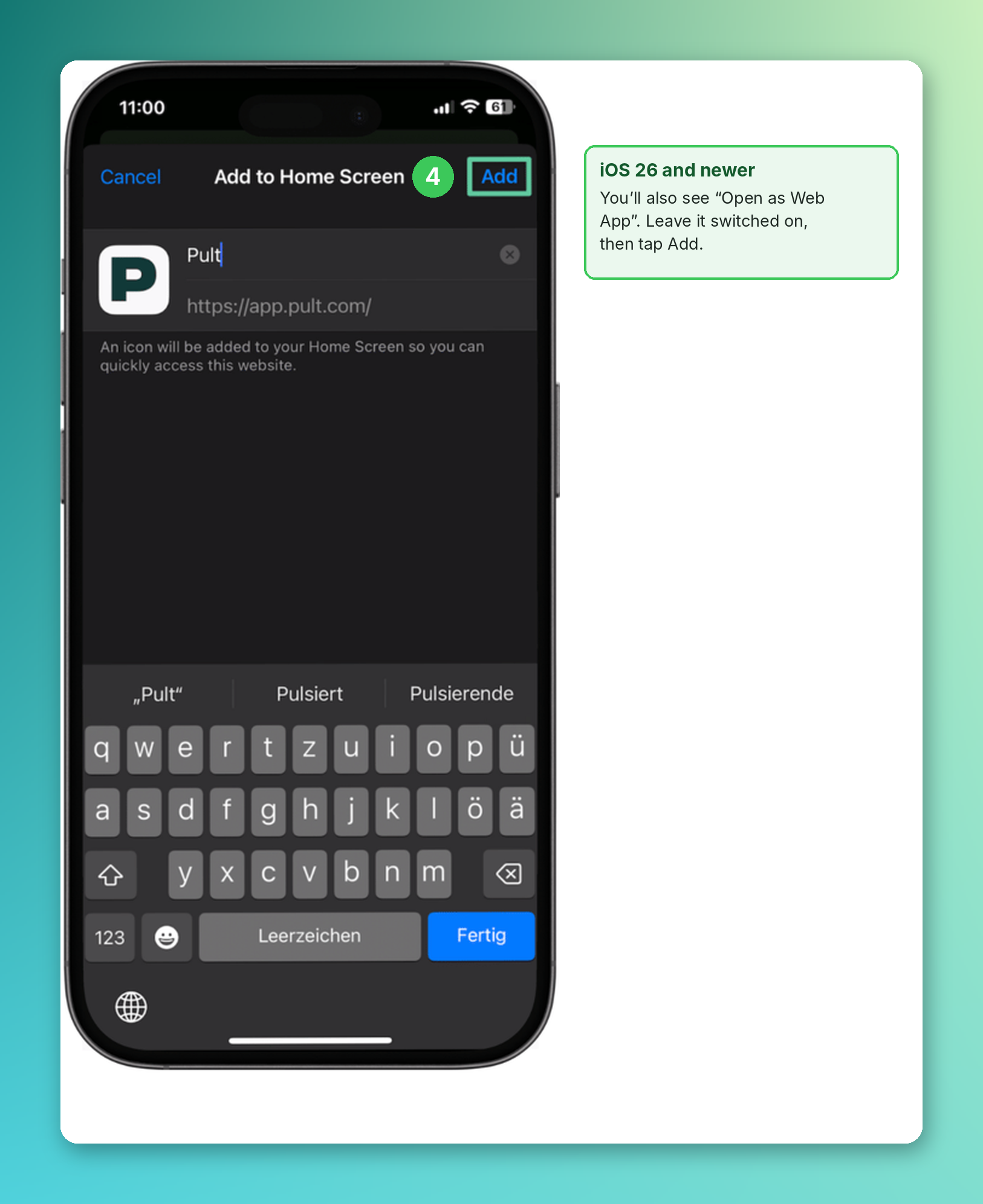
4. Confirma
Cambia el nombre si quieres. En iOS 26 y versiones posteriores también verás Abrir como aplicación web ; déjalo activado para que PULT se abra en su propia ventana. Después, toca Añadir.
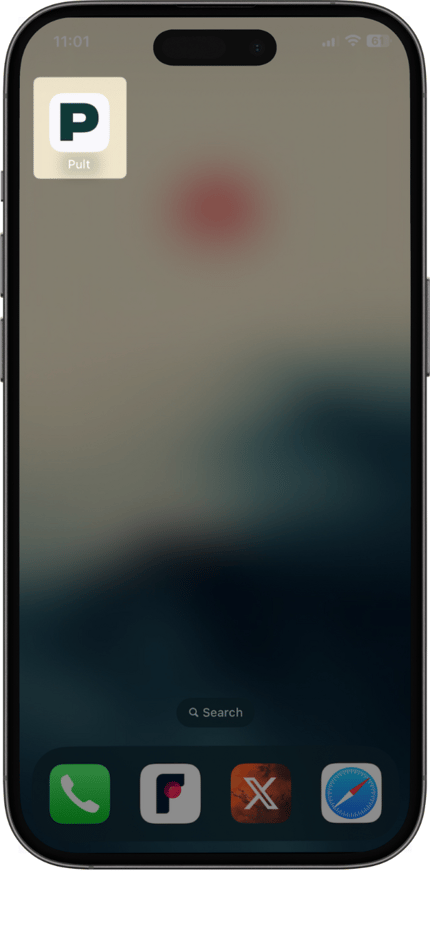
Listo: PULT ya está en tu pantalla de inicio:
Preguntas frecuentes
No encuentro «Añadir a la pantalla de inicio». ¿Qué puedo hacer?
Asegúrate de haber abierto PULT en Safari y, a continuación, desplázate hacia abajo en el menú Compartir. En iOS 26 y versiones posteriores, el menú Compartir está detrás de los tres puntos ••• junto a la barra de direcciones.
PULT se abre en Safari en lugar de en su propia ventana. ¿Por qué?
En iOS 26 y versiones posteriores, probablemente Abrir como aplicación web estaba desactivado. Elimina el icono (mantén pulsado → Eliminar) y vuelve a añadirlo con la opción activada.
¿Es lo mismo que la aplicación PULT?
Abre la aplicación web de PULT en su propia ventana, sin la barra del navegador; puedes utilizar las mismas funciones que en el navegador.
Artículos relacionados
Si tienes alguna pregunta, no dudes en ponerte en contacto con nuestro equipo de soporte en support@pult.com.