Desinstalando la integración de la sala de reuniones PULT
Last updated: October 21, 2026
Este artículo muestra cómo eliminar la integración de salas de reuniones de PULT con Microsoft y desactivar las salas de reuniones en PULT.
📌 Los pasos 1–4 deben realizarlos un administrador de TI con acceso a Microsoft Entra ID (anteriormente Azure AD).
Eliminar el rol en Microsoft Entra ID
1. Abrir Microsoft Entra ID
Abrir Microsoft Entra ID en el portal de Azure.
2. Administrador de Exchange
En Administrar, ir a Roles y administradores y hacer clic en el rol Administrador de Exchange .
3. Eliminar PULT
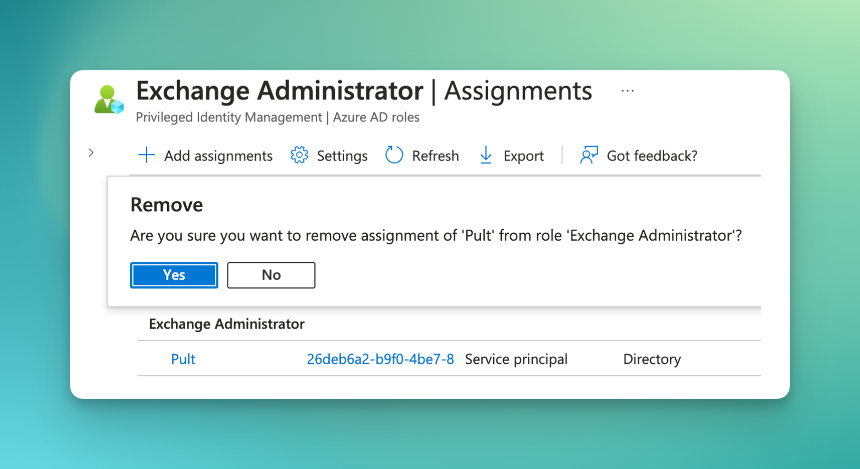
Abrir Asignaciones activas, buscar PULT en la lista (el nombre de la entidad comienza por 26deb6a2) y hacer clic en Eliminar.
4. Confirmar
Confirmar la eliminación. En cuanto PULT deje de aparecer en la lista, las salas de reuniones dejarán de sincronizarse.
Desactivar las salas de reuniones en PULT
5. Habilitar salas
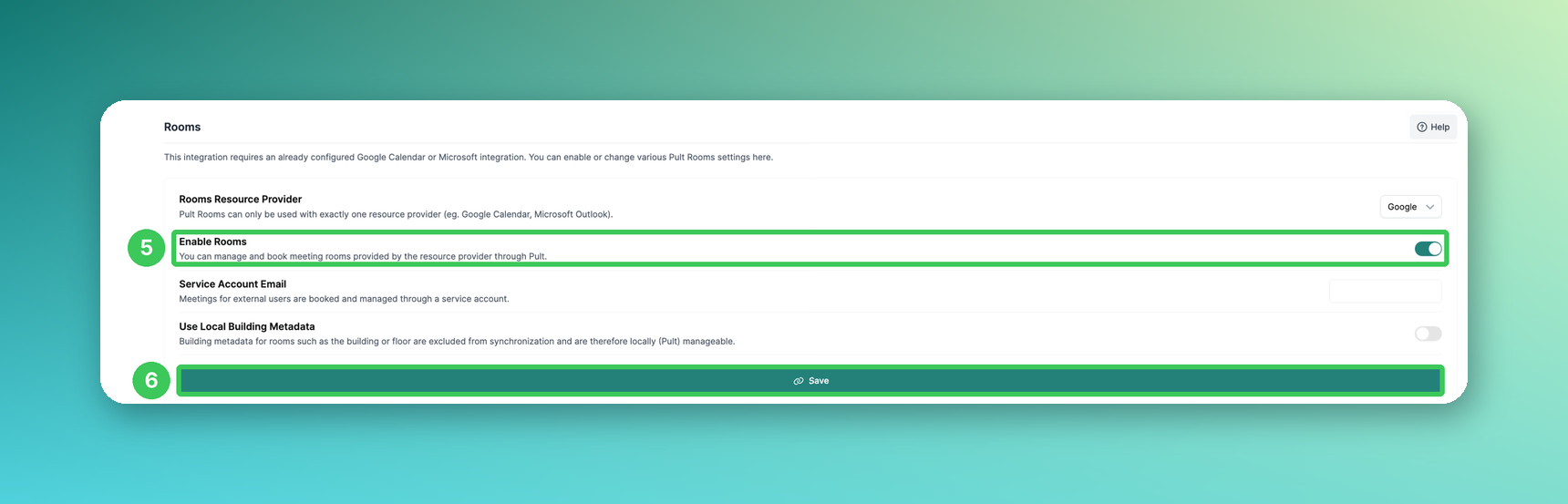
En el panel de PULT, ir a Configuración → Lugar de trabajo → Salas y desactivar Habilitar salas. A partir de ese momento, los usuarios dejarán de ver las salas de reuniones en la aplicación.
6. Guardar
Hacer clic en Guardar.
Preguntas frecuentes
¿Puedo volver a conectar la integración más adelante?
Sí (consulta Cómo conectar las salas de PULT con Microsoft).
Usamos Google. ¿Cómo elimino la integración allí?
Eliminar el ID de cliente de PULT de la delegación en todo el dominio en Google Admin (consulta Configuración en Google Admin).
Artículos relacionados
Si tienes alguna pregunta, no dudes en ponerte en contacto con nuestro equipo de soporte en support@pult.com.